 |
 |
|
||
 |
||||
Kontrollere statusen til blekkpatronene
Bruke knappene på skriveren
Du finner informasjon om bruk av utskriftsknappene i heftet.

For Windows
 Merknad:
|
Antall blekkpatroner og rekkefølgen de står oppført i, varierer avhengig av skriveren.
Epson kan ikke garantere kvaliteten eller påliteligheten til uekte blekk. Hvis det installeres uekte blekkpatroner, vises kanskje ikke statusen til blekkpatronene.
Når en blekkpatron holder på å gå tom, vises et Low Ink Reminder (Varsel om lite blekk) automatisk på skjermen. Du kan også kontrollere blakkpatronenes status fra dette vinduet. Hvis du ikke ønsker at denne skjermen skal vises, må du først gå inn på skriverdriveren, klikke kategorien Maintenance (Vedlikehold), velge Speed & Progress (Hastighet og progresjon), og deretter velge Monitoring Preferences (Kontrollinnstillinger). På skjermen Monitoring Preferences (Kontrollinnstillinger) fjerner du merket for Enable Low Ink Reminder (Aktiver varsling om lite blekk).
Hvis en blekkpatron holder på å gå tom, må du gjøre klar en ny blekkpatron.
|
Gjør ett av følgende for å kontrollere statusen til blekkpatronene:
Dobbeltklikk snarveisikonet for skriveren på Windows-taskbar (oppgavelinje). I avsnittet nedenfor beskrives det hvordan du legger til et snarveisikon på taskbar (oppgavelinje):
 Se Fra snarveisikonet på taskbar (oppgavelinje)
Se Fra snarveisikonet på taskbar (oppgavelinje)
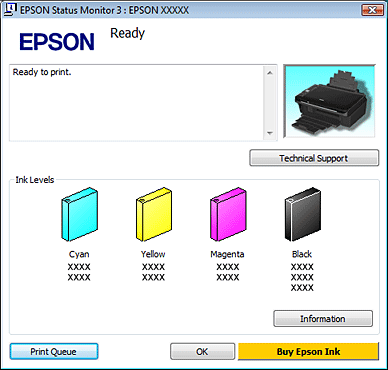
Åpne skriverdriveren, og klikk kategorien Maintenance (Vedlikehold). Klikk deretter EPSON Status Monitor 3. En illustrasjon viser statusen til blekkpatronene.
Merknad:|
Hvis noen av de installerte blekkpatronene i skriveren er ødelagt, inkompatible med skrivermodellen eller feil installert, vil ikke EPSON Status Monitor 3 vise en nøyaktig beregning av blekkpatronstatusen. Pass på å erstatte eller gjeninnsette blekkpatronene som anvist av EPSON Status Monitor 3.
|
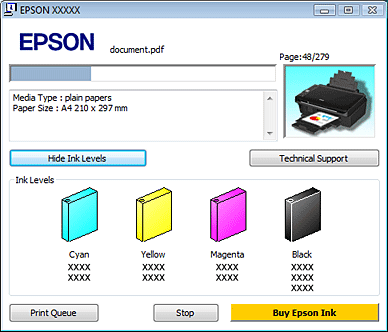
Progresjonsmåleren vises automatisk når du starter en utskriftsjobb. Du kan kontrollene statusen til blekkpatronene fra dette vinduet. Klikk Check Ink Levels (Kontroller blekknivåene) på skjermen med progresjonsmåleren, slik at du får vist statusen til blekkpatronene som illustrasjonen nedenfor viser.
For Mac OS X
Merknad:|
Hvis en blekkpatron holder på å gå tom, må du gjøre klar en ny blekkpatron.
|
Du kan kontrollere blekkpatronstatusen ved hjelp av EPSON Status Monitor. Følg trinnene nedenfor.
 |
Åpne dialogboksen Epson Printer Utility 4.
|
 |
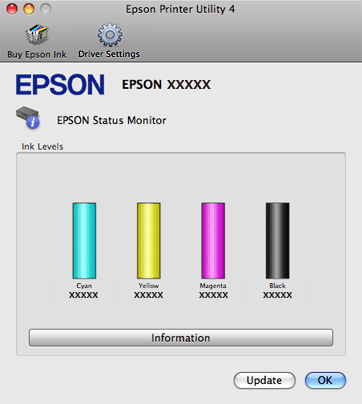
Klikk EPSON Status Monitor. EPSON Status Monitor vises.
|
 Merknad:
|
Antall blekkpatroner og rekkefølgen de står oppført i, varierer avhengig av skriveren.
Bildet viser blekkpatronstatusen da EPSON Status Monitor først ble åpnet. Hvis du vil oppdatere statusen til blekkpatronene, klikker du Update (Oppdater).
Epson kan ikke garantere kvaliteten eller påliteligheten til uoriginalt blekk. Hvis det er installert uoriginale blekkpatroner, kan det hende at blekkpatronstatusen ikke vises.
Hvis noen av de installerte blekkpatronene i skriveren er ødelagt, inkompatible med skrivermodellen eller feil installert, vil ikke EPSON Status Monitor vise en nøyaktig beregning av blekkpatronstatusen. Pass på å erstatte eller gjeninnsette blekkpatronene som anvist av EPSON Status Monitor.
|