 |
 |
|
||
 |
||||
Operasjoner på kontrollpanelet
Denne Nettverkshåndboken er en felleshåndbok for skrivere som er utstyrt med nettverksfunksjoner. Den kan beskrive funksjoner som skriveren kanskje ikke har, slik som LCD-panel, skanner og minnekortspor.
Forskjeller i paneloperasjon
Noen trinn angir menynavnene i LCD-operasjon for skrivere som har LCD med berøringspanel. Faktisk operasjon kan derfor variere i henhold til skrivertype. Vil du vite mer om paneloperasjon, kan du se i den trykte håndboken for skriveren eller i Utskriftshåndboken i den elektroniske Brukerhåndbok.

Eksempler på paneloperasjon
Forskjellene i faktisk paneloperasjon vises i eksemplene nedenfor.
Instruksjoner for denne Nettverkshåndboken
 |
Gå inn i Setup mode (Installasjonsmodus).
|
 |
Velg Wi-Fi/Network Settings (Wi-Fi/nettverksinnstillinger).
|
 |
Velg Wi-Fi Setup Wizard (Wi-Fi installeringsveiviser).
|
LCD med berøringspanel (direkte berøringsoperasjoner)
|
Trykk på Setup (Opps.).
|
|
Trykk pilknappene for å vise Wi-Fi/Network Settings (Wi-Fi/nettverksinnstillinger).
|
|
Trykk Wi-Fi/Network Settings (Wi-Fi/nettverksinnstillinger).
|

 |
Trykk Wi-Fi Setup Wizard (Wi-Fi installeringsveiviser).
|
2,5 tommer LCD med panelknapper (inkludert LCD med berøringspute)
|
Bruk pilknappene til å velge Setup (Opps.), og trykk deretter OK.
Du kan også trykke Setup hvis den er tilgjengelig på skriveren. |
|
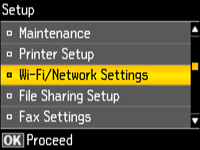
Velg Wi-Fi/Network Settings (Wi-Fi/nettverksinnstillinger), og trykk deretter OK.
|
|
Velg Wi-Fi Setup Wizard (Wi-Fi installeringsveiviser), og trykk deretter OK.
|
Vanlig LCD med panelknapper
|
Bruk pilknappene til å velge Setup (Opps.), og trykk deretter OK.
|
|
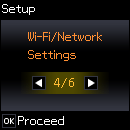
Velg Wi-Fi/Network Settings (Wi-Fi/nettverksinnstillinger), og trykk deretter OK.
|
|
Velg Wi-Fi Setup (Wi-Fi-konfigurering), og trykk deretter OK.
|
Linje-LCD med panelknapper
|
Trykk Menu.
|
|
Bruk pilknappene til å velge xx. Wi-Fi/Network Settings (xx. Wi-Fi/nettverksinnstillinger), og trykk deretter OK.
("xx" varierer, avhengig av menyen.) |

|
Velg xx. Wi-Fi Setup Wizard (xx. Wi-Fi installeringsveiviser), og trykk deretter OK.
|