 |
 |
|
||
 |
||||
Dobbeltsidig utskrift med Auto Duplexer
For Windows
Du kan utføre dobbeltsidig utskrifter automatisk med Auto Duplexer, ved å følge følgende skritt.
 Merknad:
|
Du kan utføre dobbeltsidige utskrifter automatisk med vanlig papir, Epson eksklusivt blekk-jet vanlig papir, og Epson lyst hvitt bekk-jet papir, i strørrelsene A4, Letter, og B5.
Hvis skriveren går tom for blekk mens dobbeltsidig utskrift pågår automatisk, kommer skriveren til å stoppe, og blekkpatronen må byttes ut. Når blekkbyttet er fullført, begynner skriveren igjen, men det kan hende at noen deler av det du skal skrive ut, ikke kommer med. Hvis det skjer, må du bare skrive ut de delene som ikke kom med, på nytt.
|
 |
Åpne skriverinnstillingene.
|
 |
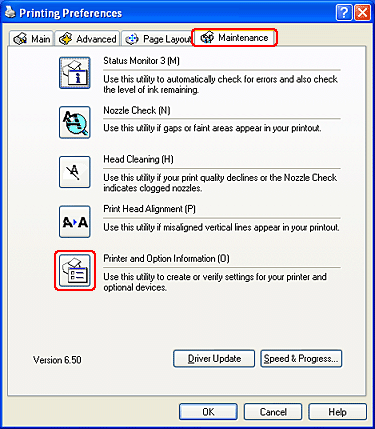
Klikk på knappen Maintenance (Vedlikehold), velg deretter Printer and Option Information (Skriver- og alternativinformasjon).
|
 |
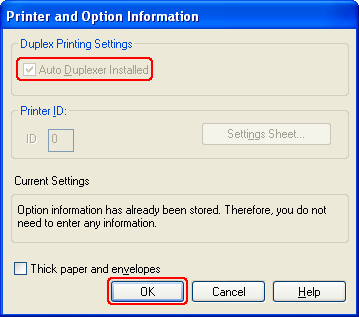
Sørg for at du har valgt boksen Auto Duplexer Installed (Auto Duplexer installert), klikk deretter OK.
|
 |
Klikk kategorien Main (Hoved), og velg deretter én av følgende innstillinger for Quality Option (Kvalitetsalternativ):
|
Draft (Kladd) for grove utkast med redusert utskriftskvalitet
Text (Tekst) for sider med bare tekst
Text & Image (Tekst og bilde) for sider av høyere kvalitet, og som inneholder tekst og bilde
Photo (Foto) for god kvalitet og høy hastighet
Best Photo (Beste foto) for best mulig utskriftskvalitet
 |
Velg Rear Tray (Bakre skuff), Front Tray (Utskriftskuff), eller Automatic (Automatisk) som innstillinger for Source (Kilde).
|
 |
Velg Plain Paper (Vanlig papir) som innstilling for Type (Type).
|
 |
Velg Size (størrelse)innstilling A4 210 x 297 mm, Letter 8 1/2 x 11 in, eller B5 182 x 257 mm.
|
 |
Velg Portrait (Stående) (høy utskrift) eller Landscape (Liggende) (bred utskrift) hvis du vil endre papirretning for utskriften.
|
 |
Klikk på knappen Page Layout (sidelayout), velg så Duplex Printing (Dobbeltsidig utskrift), og velg deretter radioknappen Manual (Manuell). Velg boksen Folded Booklet (Falset brosjyre), hvis du ønsker å lage en falset brosjyre.
|

 |
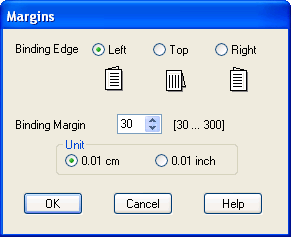
Klikk Margins (Marger) for å åpne vinduet Margins (Marger).
|
 |
Angi på hvilken side av papiret innbindingen skal plasseres. Du kan velge Left (Venstre), Top (Topp) eller Right (Høyre).
|
 |
Velg cm eller inch (tommer) som innstilling for Unit (Enhet). Angi deretter bredden på innbindingsmargen. Du kan angi bredder fra 0,3 cm til 3,0 cm, eller fra 0,12 tommer til 1,18 tommer.
|
Merknad:|
Den faktiske innbindingsmargen kan være ulik de angitte innstillingene, avhengig av programmet du bruker. Prøv deg frem med noen få ark for å undersøke de faktiske resultatene før du skriver ut hele jobben.
|
 |
Klikk OK for å gå tilbake til vinduet Page Layout (Sidelayout). Klikk deretter OK for å lagre innstillingene.
|
 |
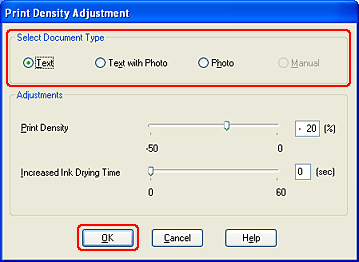
klikk på knappen Adjust Print Density (Juster utskriftstetthet) for å åpne vinduet Print Density Adjustment (Justering av utrskriftstetthet).
|
 Merknad:
|
Hvis du skal skrive ut høytetthets data, som bilder eller grafer, anbefaler vi å lage innstillingene i vinduet Print Density Adjustment (Justering av utskriftstetthet).
|
 |
Velg en av innstillingene for Select Document Type (Velg dokumenttype). Denne tilpasser automatisk Print Density (Utskriftstetthet) og Increased Ink Drying Time (Økt tørketid for blekk)
|
 |
Klikk OK for å gå tilbake til vinduet Page Layout (Sidelayout).
|
 |
Sørg for at alle innstillingene er riktige, deretter klikk OK.
|
 |
Legg papir i bakre arkmateren eller papirskuffen på framsiden, og send utskriftsjobben fra programmet.
|

For Mac OS X
Du kan utføre dobbeltsidig utskrifter automatisk med Auto Duplexer, ved å følge følgende skritt.
Merknad:|
Du kan utføre dobbeltsidige utskrifter automatisk med vanlig papir, Epson eksklusivt blekk-jet vanlig papir, og Epson lyst hvitt bekk-jet papir, i strørrelsene A4, Letter, og B5.
Hvis skriveren går tom for blekk mens dobbeltsidig utskrift pågår automatisk, kommer skriveren til å stoppe, og blekkpatronen må byttes ut. Når blekkbyttet er fullført, begynner skriveren igjen, men det kan hende at noen deler av det du skal skrive ut, ikke kommer med. Hvis det skjer, må du bare skrive ut de delene som ikke kom med, på nytt.
Denne funksjonen er bare tilgjengelig med Mac OS X 10.3 eller nyere.
|
|
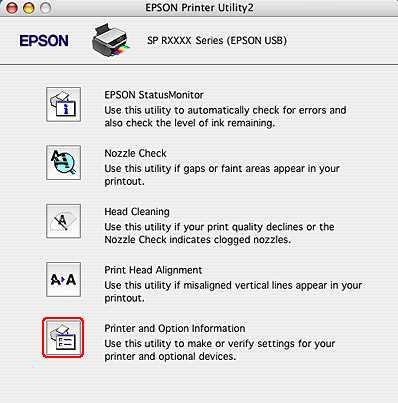
Åpne dialogboksen til EPSON Printer Utility2.
|
|
Klikk på knappen Printer and Option Information (Skriver- og Valginformasjon).
|
|
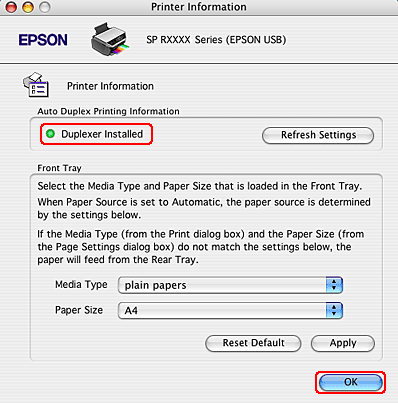
Sørg for at Duplexer Installed (Duplexer installert) vises i delen Auto Duplex Printing Information (Auto Duplex utskriftsinformasjon), klikke deretter OK.
|
|
Lukk dialogboksen til EPSON Print Utility2.
|
|
Åpne dialogboksen Page Setup (Sideoppsett).
|
|
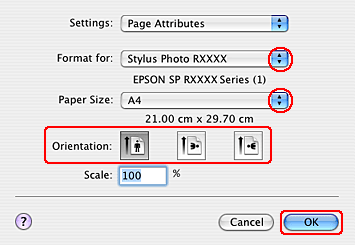
Velg skriveren du bruker, som innstilling for Format for (Formater for).
|
|
Velg A4, Letter, eller B5 som innstilling for Paper Size (Papirstørrelse).
|
|
Velg riktig innstilling for Orientation (Innretting), klikk deretter OK for å lukke dialogboksen til Page Setup (Sideoppsett).
|
|
Åpne dialogboksen Print (Utskrift).
|
|
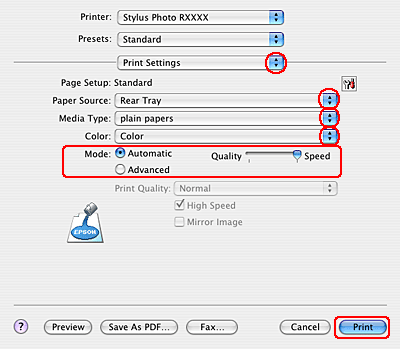
Velg Print Settings (Utskriftsinnstillinger) fra hurtigmenyen.
|
|
Velg Rear Tray (Bakre skuff), Front Tray (Utskriftskuff), eller Automatic (Automatisk) som innstillinger for Paper Source (Papirkilde).
|
|
Velg plain papers (vanlig papir) som innstilling for Media Type (Medietype), og velg deretter riktige innstillinger for Color (Farge) og Mode (Modus). Se i den nettbaserte hjelpen hvis du vil vite mer om Print Settings (Utskriftsinnstillinger).
|
|
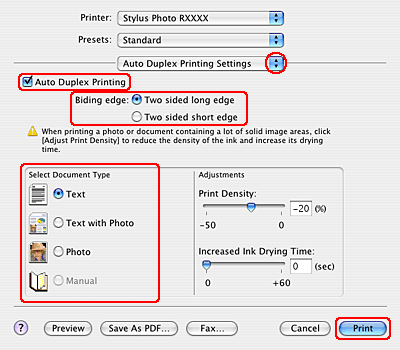
Velg Auto Duplex Printing Settings (Auto Duplex utskriftinnstillinger) fra hurtigmenyen.
|
|
Velg boksen Auto Duplex Printing (Auto Duplex utskrift)
|
|
Velg innstilling for Binding edge (Oppbindingsside)
|
|
Velg en av innstillingene for Select Document Type (Velg dokumenttype). Denne tilpasser automatisk Print Density (Utskriftstetthet) og Increased Ink Drying Time (Økt tørketid for blekk)
|
Merknad:|
Hvis du skal skrive ut høytetthets data, som bilder eller grafer, anbefaler vi å lage innstillingene i vinduet Print Density Adjustment (Justering av utskriftstetthet).
|
|
Legg papir i den bakre arkmateren eller papirskuffen på framsiden, og klikk Print (Skriv ut).
|