 |
 |
|
||
 |
||||
Sider per ark utskrift
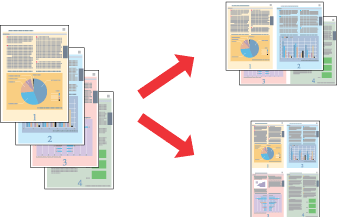
Pages Per Sheet (Sider per ark)-utskrift gjør det mulig for deg å skrive ut to eller fire sider på ett enkelt papirark.
 Merknad:
|
Denne funksjonen er ikke tilgjengelig med Borderless-utskrift (Uten kant).
|
Skriverinnstillinger for Windows
 |
Åpne skriverinnstillingene.
|
 |
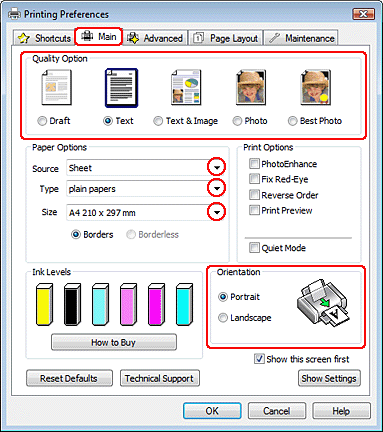
Klikk Main (Hoved)-fanen og velg deretter en av de følgende Quality Option (Kvalitetsalternativ)-innstillingene:
|
Draft (Kladd) for utkast med redusert utskriftskvalitet
Text (Tekst) for sider med bare tekst
Text & Image (Tekst og bilde) for sider av høyere kvalitet med tekst og bilder
Photo (Foto) for god kvalitet og hastighet
Best Photo (Beste foto) for den beste utskriftskvaliteten
 |
Velg Sheet (Ark) som innstilling for Source (Kilde).
|
 |
Velg riktig Type-innstilling.
|
 |
Velg riktig Size (Størrelse)-innstilling.
|
 |
Velg Portrait (Stående) eller Landscape (Liggende) for å endre utskriftsretningen.
|
 |
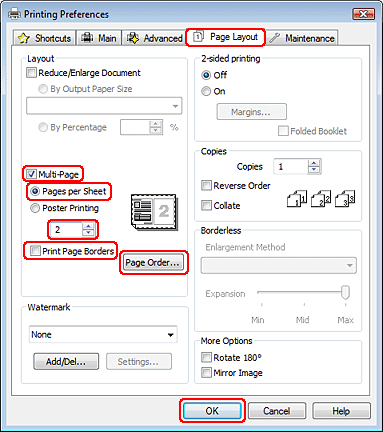
Klikk Page Layout (Sidelayout)-kategorien, velg Multi-Page (Flere sider), og velg deretter Pages per Sheet (Sider per ark).
|
 |
Velg fra følgende innstillinger for Pages Per Sheet (Sider per ark)-utskrift:
|
|
2, 4
|
Skriver ut to eller fire sider av et dokument på ett papirark.
|
|
Print Page Borders (Skriv ut sideramme)
|
Skriver ut rammer rundt sidene, som skrives ut på hvert ark.
|
|
Page Order (Siderekkefølge)
|
Her kan du angi rekkefølgen på sidene som skrives ut på samme ark. Noen innstillinger er kanskje ikke tilgjengelige, avhengig av innstillingen for Orientation (Papirretning) i vinduet Main (Hoved).
|
 |
Klikk OK for å lukke vinduet med skriverinnstillinger.
|
Når du har fullført trinnene ovenfor, bør du skrive ut ett testeksemplar og kontrollere resultatet før du skriver ut en hel jobb.

Skriverinnstillinger for Mac OS X 10.5, 10.6, eller 10.7
|
Åpne Print (Skriv ut)-dialogboksen.
|
|
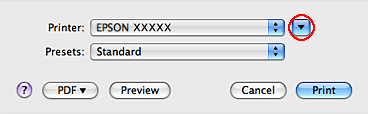
Klikk
 for å utvide denne dialogboksen. for å utvide denne dialogboksen. |
|
Velg skriveren du bruker som Printer (Skriveren)-innstilling og foreta deretter de egnede innstillinger.
|
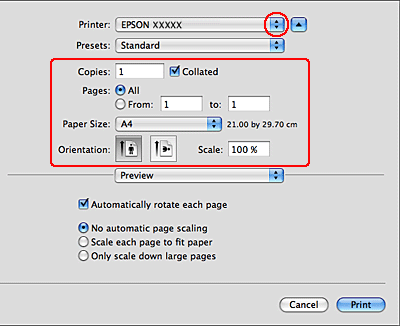 Merknad:
|
Det er ikke sikkert du kan velge alle elementene i denne dialogboksen, dette avhenger av programmet ditt. I så fall, klikk Page Setup (Sideoppsett) på Filmenyen i programmet, og angi deretter passende innstillinger.
|
|
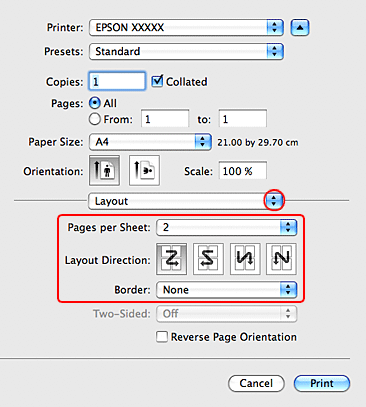
Velg Layout fra popup-menyen.
|
|
Velg blant disse innstillingene:
|
|
Pages per Sheet (Sider per ark)
|
Skriver ut flere sider av et dokument på ett papirark.
Du kan velge 1, 2, 4, 6, 9, eller 16.
|
|
Layout Direction (Layoutretning)
|
Her kan du angi rekkefølgen på sidene som skrives ut på samme ark.
|
|
Border (Ramme)
|
Skriver ut rammer rundt sidene, som skrives ut på hvert ark. Du kan velge None (Ingen), Single Hairline (Enkel hårstrek), Single Thin Line (Enkel, tynn strek), Double Hairline (Dobbel hårstrek), eller Double Thin Line (Dobbel, tynn strek).
|
|
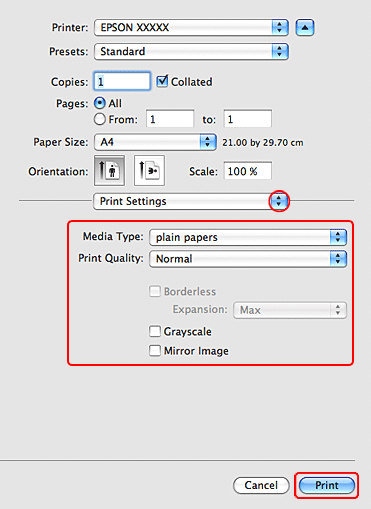
Velg Print Settings (Utskriftsinnstillinger) fra popup-menyen.
|
|
Foreta innstillingene du vil bruke på utskriften. Se den elektroniske hjelpen for mer informasjon om Print Settings (Utskriftsinnstillinger).
|
Når du har fullført trinnene ovenfor, bør du skrive ut ett testeksemplar og kontrollere resultatet før du skriver ut en hel jobb.
Skriverinnstillinger for Mac OS X 10.4
|
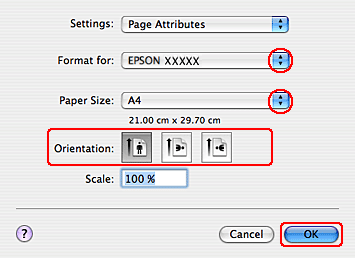
Gå inn i dialogboksen Page Setup (Sideoppsett).
|
|
Velg skriveren du bruker til Format for-innstillingen.
|
|
Velg riktig Paper Size (Papirstørrelse) og Orientation (Papirretning)-innstillinger.
|
|
Klikk OK for å lukke Page Setup (Sideoppsett)-dialogboksen.
|
|
Åpne Print (Skriv ut)-dialogboksen.
|
|
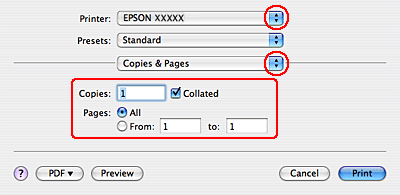
Velg skriveren du bruker som Printer (Skriveren)-innstilling og angi innstillinger for Copies & Pages (Eksemplarer og sider).
|
|
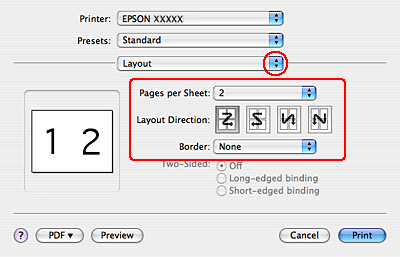
Velg Layout fra popup-menyen.
|
|
Velg blant disse innstillingene:
|
|
Pages per Sheet (Sider per ark)
|
Skriver ut flere sider av et dokument på ett papirark. Du kan velge 1, 2, 4, 6, 9, eller 16.
|
|
Layout Direction (Layoutretning)
|
Her kan du angi rekkefølgen på sidene som skrives ut på samme ark.
|
|
Border (Ramme)
|
Skriver ut rammer rundt sidene, som skrives ut på hvert ark. Du kan velge None (Ingen), Single Hairline (Enkel hårstrek), Single Thin Line (Enkel, tynn strek), Double Hairline (Dobbel hårstrek), eller Double Thin Line (Dobbel, tynn strek).
|
|
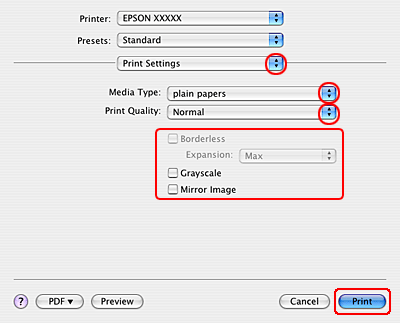
Velg Print Settings (Utskriftsinnstillinger) fra popup-menyen.
|
 |
Foreta innstillingene du vil bruke på utskriften. Se den elektroniske hjelpen for mer informasjon om Print Settings (Utskriftsinnstillinger).
|
Når du har fullført trinnene ovenfor, bør du skrive ut ett testeksemplar og kontrollere resultatet før du skriver ut en hel jobb.