 |
 |
|
||
 |
||||
Utskrift med Tilpass til side
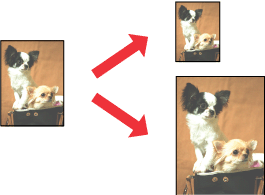
Du kan bruke utskriftsfunksjonen Fit to Page (Tilpass til side) når du for eksempel vil skrive ut et A4-dokument på et papir med en annen størrelse.
Utskrift med Fit to Page (Tilpass til side) endrer automatisk sidestørrelsen i samsvar med papirstørrelsen du velger. Du kan også endre sidestørrelsen manuelt.
 Merknad:
|
Denne funksjonen er ikke tilgjengelig med Borderless-utskrift (Uten kant).
|
Skriverinnstillinger for Windows
 |
Åpne skriverinnstillingene.
|
 |
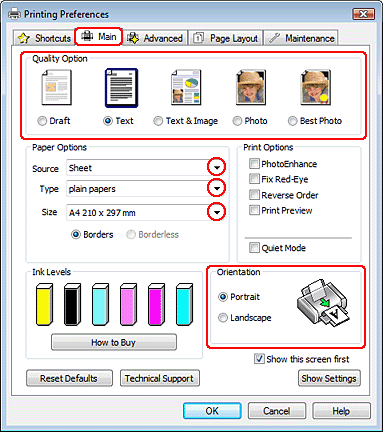
Klikk Main (Hoved)-fanen og velg deretter en av de følgende Quality Option (Kvalitetsalternativ)-innstillingene:
|
Draft (Kladd) for utkast med redusert utskriftskvalitet
Text (Tekst) for sider med bare tekst
Text & Image (Tekst og bilde) for sider av høyere kvalitet med tekst og bilder
Photo (Foto) for god kvalitet og hastighet
Best Photo (Beste foto) for den beste utskriftskvaliteten
 |
Velg Sheet (Ark) som innstilling for Source (Kilde).
|
 |
Velg riktig Type-innstilling.
|
 |
Velg riktig Size (Størrelse)-innstilling.
|
 |
Velg Portrait (Stående) eller Landscape (Liggende) for å endre utskriftsretningen.
|
 |
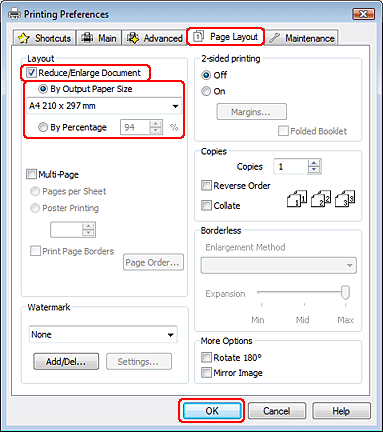
Klikk Page Layout (Sidelayout)-kategorien og velg deretter Reduce/Enlarge Document (Forminsk/forstørr dokument)-avmerkingsboksen.
|
 |
Gjør ett av følgende:
|
Hvis du valgte By Output Paper Size (Etter papirstørrelse for utdata), velger gjeldende papirstørrelse fra rullegardinlisten.
Hvis du valgte By Percentage (Etter prosent) bruker du pilene for å angi en prosentverdi.
 |
Klikk OK for å lukke vinduet med skriverinnstillinger.
|
Når du har fullført trinnene ovenfor, bør du skrive ut ett testeksemplar og kontrollere resultatet før du skriver ut en hel jobb.

Skriverinnstillinger for Mac OS X 10.5, 10.6, eller 10.7
|
Åpne Print (Skriv ut)-dialogboksen.
|
|
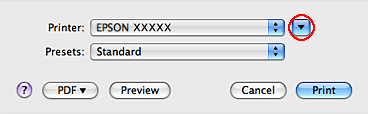
Klikk
 for å utvide denne dialogboksen. for å utvide denne dialogboksen. |
|
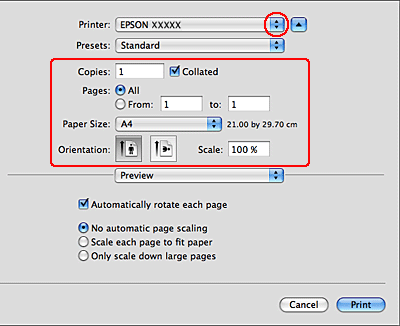
Velg skriveren du bruker som Printer (Skriveren)-innstilling og foreta deretter de egnede innstillinger.
|
 Merknad:
|
Det er ikke sikkert du kan velge alle elementene i denne dialogboksen, dette avhenger av programmet ditt. I så fall, klikk Page Setup (Sideoppsett) på Filmenyen i programmet, og angi deretter passende innstillinger.
|
|
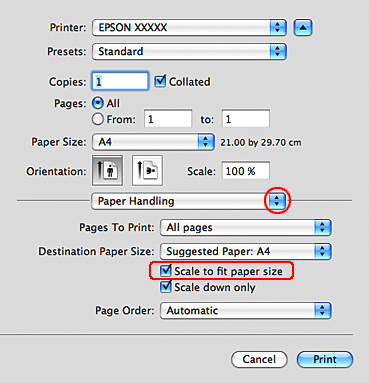
Velg Paper Handling (Papirhåndtering) fra popup-menyen.
|
|
Velg Scale to fit paper size (Skaler til papirstørrelse).
|
|
Kontroller at riktig størrelse vises i Destination Paper Size (Målpapirstørrelse).
|
|
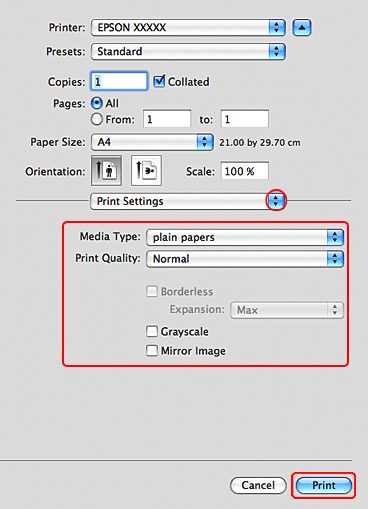
Velg Print Settings (Utskriftsinnstillinger) fra popup-menyen.
|
|
Foreta innstillingene du vil bruke på utskriften. Se den elektroniske hjelpen for mer informasjon om Print Settings (Utskriftsinnstillinger).
|
Når du har fullført trinnene ovenfor, bør du skrive ut ett testeksemplar og kontrollere resultatet før du skriver ut en hel jobb.
Skriverinnstillinger for Mac OS X 10.4
|
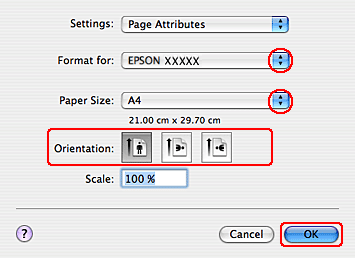
Gå inn i dialogboksen Page Setup (Sideoppsett).
|
|
Velg skriveren du bruker til Format for-innstillingen.
|
|
Velg riktig Paper Size (Papirstørrelse) og Orientation (Papirretning)-innstillinger.
|
|
Klikk OK for å lukke Page Setup (Sideoppsett)-dialogboksen.
|
|
Åpne Print (Skriv ut)-dialogboksen.
|
|
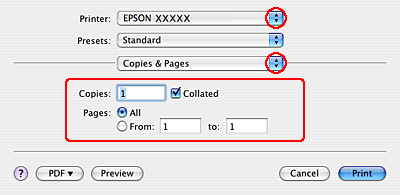
Velg skriveren du bruker som Printer (Skriveren)-innstilling og angi innstillinger for Copies & Pages (Eksemplarer og sider).
|
|
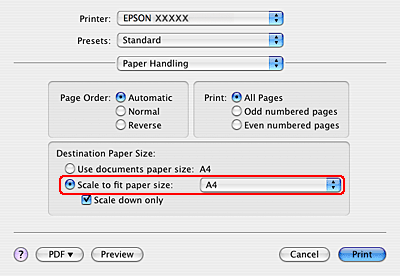
Velg Paper Handling (Papirhåndtering) fra popup-menyen.
|
|
Velg Scale to fit paper size (Skaler til papirstørrelse) for Destination Paper Size (Målpapirstørrelse).
|
|
Velg Paper Handling (Papirbehandling) fra hurtigmenyen.
|
 |
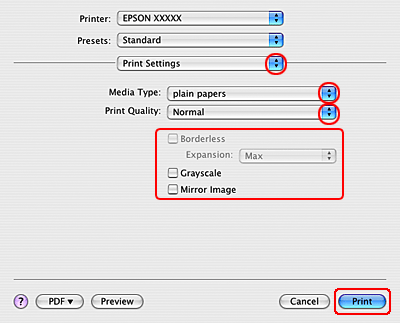
Velg Print Settings (Utskriftsinnstillinger) fra popup-menyen.
|
 |
Foreta innstillingene du vil bruke på utskriften. Se den elektroniske hjelpen for mer informasjon om Print Settings (Utskriftsinnstillinger).
|
Når du har fullført trinnene ovenfor, bør du skrive ut ett testeksemplar og kontrollere resultatet før du skriver ut en hel jobb.