 |
 |
|
||
 |
||||
Finne frem til problemet
Feilsøking på skriverproblemer håndteres best i to trinn: Først finner du ut hva som egentlig er galt, og deretter prøver du sannsynlige løsninger til problemet er løst.
Informasjonen du trenger for å finne og løse de vanligste problemene blir gitt via problemløsing på Internett, kontrollpanelet, Status Monitor-verktøyet, eller ved å foreta en operasjonskontroll. Se det aktuelle avsnittet nedenfor.
Hvis du har et bestemt problem som har med utskriftskvaliteten å gjøre, et utskriftsproblem som ikke er knyttet til utskriftskvaliteten, et problem med arkmatingen, eller hvis skriveren ikke skriver ut i det hele tatt, refererer du til det aktuelle avsnittet.
Du må kanskje avbryte utskriften før du kan løse problemet.
Feilindikatorer
Du kan finne ut av mange vanlige skriverproblemer ved å bruke lysene på skriveren. Dersom skriveren slutter å virke og lysene er på eller blinker, bruk den følgende tabellen for å diagnostisere problemet, og følg deretter de anbefalte utbedringene.
|
Lys
|
Problem og løsning
|
|
 |
Tomt for papir
|
|
|
Det er ikke lagt i papir.
|
Legg papir i arkmateren og trykk deretter
 -knappen. Skriveren begynner å skrive igjen og lyset slukkes. -knappen. Skriveren begynner å skrive igjen og lyset slukkes. |
|
|
Feil med CD/DVD-skuffen
|
||
|
Når du skriver ut på en CD eller DVD, er ikke CD/DVD-skuffen satt inn.
| ||
|
Flersidig matefeil
|
||
|
Under dobbeltsidig utskrift mater skriveren mer enn ett ark om gangen.
|
Legg papir i arkmateren og trykk deretter
-knappen for å fortsette utskriften. |
|
 |
Papirstopp
|
|
|
Papir sitter fast i skriveren.
|
 Se Papirstopp Se Papirstopp
|
|
|
Feil med CD/DVD-skuffen
|
||
|
Når du skriver ut på en CD eller DVD er ikke CD/DVD-skuffen trukket ut.
|
Trekk ut CD/DVD-skuffen og trykk på papirknappen
. |
|
|
Utskriftsskuffen lukket
|
||
|
Utskriftsskuffen er lukket.
|
Senk ned utskriftsskuffen og trekk deretter ut forlengelsen.
|
|
 |
Blekk oppbrukt
|
|
|
En blekkpatron er oppbrukt eller ikke installert.
|
Skift ut blekkpatronen med en ny. Dersom lyset fremdeles er på etter at du har byttet ut patronen, kan det være den ikke ble korrekt installert. Gjeninnstaller blekkpatronen slik at den klikker på plass.
Se Erstatte en tom blekkpatron
|
|
|
Feil patron
|
||
|
Blekkpatronen som er installert kan ikke brukes i skriveren.
| ||
|
Feil installert blekkpatron
|
||
|
En av blekkpatronene er ikke installert riktig.
| ||
 |
Blekk lavt
|
|
|
En blekkpatron er nesten oppbrukt.
|
Skaff en utbytteblekkpatron. For å avgjøre hvilken blekkpatron som nesten er brukt opp, sjekk blekkpatronstatusen.
Se Kontrollere statusen til blekkpatronene
|
|
 Vekslende blinking
|
Ustøttet enhet tilkoblet
|
|
|
En enhet som ikke støttes er koblet til EXT. USB-I/F-port.
|
Kun digitale kameraer som er kompatible med PictBridge støttes.
Se Direkte utskrift fra et digitalkamera
|
|
|
|
USB-hub støttes ikke
|
|
|
En USB-hub er koblet til EXT. USB-I/F-port.
|
En USB-hub kan ikke brukes med EXT. USB-I/F-porten på denne skriveren.
|
|
 |
Blekkpatronholder i feil posisjon
|
|
|
Skriverhodet er sperret av fastkjørt papir eller andre fremmedelementer og kan ikke gå tilbake til startposisjonen.
|
Slå av skriveren. Åpne skriverdekselet og fjern papir eller andre hindringer i papirbanen. Slå så skriveren på igjen. Dersom feilen ikke går bort, kontakt forhandleren din.
|
|
|
Vekslende blinking
|
Vedlikehold
|
|
|
Skriverens blekkputer er nær ved eller ved slutten av sin levetid.
|
Kontakt Epson kundestøtte for å bytte ut blekkputene.
Dersom skriverens blekkputer er nær ved slutten av sin levetid, kan utskrift gjenopptas ved å trykke inn -knappen. |
|
 |
Gjenopprettingsmodus
|
|
|
Oppdateringen av den innebygde programvaren mislyktes og skriveren er i gjenopprettingsmodus.
|
Du vil måtte forsøke å foreta en ny oppdatering av den innebygde programvaren. Gjør klar en USB-kabel og besøk din lokale Epson-nettside for videre instruksjoner.
|
|
 : på,
: på,  : av,
: av,  : blinker,
  : blinker hurtig
Statusskjerm
Hvis det oppstår et problem når du skriver ut, vises det en feilmelding i vinduet Status Monitor.
Klikk knappen How To (Slik) i vinduet når det er nødvendig å skifte ut en blekkpatron, så vil statusskjermen føre deg gjennom patronutskiftningsprosedyren trinn for trinn.
Se følgende avsnitt hvis du ønsker å bekrefte statusen til hver blekkpatron:
Se Bruk EPSON Status Monitor 3 (Windows)
Se Bruk av EPSON Status Monitor (Mac OS X)
Se Bruk EPSON Status Monitor 3 (Windows) Se Bruk av EPSON Status Monitor (Mac OS X)Hvis det vises en feilmelding om at skriverens blekkputer nærmer seg slutten av brukstiden, kontakter du Epson kundestøtte for å skifte dem ut. Meldingen vises jevnlig helt til blekkputene er skiftet. Når blekkputene er mettet, stopper skriveren, og du trenger hjelp fra Epson kundestøtte for å fortsette utskriften.
Kjøre operasjonskontroll for skriveren
Hvis du ikke finner årsaken til problemet, kan du utføre en operasjonskontroll for skriveren for å få hjelp til å finne ut om problemet skyldes skriveren eller datamaskinen.
Følg trinnene nedenfor for å kjøre en operasjonskontroll for skriveren.
 |
Kontroller at både skriveren og datamaskinen er slått av.
|
 |
Koble kabelen fra grensesnittkontakten til skriveren.
|
 |
Pass på at A4-papir er lagt i arkmateren og at CD/DVD-skuffen ikke er satt inn i skriveren.
|
 |
Hold nede
-knappen og trykk ned  -knappen for å slå på skriveren. Når skriveren slås på, slipp begge knappene. -knappen for å slå på skriveren. Når skriveren slås på, slipp begge knappene. |
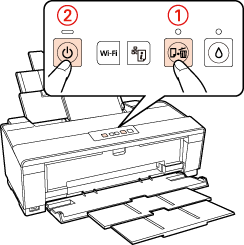
Det skrives ut et kontrollark med et dysekontrollmønster. Hvis mønsteret inneholder blanke felt, må du rengjøre skriverhodet.
Hvis kontrollarket blir skrevet ut, skyldes problemet trolig programvareinnstillingene, kabelen eller datamaskinen. Det kan også være at programvaren ikke er installert riktig. Prøv å avinstallere programvaren, og deretter installere den på nytt.
Se Avinstallere skriverprogramvaren
Se Avinstallere skriverprogramvaren
Hvis kontrollarket ikke blir skrevet ut, kan det være problemer med skriveren. Prøv forslagene i avsnittet nedenfor.
Se Skriveren skriver ikke ut
Se Skriveren skriver ikke ut