 |
 |
|
||
 |
||||
Skrive ut på CD- og DVD-er
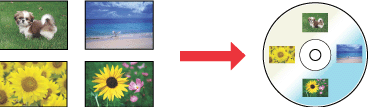
Epson Print CD-Programvaren som følgte med skrivern kan du lage CD/DVD-etiketter. Når du har opprettet etikettfilen, kan du skrive ut direkte på 12-cm og 8-cm CD-/DVD-er.
Merknad for utskrift på CD/DVD
Oppbevar CD/DVD-skuffen på et flatt sted. En skjev eller skadet CD/DVD-skuff kan hindre skriveren i å fungere som den skal.
Bruk kun CD-/DVD-er som er merket egnet for utskrift, for eksempel "Utskrivbar etikettoverflate" eller "Utskrivbar med blekkskriver".
Skriv ut kun på runde CD-/DVD-er.
Vil du vite mer om håndtering av CD-/DVD-er og få retningslinjer om hvordan du skriver data til en CD/DVD, kan du se i dokumentasjonen for CD-/DVD-en.
Det brukes lavere fargemetning ved utskrift på CD-/DVD-er for å sikre god utskriftskvalitet, i motsetning til på Epson-spesialpapir.
Du må ikke skrive ut på CD-/DVD-en før du har skrevet dataene til den. Hvis du gjør det, kan fingeravtrykk, rusk eller skraper på overflaten forårsake feil mens CD-en brennes.
Foreta et prøvetrykk på en annen CD/DVD og kontroller utskriften etter en hel dag, spesielt før du skriver ut mange CD-/DVD-er.
Pass på at CD-/DVD-overflaten er helt tørr og ikke ligger i solen før du bruker eller tar på dem.
Avhengig av typen CD/DVD, kan det forekommer flekker som skyldes nivået på fargemetningen.
Fuktighet på utskriftsoverflaten kan forårsake utsmørning.
Hvis det ved et uhell blir skrevet ut på CD/DVD-skuffen eller den innvendige, gjennomsiktige delen, må du straks tørke bort blekket.
Hvis du skriver ut på en CD/DVD med et program som ikke støtter CD/DVD-utskrift, kan det komme flekker på CD/DVD-skuffen, CD-en, DVD-en eller inne i skriveren.
Hvis du velger CD/DVD Premium Surface som innstilling for Media Type (Medietype) i skriverdriveren og du bruker en CD/DVD av høy kvalitet, kan du lage CD-/DVD-etiketter av høy kvalitet.
Pass på å la CD-ene og DVD-ene tørke helt før du bruker dem eller berører overflaten med utskriften. CDer og DVDer som skrives ut ved hjelp av CD/DVD Premium Surface innstilt som Media Type (Medietype) tar lengre tid å tørke enn de som skrives ut ved hjelp av CD/DVD innstilt som Media Type (Medietype). La CD-er og DVD-er som er skrevet ut med innstillingen CD/DVD Premium Surface få tørke i 24 timer.
Hvis overflaten med utskriften en klissen selv etter at den har tørket, kan fargemetningsnivået være for høyt. Senk i så fall nivået for fargemetningen i Epson Print CD.
Hvis utskriftsposisjonen er forskjøvet, justerer du den med Epson Print CD.
Hvis det oppstår blekkflekker, justerer du fargemetningen med Epson Print CD.
Du kan angi det utskrivbare området til en CD/DVD ved å bruke Epson Print CD. Angi utskriftsområdet slik at det tilsvarer utskriftsområdet til CD-/DVD-en du skriver ut på. Når du foretar innstillinger, må du huske at feil innstillinger kan gi flekker på CD/DVD-skuffen, CD-en eller DVD-en.
Hvis skuffen er løst ut eller ikke satt riktig på plass når du starter en CD/DVD-utskriftsjobb, må du først sette skuffen riktig på plass.
 Se Plassere CD/DVD
Se Plassere CD/DVD
Hvis skuffen løses ut når du starter en CD/DVD-utskriftsjobb, er ikke skriveren klar. Vent til du ser en beskjed på skjermen som ber deg sette brettet på plass. Sett deretter inn skuffen igjen og trykk  .
.
.Når du er ferdig med å skrive ut på en CD/DVD, fjerner du CD/DVD-mateskuffen og lukker CD/DVD-mateskuffen.
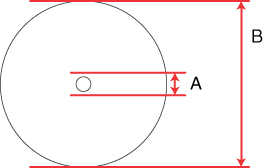
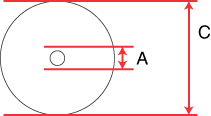
Utskriftsområdet til en CD/DVD illustreres nedenfor.
|
12-cm CD/DVD
|
8-cm CD/DVD
|
 |
 |
|
A
|
21 mm
|
|
B
|
120 mm
|
|
C
|
80 mm
|
 Merknad:
|
Hvis du skriver ut på områdene nedenfor på platen, kan platen eller CD/DVD-skuffen bli tilgriset med blekk.
|
|
Indre navområde
|
21 til 42 mm
|
|
Ytre periferiområde
|
117 til 120 mm (12-cm CD/DVD), 77 til 80 mm (8-cm CD/DVD)
|

Plassere en CD/DVD
Se i avsnittet nedenfor om hvordan du plasserer en CD/DVD.
Tilgang til Epson Print CD
Se i den følgende delen for detaljer om hvordan å starte Epson Print CD.
Merknad:|
For å lære hvordan du bruker Epson Print CD går du til Help-menyen.
|
Utskrift på en CD/DVD for Windows
Med Epson Print CD kan du skrive ut bilder på CD/DVD. Følgende instruksjoner forklarer hvordan du skriver ut på en CD/DVD ved å bruke Epson Print CD.
Merknad:|
Du kan bare skrive ut én CD eller DVD om gangen. Når Copies-innstillingen er satt til 2 eller flere, fjerne hver CD eller DVD fra skuffen når utskrift er ferdig, og plassere deretter neste CD eller DVD på skuffen. Trykk
-knappen for å fortsette utskriften. Se Plassere CD/DVD
|
Foreta grunnleggende innstillinger
 |
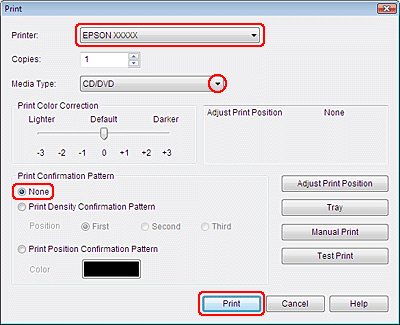
Klikk Print på File-menyen. Print-dialogboksen vises.
|
 |
Kontroller at skriveren er valgt som Printer-innstillingen.
|
 |
Velg CD/DVD eller CD/DVD Premium Surface som Media Type-innstillingen.
|
 |
Velg None som Print Confirmation Pattern-innstilling, og klikk deretter på Print.
|
Foreta avanserte innstillinger
Du kan foreta mer kompliserte innstillinger ved hjelp av skriverdriveren.
|
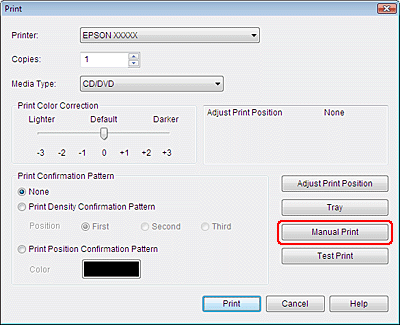
Klikk Print på File-menyen. Print-dialogboksen vises.
|
|
Klikk Manual Print-knappen.
|
|
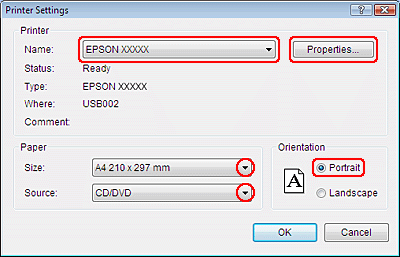
Kontroller at skriveren er valgt som Name (Navn)-innstillingen.
|
|
Velg A4 som innstilling for Size (Størrelse).
|
 |
Velg CD/DVD som innstilling for Source (Kilde).
|
 |
Velg Portrait (Stående) som innstilling for Orientation (Papirretning).
|
 |
Klikk Properties (Egenskaper) for å få tilgang til skriverdriveren.
|
 |
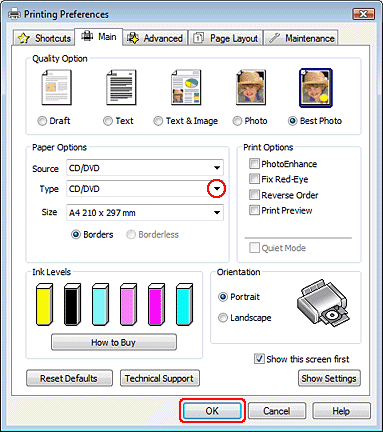
Velg CD/DVD eller CD/DVD Premium Surface som Type-innstillingen.
|
 |
Juster andre innstillinger som passer til dine individuelle behov.
|
 |
Klikk OK for å lukke skriverdriveren.
|
 |
Klikk OK for å skrive dataene.
|
Utskrift på en CD/DVD for Mac OS X
Foreta grunnleggende innstillinger
Merknad:|
Du kan bare skrive ut én CD eller DVD om gangen. Når Copies-innstillingen er satt til 2 eller flere, fjerne hver CD eller DVD fra skuffen når utskrift er ferdig, og plassere deretter neste CD eller DVD på skuffen. Trykk
-knappen for å fortsette utskriften. Se Plassere CD/DVD
|
|
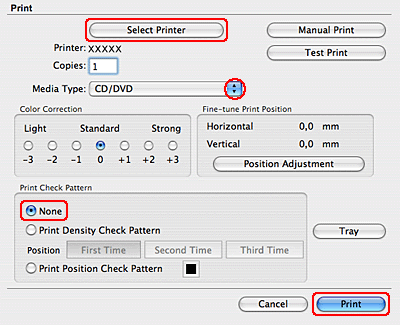
Velg Print fra File-menyen. Print-dialogboksen vises.
|
|
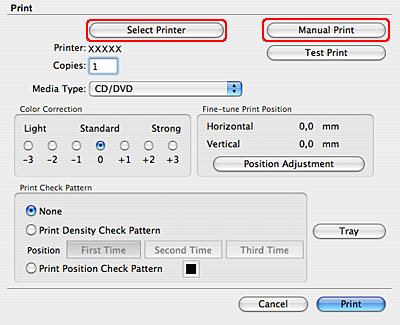
Klikk Select Printer-knappen.
|
|
Velg skriveren fra skriverlisten.
|
|
Velg CD/DVD eller CD/DVD Premium Surface som Media Type-innstillingen.
|
|
Kontroller at None er valgt som Print Check Pattern-innstilling og klikk Print.
|
Foreta avanserte innstillinger
Du kan foreta mer kompliserte innstillinger ved hjelp av skriverdriveren.
Merknad:|
Skjermbildene av skriverdrivervinduer i dette avsnittet er fra Mac OS X 10.5.
|
|
Klikk Print på File-menyen. Print-dialogboksen vises.
|
|
Klikk Select Printer-knappen.
|
|
Velg skriveren fra skriverlisten.
|
|
Klikk Manual Print-knappen for tilgang til Page Setup (Sideoppsett)-dialogboksen.
|
|
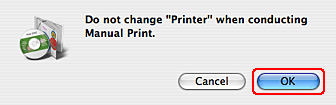
Når følgende dialogboks vises, klikk OK.
|
|
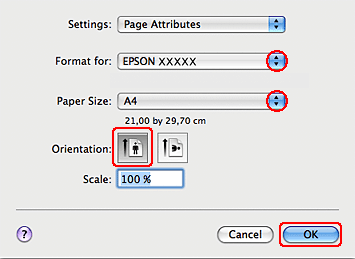
Page Setup (Sideoppsett)-dialogboksen vises.
|
|
Kontroller at skriveren er valgt som Format for-innstillingen.
|
|
Velg A4 som innstilling for Paper Size (Papirstørrelse).
|
|
Velg Portrait (Stående) som innstilling for Orientation (Papirretning).
|
|
Klikk OK for å åpne Print (Skriv ut)-dialogboksen.
|
 Merknad for Mac OS X 10.5, 10.6, eller 10.7-brukere:
|
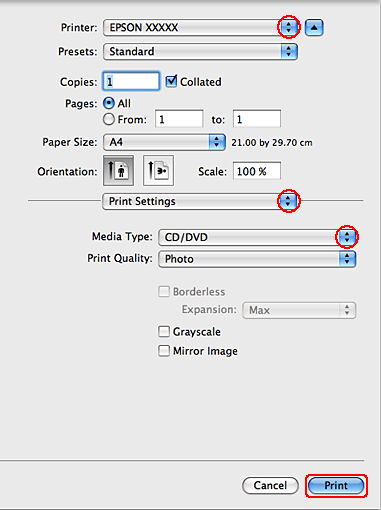
Hvis Print (Skriv ut)-dialogboksen ikke er utvidet, klikk
 -knappen for å utvide dialogboksen. -knappen for å utvide dialogboksen. |
|
Kontroller at skriveren er valgt som Printer (Skriveren)-innstillingen.
|
 |
Velg Print Settings (Utskriftsinnstillinger).
|
 |
Velg CD/DVD eller CD/DVD Premium Surface som Media Type (Medietype)-innstillingen.
|
 |
Juster andre innstillinger for å møte dine individuelle behov og klikk Print (Skriv ut).
|
Skrive ut på CD/DVD med kommersielt tilgjengelig programvarepakke
Når du skriver ut på CD/DVD med en kommersielt tilgjengelig programvarepakke som støtter CD-/DVD-utskrift, må du foreta følgende innstillinger.
|
Størrelse
|
A4
|
|
Papirretning
|
Stående
|
|
Kilde (Windows)
|
CD/DVD
|
|
Type
|
CD/DVD eller CD/DVD Premium Surface
|
|
Type skuff*
|
Epson-skuff type 2**
|
* Må angis, avhengig av programvaren.
** Navnet varierer, avhengig av programvaren.