 |
 |
|
||
 |
||||
Skrive ut dokumenter
Legge i papir
Se i delen nedenfor om hvordan du legger i papir.
Hvis du skal bruke Epson-spesialpapir, kan du se i delen nedenfor.

Skriverinnstillinger for Windows
 |
Åpne filen du vil skrive ut.
|
 |
Åpne skriverinnstillingene.
|
 |
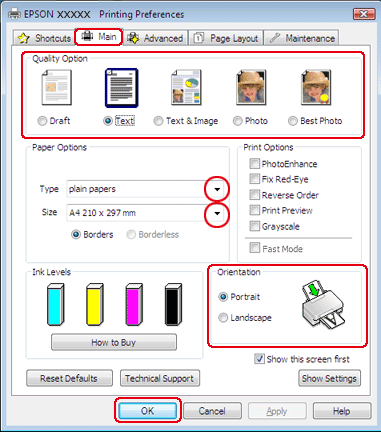
Klikk kategorien Main (Hoved), og velg deretter en av de følgende innstillingene for Quality Option (Kvalitetsalternativ):
|
Draft (Kladd) for kladder med redusert utskriftskvalitet
Text (Tekst) for dokumenter med kun tekst, med høyere utskriftskvalitet
Text & Image (Tekst og bilde) for dokumenter av høyere kvalitet med tekst og bilder
 |
Velg en passende innstilling for Type (Type).
|
 |
Velg en passende innstilling for Size (Størrelse). Du kan også lage en egendefinert papirstørrelse. Se den elektroniske hjelpen hvis du vil vite mer.
|
 |
Velg Portrait (Stående) (lang) eller Landscape (Landskap) (bred) for å endre retningen på utskriften.
|
 |
Klikk OK for å lukke vinduet med skriverinnstillinger.
|
 |
Skriv ut filen.
|
Skriverinnstillinger for Mac OS X 10.5 eller 10.6
Følg disse trinnene for å justere skriverinnstillingene.
|
Åpne filen du vil skrive ut.
|
|
Gå inn i dialogboksen Print (Skriv ut).
|
|
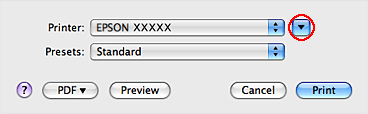
Klikk knappen
 for å utvide denne dialogboksen. for å utvide denne dialogboksen. |
|
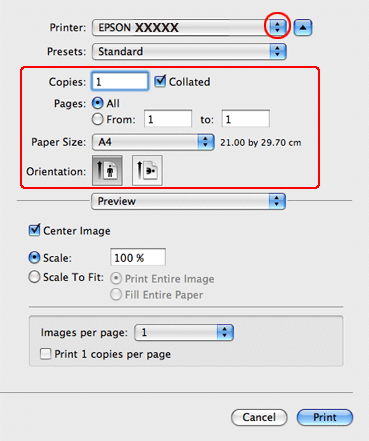
Velg skriveren du vil bruke som innstilling for Printer (Skriver) og foreta deretter de egnede innstillingene.
|
 Merknad:
|
Avhengig av programmet, vil du kanskje kunne velge noen av elementene i denne dialogboksen. I dette tilfellet klikker du Page Setup (Sideoppsett) i menyen File (Fil) i programmet og angir passende innstillinger.
|
|
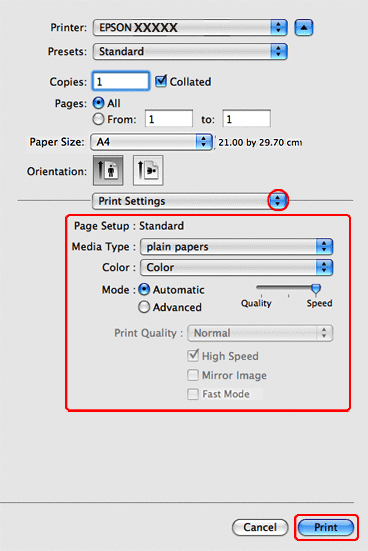
Velg Print Settings (Utskriftsinnstillinger) fra hurtigmenyen.
|
|
Foreta innstillingene du vil bruke på utskriften. Se den elektroniske hjelpen for å få mer informasjon om Print Settings (Utskriftsinnstillinger).
|
|
Klikk Print (Skriv ut) for å begynne å skrive ut.
|
Skriverinnstillinger for Mac OS X 10.4
|
Åpne filen du vil skrive ut.
|
|
Gå inn i dialogboksen Page Setup (Sideoppsett).
|
|
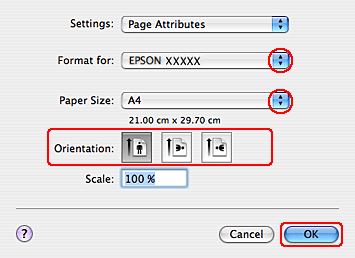
Velg skriveren du bruker til innstillingen Format for (Formater for) setting.
|
|
Velg passende innstillinger for Paper Size (Papirstørrelse) og Orientation (Papirretning). Du kan også lage en egendefinert papirstørrelse. Se den elektroniske hjelpen hvis du vil vite mer.
|
|
Klikk OK for å lukke dialogboksen Page Setup (Sideoppsett).
|
|
Gå inn i dialogboksen Print (Skriv ut).
|
|
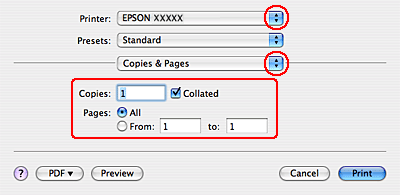
Velg skriveren du bruker til innstillingen Printer (Skriver) setting. Utfør deretter innstillingene for Copies & Pages (Kopier og sider).
|
|
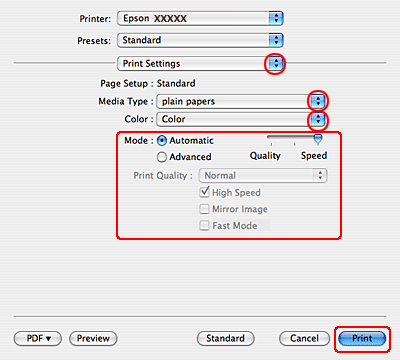
Velg Print Settings (Utskriftsinnstillinger) fra hurtigmenyen.
|
 |
Velg passende innstillinger for Media Type (Medietype), Color (Farge), og Mode (Modus). Se den elektroniske hjelpen for å få mer informasjon om Print Settings (Utskriftsinnstillinger).
|
 |
Klikk Print (Skriv ut) for å begynne å skrive ut.
|