 |
 |
|
||
 |
||||
2-Sided Printing (2-sidig utskrift)
Automatisk 2-sided printing (2-sidig utskrift) må gjøres med den automatiske dupleksenheten.
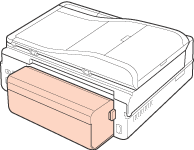
Den automatiske dupleksenheten er festet bak på skriveren.
Se Konfigurere den automatiske dupleksenheten hvis du vil konfigurere den automatiske dupleksenheten.
For Windows:
Det finnes fire typer 2-sided printing (2-sidig utskrift): automatisk standard, automatisk falset hefte, manuell standard og manuelt falset hefte.
Det finnes fire typer 2-sided printing (2-sidig utskrift): automatisk standard, automatisk falset hefte, manuell standard og manuelt falset hefte.
For Mac OS X:
Mac OS X støtter bare automatisk standard 2-sided printing (2-sidig utskrift).
Mac OS X støtter bare automatisk standard 2-sided printing (2-sidig utskrift).
2-sided printing (2-sidig utskrift) er bare tilgjengelig for følgende papirtyper og størrelser.
|
Papir
|
Størrelse
|
|
Vanlig papir
|
Legal*, Letter, A4, B5, A5*
|
|
Epson Bright White Ink Jet Paper (Ekstra hvitt blekkpapir)
|
A4
|
* Bare manuell standard og manuelt falset hefte.
 Merknad:
|
Denne funksjonen er ikke tilgjengelig med Borderless-utskrift (Uten kant).
Manuell 2-sided printing (2-sidig utskrift) er kanskje ikke tilgjengelig når skriveren brukes via et nettverk eller som delt skriver.
Lastekapasiteten varierer ved 2-sided printing (2-sidig utskrift).
 Se Velge skuff og skuffens papirkapasiteten Se Velge skuff og skuffens papirkapasiteten
Du kan bare bruke papirtyper som er egnet for 2-sided printing (2-sidig utskrift). Ellers kan utskriftskvaliteten bli utilfredsstillende.
Avhengig av papiret og mengden blekk som brukes til å skrive ut tekst og bilder, kan blekket trekke gjennom til den andre siden av papiret.
Med 2-sided printing (2-sidig utskrift) kan blekket på overflaten av papiret bli smurt utover.
|
Merknad for Windows:|
Når automatisk 2-sided printing (2-sidig utskrift) brukes, kan utskriften være treg avhengig av kombinasjonen av alternativer som er valgt for Select Document Type (Velg dokumenttype) i vinduet Print Density Adjustment (Justering at utskriftstetthet) og for Paper & Quality Options (Papir- og kvalitetsalternativer) i vinduet Advanced (Avansert).
|
Merknad for Mac OS X:|
Når automatisk 2-sided printing (2-sidig utskrift) brukes, kan utskriften være treg avhengig av kombinasjonen av alternativer som er valgt for Select Document Type (Velg dokumenttype) i 2-sided Printing Settings (Dupleks utskriftsinnstillinger) og for Print Quality (Utskriftskval.) i Print Settings (Utskriftsinnstillinger).
|
Automatisk standard 2-sided printing (2-sidig utskrift)
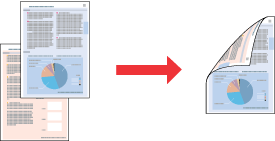
Med automatisk standard 2-sided printing (2-sidig utskrift) kan du skrive ut på begge sider av arket automatisk med den automatiske dupleksenheten.
 Merknad:
|
Hvis det blir lite blekk under automatisk 2-sided printing (2-sidig utskrift), stanses utskriften og du må skifte ut blekkpatronen. Når utskiftingen av blekkpatron er fullført, starter skriveren utskriften igjen, men det kan mangle enkelte partier på utskriften. I så fall må du skrive ut de manglende partiene på nytt.
|
Skriverinnstillinger for Windows
 |
Åpne skriverinnstillingene.
|
 |
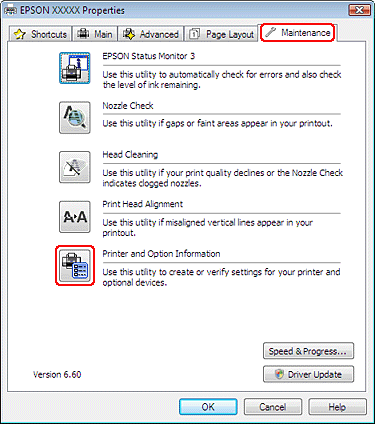
Klikk kategorien Maintenance (Vedlikehold), og velg deretter Printer and Option Information (Skriver- og alternativinformasjon).
|
 |
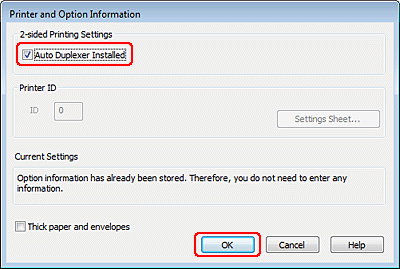
Kontroller at det er merket av for Auto Duplexer Installed (Automatisk dupleksenhet installert), og klikk OK.
|
 |
Klikk kategorien Main (Hoved), og velg deretter én av følgende innstillinger for Quality Option (Kvalitetsalternativ):
|
Draft (Kladd) for utkast med redusert utskriftskvalitet
Text (Tekst) for sider med bare tekst
Text & Image (Tekst og bilde) for sider av høyere kvalitet, som inneholder tekst og bilde
Photo (Foto) for god kvalitet og hastighet
Best Photo (Beste foto) for den beste utskriftskvaliteten
 |
Velg Front Tray (Frontskuff) som innstilling for Source (Kilde).
|
 |
Velg plain papers (vanlig papir) som innstilling for Type.
|
 |
Velg A4 210 x 297 mm, Letter 8 1/2 x 11 in eller B5 182 x 257 mm som innstilling for Size (Størrelse).
|
 |
Velg Portrait (Stående) (høy utskrift) eller Landscape (Liggende) (bred utskrift) hvis du vil endre papirretning for utskriften.
|
 |
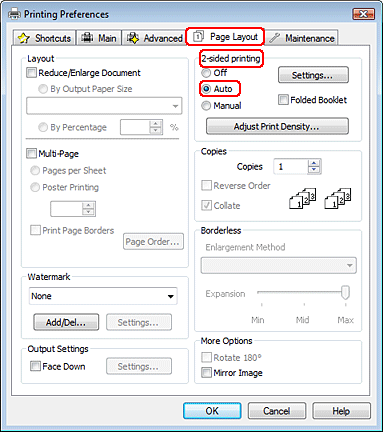
Klikk kategorien Page Layout (Sidelayout), og velg deretter Auto (Automatisk) under 2-sided printing (2-sidig utskrift).
|
 |
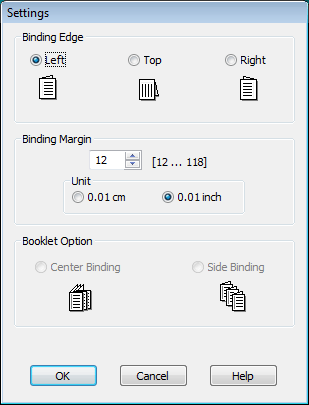
Klikk Settings (Innstillinger) for å åpne vinduet Settings (Innstillinger).
|
 |
Angi på hvilken side av papiret innbindingen skal plasseres. Du kan velge Left (Venstre), Top (Topp) eller Right (Høyre).
|
 |
Velg cm eller inch (tomme) som innstilling for Unit (Enhet). Angi deretter bredden på innbindingsmargen. Du kan angi bredder fra 0,3 cm til 3,0 cm, eller fra 0,12 tommer til 1,18 tommer.
|
Merknad:|
Den faktiske innbindingsmargen kan være ulik de angitte innstillingene, avhengig av programmet du bruker. Prøv deg frem med noen få ark for å undersøke de faktiske resultatene før du skriver ut hele jobben.
|
 |
Klikk OK for å gå tilbake til vinduet for Page Layout (Sidelayout).
|
 |
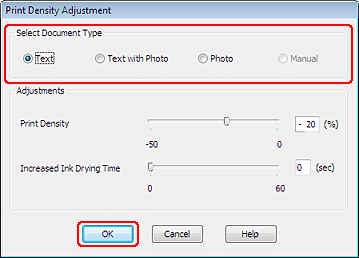
Klikk Adjust Print Density (Juster utskriftstetthet) for å åpne vinduet Print Density Adjustment (Justering at utskriftstetthet).
|
 |
Velg én av innstillingene for Select Document Type (Velg dokumenttype). Dermed justeres Print Density (Utskriftstetthet) og Increased Ink Drying Time (Økt tørketid for blekk) automatisk.
|
Merknad:|
Hvis du skriver ut data med stor tetthet, for eksempel fotografier eller diagrammer, anbefaler vi at du foretar innstillingene i vinduet Print Density Adjustment (Justering at utskriftstetthet).
|
 |
Klikk OK for å gå tilbake til vinduet for Page Layout (Sidelayout).
|
 |
Kontroller at alle innstillingene er riktige, og klikk deretter OK.
|
 |
Legg papir i papirkassetten, og send utskriftsjobben fra programmet.
|
Skriverinnstillinger for Mac OS X 10.5 eller 10.6
|
Gå inn i dialogboksen Epson Printer Utility 4.
|
|
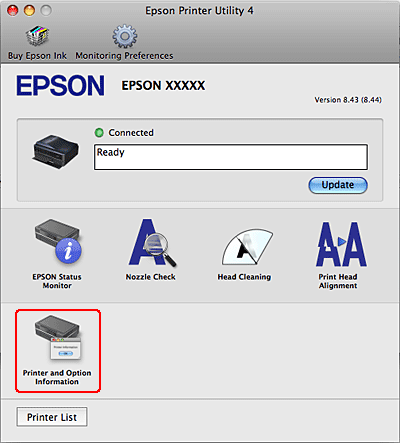
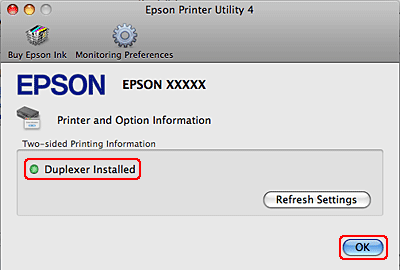
Klikk Printer and Option Information (Skriver- og alternativinformasjon).
|
|
Kontroller at Duplexer Installed (Dupleksenhet installert) vises under Two-sided Printing Information (Informasjon om tosidig utskrift), og klikk deretter OK.
|
|
Lukk dialogboksen Epson Printer Utility 4.
|
|
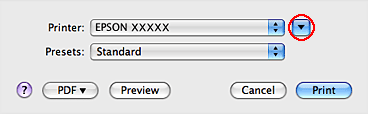
Gå inn i dialogboksen Print (Skriv ut).
|
|
Klikk
 for å utvide denne dialogboksen. for å utvide denne dialogboksen. |
|
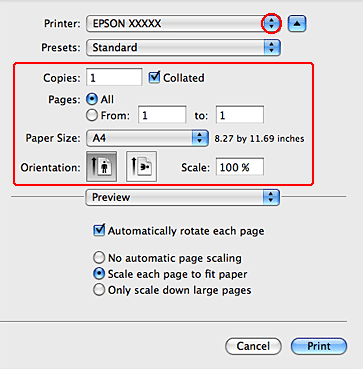
Velg skriveren du bruker som innstilling for Printer (Skriver), og angi deretter passende innstillinger.
|
 Merknad:
|
Avhengig av programmet kan det være enkelte elementer du ikke kan velge i denne dialogboksen. I så fall klikker du Page Setup (Sideoppsett) på menyen File (Fil) i programmet, og angir passende innstillinger.
|
|
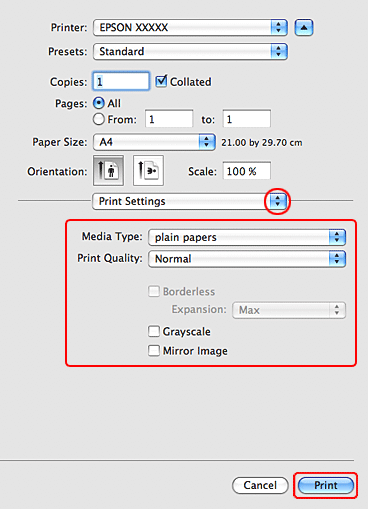
Velg Print Settings (Utskriftsinnstillinger) fra hurtigmenyen.
|
|
Velg plain papers (vanlig papir) som innstilling for Media Type (Medietype), og angi deretter innstillingene du vil ha for utskriften. Se i den elektroniske hjelpen for å få mer informasjon om Print Settings (Utskriftsinnstillinger).
|
|
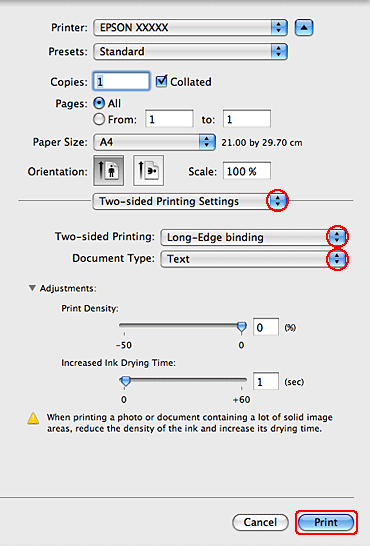
Velg Two-sided Printing Settings (Innstillinger for tosidig utskrift) på hurtigmenyen.
|
|
Velg Long-Edge binding (Innbinding på langsiden) eller Short-Edge binding (Innbinding på kortsiden) på hurtigmenyen Two-sided Printing (Tosidig utskrift).
|
|
Velg én av innstillingene for Document Type (Dokumenttype). Dermed justeres Print Density (Utskriftstetthet) og Increased Ink Drying Time (Økt tørketid for blekk) automatisk.
|
|
Velg én av innstillingene for Select Document Type (Velg dokumenttype). Dermed justeres Print Density (Utskriftstetthet) og Increased Ink Drying Time (Økt tørketid for blekk) under innstillingen Adjustments (Justeringer) automatisk.
|
Merknad:|
Hvis du skriver ut data med stor tetthet, for eksempel fotografier eller diagrammer, bør du justere innstillingene manuelt.
|
|
Legg papir i papirkassetten, og klikk Print (Skriv ut).
|
Skriverinnstillinger for Mac OS X 10.4
|
Gå inn i dialogboksen Epson Printer Utility 4.
|
|
Klikk Printer and Option Information (Skriver- og alternativinformasjon).
|
|
Kontroller at Duplexer Installed (Dupleksenhet installert) vises under Two-sided Printing Information (Informasjon om tosidig utskrift), og klikk deretter OK.
|
|
Lukk dialogboksen Epson Printer Utility 4.
|
|
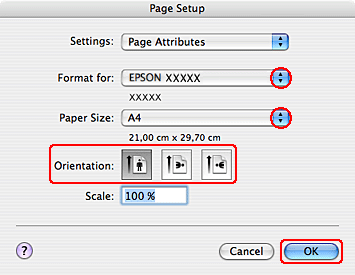
Gå inn i dialogboksen Page Setup (Sideoppsett).
|
|
Velg skriveren du bruker til innstillingen Format for.
|
|
Velg A4, Letter eller B5 som innstilling for Paper Size (Papirstørrelse).
|
|
Velg passende innstilling for Orientation (Papirretning), og klikk OK for å lukke dialogboksen Page Setup (Sideoppsett).
|
|
Gå inn i dialogboksen Print (Skriv ut).
|
|
Velg skriveren du bruker for innstillingen Printer (Skriver), og angi deretter innstillingen Copies & Pages.
|
|
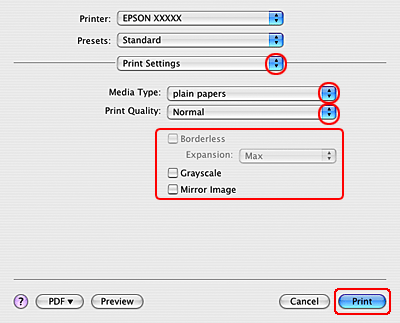
Velg Print Settings (Utskriftsinnstillinger) fra hurtigmenyen.
|
|
Velg plain papers (vanlig papir) som innstilling for Media Type (Medietype), og angi deretter innstillingene du vil ha for utskriften. Se i den elektroniske hjelpen for å få mer informasjon om Print Settings (Utskriftsinnstillinger).
|
|
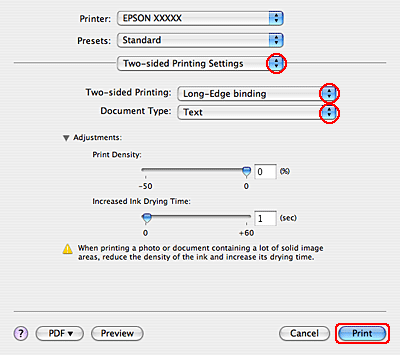
Velg Two-sided Printing Settings (Innstillinger for tosidig utskrift) på hurtigmenyen.
|
|
Velg Long-Edge binding (Innbinding på langsiden) eller Short-Edge binding (Innbinding på kortsiden) på hurtigmenyen Two-sided Printing (Tosidig utskrift).
|
Merknad:|
Hvis du skriver ut data med stor tetthet, for eksempel fotografier eller diagrammer, bør du justere innstillingene manuelt.
|
|
Legg papir i papirkassetten, og klikk Print (Skriv ut).
|

Automatisk falset hefte med 2-sidig utskrift (kun for Windows)
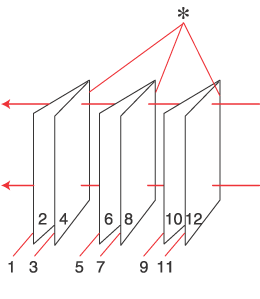
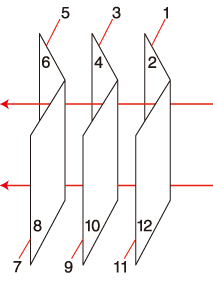
Med automatisk falset hefte med 2-sided printing (2-sidig utskrift) kan du automatisk lage hefter som er brettet én gang, med den automatiske dupleksenheten.
 |
 |
|
Innbinding på siden
|
Innbinding på midten
|
 : InnbindingskantMerknad:
|
Denne funksjonen er ikke tilgjengelig for Mac OS X.
Hvis det blir lite blekk under automatisk 2-sided printing (2-sidig utskrift), stanses utskriften og du må skifte ut blekkpatronen. Når utskiftingen av blekkpatron er fullført, starter skriveren utskriften igjen, men det kan mangle enkelte partier på utskriften. I så fall må du skrive ut de manglende partiene på nytt.
|
Skriverinnstillinger
|
Åpne skriverinnstillingene.
|
|
Klikk kategorien Maintenance (Vedlikehold), og velg deretter Printer and Option Information (Skriver- og alternativinformasjon).
|
|
Kontroller at det er merket av for Auto Duplexer Installed (Automatisk dupleksenhet installert), og klikk OK.
|
|
Klikk kategorien Main (Hoved), og velg deretter én av følgende innstillinger for Quality Option (Kvalitetsalternativ):
|
Draft (Kladd) for utkast med redusert utskriftskvalitet
Text (Tekst) for sider med bare tekst
Text & Image (Tekst og bilde) for sider av høyere kvalitet, som inneholder tekst og bilde
Photo (Foto) for god kvalitet og hastighet
Best Photo (Beste foto) for den beste utskriftskvaliteten
|
Velg Front Tray (Frontskuff) som innstilling for Source (Kilde).
|
|
Velg plain papers (vanlig papir) som innstilling for Type.
|
|
Velg A4 210 x 297 mm, Letter 8 1/2 x 11 in eller B5 182 x 257 mm som innstilling for Size (Størrelse).
|
|
Velg Portrait (Stående) (høy utskrift) eller Landscape (Liggende) (bred utskrift) hvis du vil endre papirretning for utskriften.
|
|
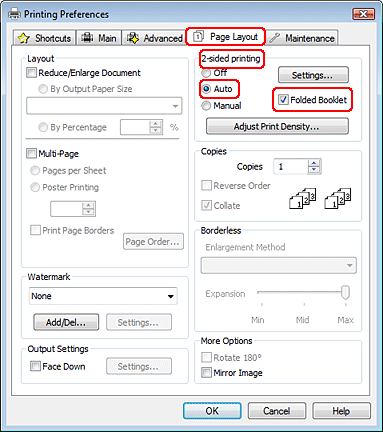
Klikk kategorien Page Layout (Sidelayout), og velg deretter Auto (Automatisk) under 2-sided printing (2-sidig utskrift). Merk av for Folded Booklet (Falset hefte).
|
|
Klikk Settings (Innstillinger) for å åpne vinduet Settings (Innstillinger).
|
|
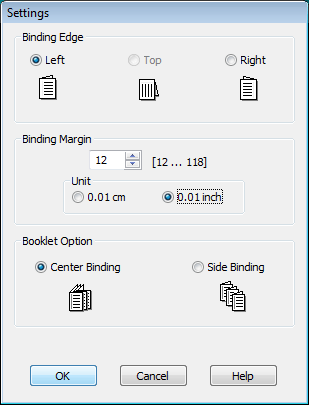
Spesifiser kanten på papiret der bindingen skal plasseres. Du kan velge Left (Venstre), Top (Topp) eller Right (Høyre).
|
Merknad:|
Når du velger Portrait (Stående) som innstilling for Orientation (Papirretning), er innbindingsposisjonene Left (Venstre) eller Right (Høyre) tilgjengelig. Innbindingsposisjonen Top (Topp) er tilgjengelig når du velger Landscape (Liggende) som innstilling for Orientation (Papirretning).
|
|
Velg cm eller inch (tomme) som innstilling for Unit (Enhet). Angi bredden på innbindingsmargen.
|
 |
|
|
Portrait (Stående)
|
Landscape (Liggende)
|
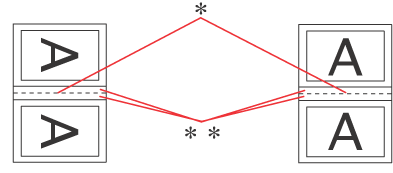
* : Brettekant
** : Marg
Du kan angi bredder fra 0,3 cm til 3,0 cm, eller fra 0,12 tommer til 1,18 tommer. Denne margbredden blir brukt på begge sider av falsen. Hvis du for eksempel angir en marg på 1 cm, vil du få en marg på 2 cm (en marg på 1 cm vil bli plassert på hver side av falsen).
|
Velg Center Binding (Innbinding midt på) eller Side Binding (Innbinding på siden) som Booklet Option (Heftealternativ).
|
|
Klikk OK for å gå tilbake til vinduet for Page Layout (Sidelayout).
|
|
Klikk Adjust Print Density (Juster utskriftstetthet) for å åpne vinduet Print Density Adjustment (Justering at utskriftstetthet).
|
|
Velg én av innstillingene for Select Document Type (Velg dokumenttype). Dermed justeres Print Density (Utskriftstetthet) og Increased Ink Drying Time (Økt tørketid for blekk) automatisk.
|
Merknad:|
Hvis du skriver ut data med stor tetthet, for eksempel fotografier eller diagrammer, anbefaler vi at du foretar innstillingene i vinduet Print Density Adjustment (Justering at utskriftstetthet).
|
|
Klikk OK for å gå tilbake til vinduet for Page Layout (Sidelayout).
|
|
Kontroller at alle innstillingene er riktige, og klikk deretter OK.
|
 |
Legg papir i papirkassetten, og send utskriftsjobben fra programmet.
|
Manuell standard 2-sided printing (2-sidig utskrift) (bare for Windows)
Med manuell standard 2-sided printing (2-sidig utskrift) kan du skrive ut partallssidene først. Når disse sidene er skrevet ut, kan du legge dem i på nytt, slik at du kan skrive ut oddetallssidene på den andre siden av papiret.
Merknad:|
Denne funksjonen er ikke tilgjengelig for Mac OS X.
|
Skriverinnstillinger
Følg trinnene nedenfor når du vil skrive ut oddetalls- og partallssider på hver side av papiret.
|
Åpne skriverinnstillingene.
|
|
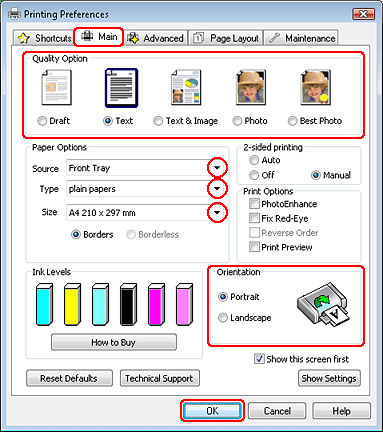
Klikk kategorien Main (Hoved), og velg deretter en av følgende innstillinger for Quality Option (Kvalitetsalternativ):
|
Draft (Kladd) for utkast med redusert utskriftskvalitet
Text (Tekst) for sider med bare tekst
Text & Image (Tekst og bilde) for høyere kvalitet på sider med tekst og bilder
Photo (Foto) for god kvalitet og hastighet
Best Photo (Beste foto) for den beste utskriftskvaliteten
|
Velg Front Tray (Frontskuff) som innstilling for Source (Kilde).
|
|
Velg en passende innstilling for Type.
|
|
Velg en passende innstilling for Size (Størrelse).
|
|
Velg Portrait (Stående) (høy) eller Landscape (Liggende) (vid) for å endre utskriftens utførelse.
|
|
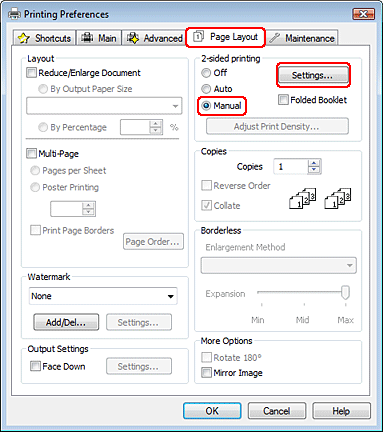
Klikk kategorien Page Layout (Sidelayout), og velg deretter Manual (Manuelt) under 2-sided printing (2-sidig utskrift).
|
|
Klikk Settings (Innstillinger) for å åpne vinduet Settings (Innstillinger).
|
|
Spesifiser kanten på papiret der bindingen skal plasseres. Du kan velge Left (Venstre), Top (Topp) eller Right (Høyre).
|
|
Velg cm eller inch (tomme) som innstilling for Unit (Enhet). Angi deretter bredden på innbindingsmargen. Du kan angi bredder fra 0,3 cm til 3,0 cm, eller fra 0,12 tommer til 1,18 tommer.
|
Merknad:|
Den faktiske innbindingsmargen kan være ulik de angitte innstillingene, avhengig av programmet du bruker. Prøv deg frem med noen få ark for å undersøke de faktiske resultatene før du skriver ut hele jobben.
|
|
Klikk OK for å gå tilbake til vinduet for Page Layout (Sidelayout). Klikk deretter OK for å lagre innstillingene.
|
|
Legg papir i papirkassetten, og send utskriftsjobben fra programmet. Instruksjoner for generering av oddetallssidene vil vises mens partallssidene blir skrevet ut.
|
|
Følg anvisningene på skjermen om hvordan du skal legge i papiret på nytt.
|
Merknad:|
Papiret kan bøye seg under utskriften på grunn av mengden blekk som brukes. Skulle dette skje, kan du prøve å bøye arkene lett i motsatt retning før du legger dem i igjen.
Gjør papirbunken jevn ved å slå kantene på bunken mot et hardt, flatt underlag før du legger bunken inn igjen.
Følg de angitte instruksjonene når du legger i utskriftene igjen. Ellers kan det hende at papiret kjører seg fast eller innbindingsmargene blir feil.
|
|
Når du har lagt i papiret på nytt, klikker du Resume (Fortsett) for å skrive ut oddetallssidene.
|
Manuelt falset hefte med 2-sidig utskrift (bare for Windows)
Med manuelt falset hefte med 2-sided printing (2-sidig utskrift) kan du lage hefter som er brettet én gang. Sidene som skal vises på innsiden (etter at siden er brettet), blir skrevet ut først. Sidene som vil vises på utsiden av heftet, kan så skrives ut etter at papiret er lagt i skriveren på nytt, som vist på illustrasjonen nedenfor.
|
|
|
Hefte som brettes én gang
|
* : Innbindingskant
Du kan lage et hefte ved å skrive ut side 2 og 3 på det første arket, side 6 og 7 på det andre arket, og side 10 og 11 på det tredje arket.
Når du har lagt disse arkene i papirkassetten på nytt, kan du skrive ut side 1 og 4 på baksiden av det første arket, side 5 og 8 på baksiden av det andre arket, og side 9 og 12 på baksiden av det tredje arket.
De utskrevne sidene kan deretter brettes og bindes sammen til et hefte.
Merknad:|
Denne funksjonen er ikke tilgjengelig for Mac OS X.
|
Skriverinnstillinger
Utfør følgende trinn når du skal lage et falset hefte.
|
Åpne skriverinnstillingene.
|
|
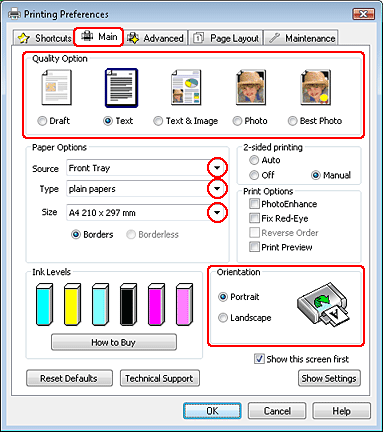
Klikk kategorien Main (Hoved), og velg deretter en av følgende innstillinger for Quality Option (Kvalitetsalternativ):
|
Draft (Kladd) for utkast med redusert utskriftskvalitet
Text (Tekst) for sider med bare tekst
Text & Image (Tekst og bilde) for høyere kvalitet på sider med tekst og bilder
Photo (Foto) for god kvalitet og hastighet
Best Photo (Beste foto) for den beste utskriftskvaliteten
|
Velg Front Tray (Frontskuff) som innstilling for Source (Kilde).
|
|
Velg en passende innstilling for Type.
|
|
Velg en passende innstilling for Size (Størrelse).
|
|
Velg Portrait (Stående) (høy) eller Landscape (Liggende) (vid) for å endre utskriftens utførelse.
|
|
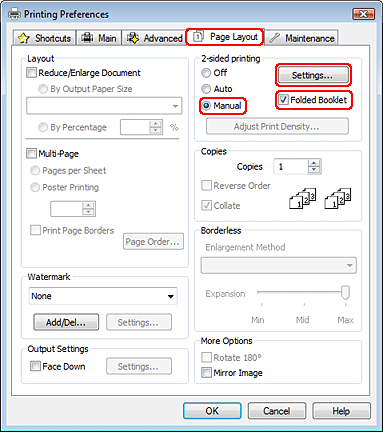
Klikk kategorien Page Layout (Sidelayout), og velg deretter Manual (Manuelt) under 2-sided printing (2-sidig utskrift). Merk av for Folded Booklet (Falset hefte).
|
|
Klikk Settings (Innstillinger) for å åpne vinduet Settings (Innstillinger).
|
|
Spesifiser kanten på papiret der bindingen skal plasseres. Du kan velge Left (Venstre), Top (Topp) eller Right (Høyre).
|
Merknad:|
Når du velger Portrait (Stående) som innstilling for Orientation (Papirretning), er innbindingsposisjonene Left (Venstre) eller Right (Høyre) tilgjengelig. Innbindingsposisjonen Top (Topp) er tilgjengelig når du velger Landscape (Liggende) som innstilling for Orientation (Papirretning).
|
|
Velg cm eller inch (tomme) som innstilling for Unit (Enhet). Angi bredden på innbindingsmargen.
|
|
|
|
|
Portrait (Stående)
|
Landscape (Liggende)
|
* : Brettekant
** : Marg
Du kan angi bredder fra 0,3 cm til 3,0 cm, eller fra 0,12 tommer til 1,18 tommer. Denne margbredden blir brukt på begge sider av falsen. Hvis du for eksempel angir en marg på 1 cm, vil du få en marg på 2 cm (en marg på 1 cm vil bli plassert på hver side av falsen).
|
Klikk OK for å gå tilbake til vinduet for Page Layout (Sidelayout). Klikk deretter OK for å lagre innstillingene.
|
|
Legg papir i papirkassetten, og send utskriftsjobben fra programmet. Instruksjoner for utskrift av sidene på innsiden vil vises mens sidene på utsiden blir skrevet ut.
|
|
Følg anvisningene på skjermen om hvordan du skal legge i papiret på nytt.
|
Merknad:|
Papiret kan bøye seg under utskriften på grunn av mengden blekk som brukes. Skulle dette skje, kan du prøve å bøye arkene lett i motsatt retning før du legger dem i igjen.
Gjør papirbunken jevn ved å slå kantene på bunken mot et hardt, flatt underlag før du legger den i skriveren igjen.
Følg de angitte instruksjonene når du legger i utskriftene igjen. Ellers kan det hende at papiret kjører seg fast eller innbindingsmargene blir feil.
|
|
Når du har lagt i papiret igjen, klikker du Resume (Fortsett) for å skrive ut de innvendige sidene.
|
|
Når utskriftene er ferdige, bretter du dem og binder dem inn ved hjelp av en stiftemaskin eller en annen innbindingsmetode.
|