For Windows:
Denne delen forklarer hvordan du utfører manuell, dobbeltsidig utskrift. Hvis du vil utføre automatisk dupleksutskrift med den valgfrie automatiske dupleksenheten, kan du se Automatisk dupleksenhet.
 |
 |
|
||
 |
||||
Dobbeltsidig utskrift
For Mac OS X:
Du må ha den valgfrie automatiske dupleksenheten for å utføre automatisk dupleksutskrift. Se Automatisk dupleksenhet.
Du må ha den valgfrie automatiske dupleksenheten for å utføre automatisk dupleksutskrift. Se Automatisk dupleksenhet.
To typer dobbeltsidig utskrift er tilgjengelig: standard og falset hefte.
Med standard dobbeltsidig utskrift kan du skrive ut partallssidene først. Når disse sidene er skrevet ut, kan du legge dem i på nytt, slik at du kan skrive ut oddetallssidene på den andre siden av papiret.
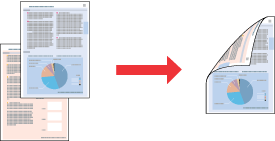
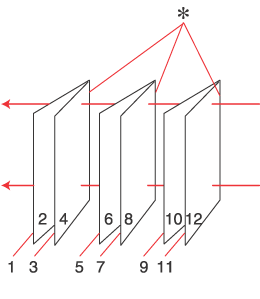
Med funksjonen falset hefte for dobbeltsidig utskrift kan du lage hefter som er brettet én gang. Sidene som skal vises på innsiden (etter at siden er brettet), blir skrevet ut først. Sidene som vil vises på utsiden av heftet, kan så skrives ut etter at papiret er lagt i skriveren på nytt, som vist på illustrasjonen nedenfor.
 |
|
Hefte som brettes én gang
|
* : Innbindingskant
Du kan lage et hefte ved å skrive ut side 2 og 3 på det første arket, side 6 og 7 på det andre arket, og side 10 og 11 på det tredje arket.
Når du har lagt disse arkene i papirkassetten på nytt, kan du skrive ut side 1 og 4 på baksiden av det første arket, side 5 og 8 på baksiden av det andre arket, og side 9 og 12 på baksiden av det tredje arket.
De utskrevne sidene kan deretter brettes og bindes sammen til et hefte.
 Merknad:
|
Denne funksjonen er ikke tilgjengelig for Mac OS X.
Denne funksjonen er ikke tilgjengelig med Borderless-utskrift (Uten kant).
Denne funksjonen er ikke tilgjengelig når skriveren brukes via et nettverk eller som delt skriver.
Avhengig av papiret kan bunker på opptil 30 ark legges i papirkassetten ved dobbeltsidig utskrift. Se instruksjonene nedenfor om hvordan du velger skuff.
 Se Velge skuff og skuffens papirkapasiteten Se Velge skuff og skuffens papirkapasiteten
Du kan bare bruke papirtyper som er egnet for dobbeltsidig utskrift. Ellers kan utskriftskvaliteten bli utilfredsstillende.
Avhengig av papiret og mengden blekk som brukes til å skrive ut tekst og bilder, kan blekket trekke gjennom til den andre siden av papiret.
Dobbeltsidig utskrift kan føre til at blekket på overflaten av papiret smøres utover.
|
Standard dobbeltsidig utskrift
Følg trinnene nedenfor når du vil skrive ut oddetalls- og partallssider på hver side av papiret.
 |
Åpne skriverinnstillingene.
|
 |
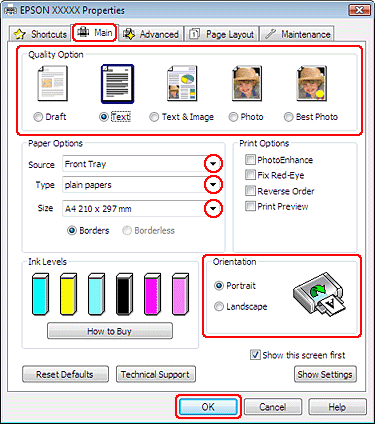
Klikk kategorien Main (Hoved), og velg en innstilling for Quality Option (Kvalitetsalternativ):
|
Draft (Kladd) for grove utkast med redusert utskriftskvalitet
Text (Tekst) for sider med bare tekst
Text & Image (Tekst og bilde) for sider av høyere kvalitet, som inneholder tekst og bilder
Photo (Foto) for god kvalitet og høy hastighet
Best Photo (Beste foto) for best mulig utskriftskvalitet
 |
Velg Front Tray (Frontskuff) som innstilling for Source (Kilde).
|
 |
Velg passende innstilling for Type.
|
 |
Velg passende innstilling for Size (Størrelse).
|
 |
Velg Portrait (Stående) (høy utskrift) eller Landscape (Landskap) (bred utskrift) hvis du vil endre papirretning for utskriften.
|
 |
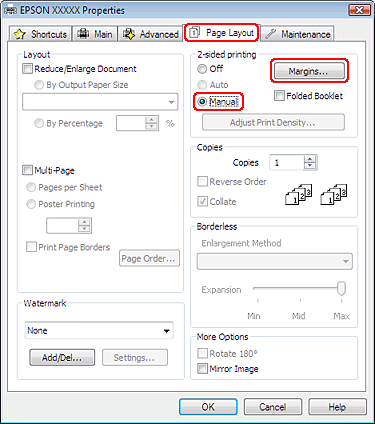
Klikk kategorien Page Layout (Sidelayout), og velg deretter Manual (Manuell) under 2-sided printing (2-sidig utskrift).
|
 |
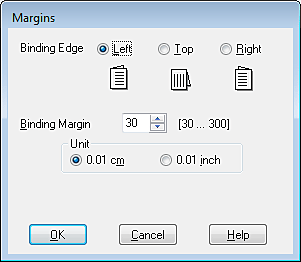
Klikk Margins (Marger) for å åpne vinduet Margins (Marger).
|
 |
Angi på hvilken side av papiret innbindingen skal plasseres. Du kan velge mellom Left (Venstre), Top (Topp) og Right (Høyre).
|
 |
Velg cm eller inch (tomme) som innstilling for Unit (Enhet). Angi deretter bredden på innbindingsmargen. Du kan angi bredder fra 0,3 cm til 3,0 cm, eller fra 0,12 tommer til 1,18 tommer.
|
Merknad:|
Den faktiske innbindingsmargen kan være ulik de angitte innstillingene, avhengig av programmet du bruker. Prøv deg frem med noen få ark for å undersøke de faktiske resultatene før du skriver ut hele jobben.
|
 |
Klikk OK for å gå tilbake til vinduet Page Layout (Sidelayout). Klikk deretter OK for å lagre innstillingene.
|
 |
Legg papir i papirkassetten, og send utskriftsjobben fra programmet. Instruksjoner for generering av oddetallssidene vil vises mens partallssidene blir skrevet ut.
|
 |
Følg anvisningene på skjermen om hvordan du skal legge i papiret på nytt.
|
Merknad:|
Papiret kan bøye seg under utskriften på grunn av mengden blekk som brukes. Skulle dette skje, kan du prøve å bøye arkene lett i motsatt retning før du legger dem i igjen.
Gjør papirbunken jevn ved å slå kantene på bunken mot et hardt, flatt underlag før du legger bunken inn igjen.
Følg de angitte instruksjonene når du legger i utskriftene igjen. Ellers kan det hende at papiret kjører seg fast eller innbindingsmargene blir feil.
|
 |
Når du har lagt i papiret på nytt, klikker du Resume (Fortsett) for å skrive ut oddetallssidene.
|

Falset hefte for dobbeltsidig utskrift
Utfør følgende trinn når du skal lage et falset hefte.
|
Åpne skriverinnstillingene.
|
|
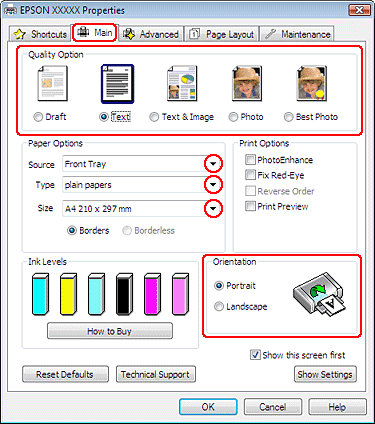
Klikk kategorien Main (Hoved), og velg en innstilling for Quality Option (Kvalitetsalternativ):
|
Draft (Kladd) for grove utkast med redusert utskriftskvalitet
Text (Tekst) for sider med bare tekst
Text & Image (Tekst og bilde) for sider av høyere kvalitet, som inneholder tekst og bilder
Photo (Foto) for god kvalitet og høy hastighet
Best Photo (Beste foto) for best mulig utskriftskvalitet
|
Velg Front Tray (Frontskuff) som innstilling for Source (Kilde).
|
|
Velg passende innstilling for Type.
|
|
Velg passende innstilling for Size (Størrelse).
|
|
Velg Portrait (Stående) (høy utskrift) eller Landscape (Landskap) (bred utskrift) hvis du vil endre papirretning for utskriften.
|
|
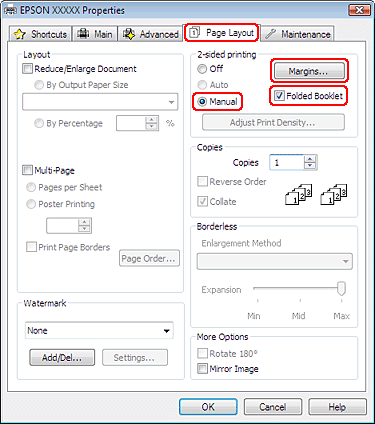
Klikk kategorien Page Layout (Sidelayout), og velg deretter Manual (Manuell) under 2-sided printing (2-sidig utskrift). Merk av for Folded Booklet (Falset hefte).
|
|
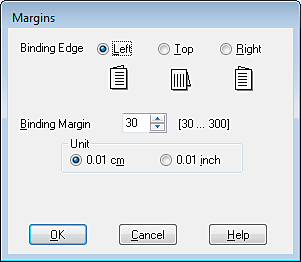
Klikk Margins (Marger) for å åpne vinduet Margins (Marger).
|
|
Angi på hvilken side av papiret innbindingen skal plasseres. Du kan velge mellom Left (Venstre), Top (Topp) og Right (Høyre).
|
Merknad:|
Når du velger Portrait (Stående) som Orientation (Papirretning), er innbindingsposisjonene Left (Venstre) og Right (Høyre) tilgjengelige. Innbindingsposisjonen Top (Topp) er tilgjengelig når du velger Landscape (Landskap) som Orientation (Papirretning).
|
|
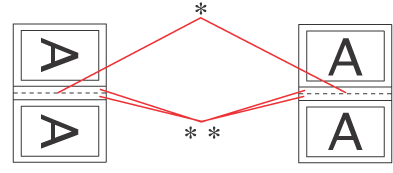
Velg cm eller inch (tomme) som innstilling for Unit (Enhet). Angi bredden på innbindingsmargen.
|
 |
|
|
Portrait (Stående)
|
Landscape (Landskap)
|
* : Falsekant
** : Marg
Du kan angi bredder fra 0,3 cm til 3,0 cm, eller fra 0,12 tommer til 1,18 tommer. Denne margbredden blir brukt på begge sider av falsen. Hvis du for eksempel angir en marg på 1 cm, vil du få en marg på 2 cm (en marg på 1 cm vil bli plassert på hver side av falsen).
|
Klikk OK for å gå tilbake til vinduet Page Layout (Sidelayout). Klikk deretter OK for å lagre innstillingene.
|
|
Legg papir i papirkassetten, og send utskriftsjobben fra programmet. Instruksjoner for utskrift av sidene på innsiden vil vises mens sidene på utsiden blir skrevet ut.
|
|
Følg anvisningene på skjermen om hvordan du skal legge i papiret på nytt.
|
Merknad:|
Papiret kan bøye seg under utskriften på grunn av mengden blekk som brukes. Skulle dette skje, kan du prøve å bøye arkene lett i motsatt retning før du legger dem i igjen.
Gjør papirbunken jevn ved å slå kantene på bunken mot et hardt, flatt underlag før du legger den i skriveren igjen.
Følg de angitte instruksjonene når du legger i utskriftene igjen. Ellers kan det hende at papiret kjører seg fast eller innbindingsmargene blir feil.
|
|
Når du har lagt i papir på nytt, klikker du knappen Resume (Fortsett) for å skrive ut sidene inne i brosjyren.
|
 |
Når utskriftene er ferdige, bretter du dem og binder dem inn ved hjelp av en stiftemaskin eller en annen innbindingsmetode.
|