 |
 |
|
||
 |
||||
Skanne til en PDF-fil
Du kan opprette en PDF-fil med følgende funksjoner.
Skanne flere dokumentsider til en enkelt PDF-fil: Du kan skanne flere dokumentsider og lagre dem i en enkelt PDF-fil.
Opprette en søkbar PDF-fil (kun Windows): Du kan opprette en PDF-fil med søkefunksjonalitet, slik at du kan se etter ord i filen. (Denne funksjonen er kanskje ikke tilgjengelig i noen land.)
Spesifisere antall sider i en enkelt PDF-fil: Du kan spesifisere maksimalt antall sider som kan inkluderes i én PDF-fil. For eksempel hvis du skanner et 20-siders dokument, og du spesifiserer sideantallet som skal inkluderes i en PDF-fil som 4, lages det automatisk 5 PDF-filer.
 Obs!
Obs!|
Du trenger ABBYY FineReader som fulgte med skanneren til å bruke noen av disse funksjonene. Hvis du har installert skannerprogramvaren slik som beskrevet på Start her-arket, har det allerede blitt installert.
|
Skanne til en PDF-fil ved bruk av PDF-knappen
 |
Plasser dokumentet på glassplaten. Se Plassere dokumenter eller fotografier hvis du vil vite mer.
|
 |
Trykk knappen
 PDF på skanneren. PDF på skanneren. |
 |
Klikk Settings (Innstillinger).
|

 |
Utfør nødvendige innstillinger.
|
 |
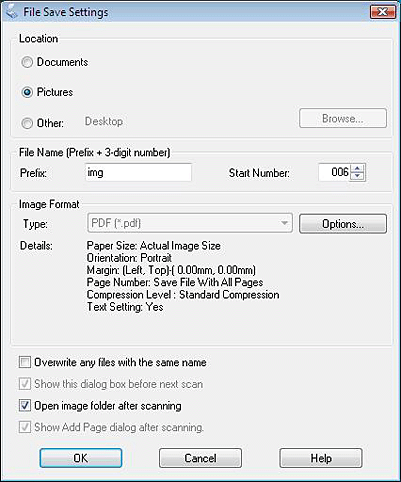
Klikk File Save Settings (Innstillinger for fillagring). Gjeldende innstillinger for Paper Size (Papirstørrelse), Orientation (Papirretning), Margin (Marg) og andre innstillinger vises under Details (Detaljer).
|
 Obs!
Obs!|
Hvis du velger bort Show Add Page dialog after scanning (Vis dialogen Legg til side etter skanning) i vinduet File Save Settings (Innstillinger for fillagring), vises ikke Add Page Confirmation (Bekreftelse av Legg til side)-vinduet, og Epson Scan lagrer automatisk dokumentet ditt.
|
 |
Hvis du trenger å endre noen av de gjeldende PDF-innstillingene, klikker du Options (Alternativer).
|
 Obs!
Obs!|
Text (Tekst)-fanen er kun tilgjengelig hvis ABBYY FineReader som fulgte med skanneren er installert.
|
Velg innstillingene som passer for ditt dokument, og klikk OK. Du kommer tilbake til vinduet File Save Settings (Innstillinger for fillagring).
For andre innstillinger i vinduet EPSON PDF Plug-in Settings (Innstillinger for EPSON PDF Plug-in), se Epson Scan Help (Hjelp).
 |
Foreta alle andre innstillinger for fillagring, og klikk OK.
|
 |
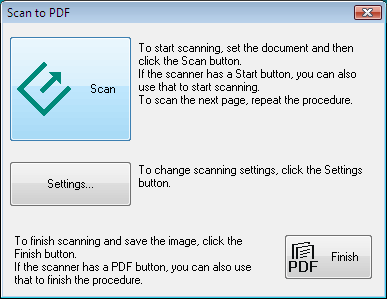
Klikk Close (Lukk) for å lukke Scan to PDF Settings (Innst. Skann til PDF)-vinduet, og klikk deretter Scan (Skann) eller trykk
 Start-knappen på skanneren. Epson Scan:skanner siden. Start-knappen på skanneren. Epson Scan:skanner siden. |
Hvis du skanneren én enkelt side, gå videre til trinn 10.
 |
Hvis du skanner flere sider, erstatter du den første siden på glassplaten med den andre, og klikker Scan (Skann) eller trykker på
Start-knappen igjen. Gjenta dette trinnet for hver side i dokumentet. |
 |
Klikk på Finish (Avslutt) eller trykk på
PDF-knappen på skanneren. Dokumentet lagres som en PDF-fil i mappen Pictures (Bilder) eller My Pictures (Mine bilder), eller på stedet du valgte i vinduet File Save Settings (Innstillinger for fillagring). |
