 |
 |
|
||
 |
||||
Problemer med skannekvaliteten
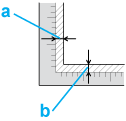
Kantene på originalen skannes ikke
Flytt dokumentet eller bildet omtrent 3 mm (0,12 tommer) vekk fra de horisontale og vertikale kantene til glassplaten for å unngå avskjæring.

Du ser bare noen få prikker i det skannede bildet
Kontroller at dokumentet eller fotoet er plassert på glassplaten slik at siden som skal skannes, vender ned. Se Plassere dokumenter eller fotografier hvis du vil vite mer.
Kontroller innstillingene til skanneprogramvaren, som bildetype og oppløsning.
En linje eller prikket linje vises alltid på det skannede bildet
Glassplaten eller transparentenhetsvinduet kan ha behov for rengjøring. Rengjør glassplaten. Se Rengjøre skanneren.
Hvis problemet vedvarer, kan glassplaten eller transparentenhetsvinduet være oppskrapet. Kontakt forhandleren for hjelp. Se Forhandleren.
Rette linjer i bildet blir skjeve
Sørg for at dokumentet ligger helt rett på glassplaten.
Bildet er fordreid eller uklart

Pass på at dokumentet eller fotoet ligger flatt på glassplaten. Pass også på at dokumentet eller fotoet ikke er krøllet eller forvridd.
Pass på at du ikke flytter dokumentet eller fotografiet eller skanneren under skanningen.
Sørg for at skanneren er plassert på et flatt og stødig underlag.
Kontroller innstillingene til skanneprogramvaren, som oppløsning og bildejustering.
Fargene er ujevne eller fordreid i kantene av bildet

Hvis dokumentet er veldig tykt eller krøllete i kantene, må du dekke kantene med papir for å blokkere lys fra utsiden når du skanner.
Det skannede bildet er for mørkt

Kontroller innstillingene til skanneprogramvaren, som bildetype og oppløsning.
Kontroller innstillingene for lysstyrke og kontrast på datamaskinskjermen.
Et bilde på baksiden av originalen vises på det skannede bildet
Hvis originaldokumentet er skrevet ut på tynt papir, kan det hende at bilder på baksiden er synlig for skanneren og vises på det skannede bildet. Prøv å skanne originalen med svart papir på baksiden. Kontroller også innstillingene til skanneprogramvaren, som bildetype og bildejustering.
Ujevne mønstre vises på det skannede bildet
Et ujevnt eller kryssrastrert mønster (kalles moaré) som kanskje vises på et skannet bilde av et trykt dokument. Det er forårsaket av interferens på grunn av forskjeller i rastertetthet i skannerens skjerm og halvtonerasteret i originalen.
|
Opprinnelig bilde
|
Descreening (Derastrering) er brukt
|
 |
 |
Velg Descreening (Derastrering)-ruten i Office Mode (Kontormodus), Home Mode (Hjemmemodus) eller Professional Mode (Profesjonell modus). I Professional Mode (Profesjonell modus) velger du riktig Screen Ruling (Rastreringsmål) for innstillingen Descreening (Derastrering), og fjerner deretter merket for innstillingen Unsharp Mask (Korriger uskarphet) i Epson Scan. Se i Epson Scan-hjelpen hvis du vil vite mer.
Velg en lavere innstilling for oppløsning. Se i hjelpen til skanneprogramvaren hvis du vil vite mer.
 Obs!
Obs!|
Du kan ikke fjerne ujevne mønstre når du skanner film eller svart-hvitt-bilder, eller hvis skanningen bruker en oppløsning som er høyere enn 600 ppt.
|
Tegn gjenkjennes ikke slik de skal når de er konvertert til redigerbar tekst (OCR)
Sørg for at dokumentet ligger helt rett på glassplaten.
Prøv funksjonen for oppretting av dokumentskjevhet. Se i hjelpen til skanneprogramvaren hvis du vil vite mer.
Se i håndboken for programvare for optisk tegngjenkjenning (OCR - Optical Character Recognition) om det er noen innstillinger du kan justere i OCR-programvaren.
De skannede fargene er ulike originalfargene
Du kan forbedre skannekvaliteten ved å endre gjeldende innstillinger eller justere det skannede bildet. Se Justere et skannet bilde
Kontroller mulighetene for fargeavstemming og fargebehandling for datamaskinen, skjermadapteren og programvaren. På enkelte datamaskiner kan fargepaletten endres for fargene på skjermen. Se håndbøkene for programvaren og maskinvaren hvis du vil vite mer.
Bruk fargehåndteringssystemet for din datamaskin: ICM for Windows eller ColorSync for Macintosh. Legg til en fargeprofil som samsvarer med skjermen for å forbedre skjermfargesamsvar. Nøyaktig fargeavstemming er svært vanskelig. Se dokumentasjonen for programvare og skjerm for informasjon om fargeavstemming og kalibrering.
Trykte farger kan aldri stemme helt overens med fargene på skjermen, for skrivere og skjermer bruker forskjellige fargesystemer: Skjermer bruker RGB (rødt, grønt og blått), mens skrivere vanligvis bruker CMYK (cyan, magenta, gult og svart).
Stripede ringer vises på det skannede bildet av film eller lysbilder (kun Perfection V370 Photo)
Et ringformet mønster av striper (kalles Newton-ring) som noen ganger vises på skannede bilder når du skanner transparentmateriale. Dette kan oppstå når filmen er bøyd eller krøllet.
Bildene er ikke korrekt rotert
Kontroller at dokumentene eller bildene er korrekt plassert på glassplaten. Se Plassere dokumenter eller fotografier hvis du vil vite mer.
Kontroller at filmen eller lysbildene er satt riktig inn i filmholderen, og at filmholderen er ordentlig plassert på skannerens glassplate. Se Plassere film eller lysbilder (bare for Perfection V370 Photo) hvis du vil vite mer.
Rotere bildene. Se i hjelpen til skanneprogramvaren hvis du vil vite mer.