 |
 |
|
||
 |
||||
Velg File Save Settings (Innstillinger for fillagring)
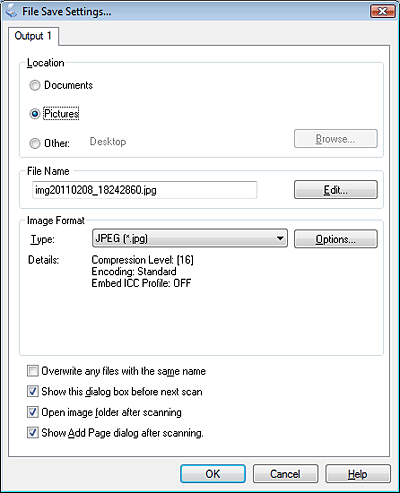
Når du ser File Save Settings (Innstillinger for fillagring), kan du velge sted, navn og format for den skannende bildefilen.
 |
Klikk på ikonet
 File Save Settings (Innstillinger for fillagring) på høyresiden av Scan (Skann)-knappen. File Save Settings (Innstillinger for fillagring) på høyresiden av Scan (Skann)-knappen. |
File Save Settings (Innstillinger for fillagring) vises.
 Merk:
Merk:|
Dersom du starter Epson Scan fra et TWAIN-kompatibelt program så vises ikke
File Save Settings (Innstillinger for fillagring). |
 |
I vinduet for File Save Settings (Innstillinger for fillagring), angi mappen hvor du ønsker å lagre det skannende bildet.
|
Klikk på valgknappene Documents (Dokumenter) eller Pictures (Bilder) eller valgknappene for My Documents (Mine dokumenter) eller My Pictures (Mine bilder).
Dersom du ønsker å velge en annen mappe, klikk på valgknappen Other (Annet) og klikk deretter Browse (Bla gjennom) (Windows) eller Choose (Velg) (Mac OS X) og velg mappen. Dersom du vil lagre bilde på skrivebordet, er det bare til å klikke på valgknappen Other (Annet).
 |
Angi reglene for et filnavn som hvert skannende bilde mottar. Eksempelet på filnavnet basert på de nåværende navnereglene som er vist. For å endre regler for navngiving, klikk på Edit (Rediger).
|
I vinduet File Name Setting (Filnavninnstilling), angi et prefiks for filnavn med alfanumeriske tegn. Deretter angiNumber of Characters (Antall tegn) og Start Number (Startnummer). Dersom du skanner flere bilder på en gang, så vil hver bilde få ulike numre.
For mer informasjon om Innstillinger for filnavn, se hjelpesiden for Epson Scan.
Merk:|
De følgende tegnene kan ikke brukes ved en prefiks.
Windows: \, /, :, _, *, ?, ", <, >, │ Mac OS X: : |
 |
Klikk på pilen for å åpne listen over Type og klikk på filformatet som er beskrevet i den påfølgende tabellen. Avhengig av formatet, så er Options (Alternativer)-knappen tilgengelig for å innstille detaljere innstillinger.
|
|
Format (filtype)
|
Beskrivelse
|
|
BITMAP (*.bmp) kun for (Windows)
|
Et standard bildeformat for Windows. De fleste Windows-programmer, inkludert tekstbehandlingsprogrammer kan lese og forberede bilder i dette formatet.
|
|
JPEG (*.jpg)
|
Et komprimert filformat hvor Compression Level (Komprimeringsnivå) kan angis. JPEG-formatet gjør at du kan komprimere bildeinformasjon. Men dess større komprimering, jo lavere bildekvalitet. Tapte data med høykvalitet kan ikke gjenopprettes og kvaliteten senkes for hver gang dataene blir lagret. TIFF-formatet anbefales når du trenger å redigere og retusjere.
|
|
Multi-TIFF (*.tif)
|
Et TIFF-format der flere sider blir lagret på den samme filen. Du kan også redigere de skannede bildene før du lagrer dem. Se Epson Scan Help for flere detaljer. For å åpne Multi-TIFF-filer trenger du et program som støtter dette filformatet.
|
|
PDF (*.pdf)
|
Et dokumentformat som kan leses både av Windows og Macintosh-systemer (uavhengig av operativsystem). For å bruke PDF-dokumenter i Windows, trenger du Adobe Reader eller Acrobat. Dokumenter over flere sider, kan lagres som en PDFfil. Når du lagrer bilder i farge eller gråtoner i PDF, kan du velge et Compression Level (Komprimeringsnivå).
|
|
PICT(*.pct) (Macintosh)
|
Et standardisert bildeformat for Macintosh. De fleste Macintosh-programmer, inkludert tekstbehandlingsprogrammer kan lese og forberede bilder i dette formatet.
|
|
TIFF (*.tif)
|
Et filformat som er laget for å utveksle data mellom flere programmer som f.eks. grafiske og DTP-programmer. Når du skanner svart-hvitt bilder, kan du angi Compression (Komprimering).
|
 |
Du kan angi disse valgmulighetene ved å benytte avmerkingsboksene nederst i vinduet.
|
Overwrite any files with the same name (Overskriv filer med samme navn)
Velg dette alternativet dersom du vil bruke det samme navnet og plasseringen på filen som er valg, samt overskrive tidligere filer med det samme navnet.
Velg dette alternativet dersom du vil bruke det samme navnet og plasseringen på filen som er valg, samt overskrive tidligere filer med det samme navnet.
Show this dialog box before next scan (Vis denne dialogboksen før neste skanning)
Velg dette alternativet dersom du vil at vinduet for File Save Settings (Innstillinger for fillagring)skal vises automatisk før du skanner. Dersom du fjerner markeringen, må du klikke på ikonet File Save Settings (Innstillinger for fillagring) for å åpne vinduet før du klikker på Scan (Skann)-knappen.
Velg dette alternativet dersom du vil at vinduet for File Save Settings (Innstillinger for fillagring)skal vises automatisk før du skanner. Dersom du fjerner markeringen, må du klikke på ikonet
File Save Settings (Innstillinger for fillagring) for å åpne vinduet før du klikker på Scan (Skann)-knappen.
Open image folder after scanning (Åpne bildemappe etter skanning)
Velg dette alternativet dersom du vil at Windows Explorer eller Macintosh Finder skal automatisk åpne bildet der hvor det skannete bildet er lagret, dette ved bruk av finpussing av skanning for Epson Scan.
Velg dette alternativet dersom du vil at Windows Explorer eller Macintosh Finder skal automatisk åpne bildet der hvor det skannete bildet er lagret, dette ved bruk av finpussing av skanning for Epson Scan.
Show Add Page dialog after scanning (Vis dialogen Legg til side etter skanning)
Velg dette alternativet dersom du vil at vinduet for Add Page Confirmation (Bekreftelse av Legg til side) skal vises automatisk etter hver skanning i PDF eller multi-Tiff. Vinduet for Add Page Confirmation (Bekreftelse av Legg til side) inneholder knapper for Add page (Legg til side), Edit page (Rediger side), og Save File (Lagre fil).
Velg dette alternativet dersom du vil at vinduet for Add Page Confirmation (Bekreftelse av Legg til side) skal vises automatisk etter hver skanning i PDF eller multi-Tiff. Vinduet for Add Page Confirmation (Bekreftelse av Legg til side) inneholder knapper for Add page (Legg til side), Edit page (Rediger side), og Save File (Lagre fil).
 |
Klikk OK.
|