 |
 |
|
||
 |
||||
Problemer med skannekvaliteten
Du ser bare noen få prikker i det skannede bildet
Når du skanner med innstilling for Black & White (Svart-hvitt), må du endre innstillingen for Threshold (Grenseverdi).

En linje eller prikket linje vises alltid på det skannede bildet
Glassoverflater på innsiden av skanneren kan trenge rengjøring. Rengjør glassoverflaten på innsiden av skanneren. Se Rengjøre innsiden av skanneren.
Hvis du fremdeles har problemet, kan glassoverflaten på innsiden av skanneren være ripet. Kontakt forhandleren for hjelp.
Hvis du fremdeles har problemet, kan glassoverflaten på innsiden av skanneren være ripet. Kontakt forhandleren for hjelp.
Sørg for at plastkortet for skanning ikke har skinnende overflater. Hvis du skanner plastkort med skinnende overflater, kan en linje oppstå.
Skannerkomponenter kan trenge justering. Utfør kalibrering. Se Skannerjustering ved bruk av kalibreringsarket for detaljer.
Rette linjer i bildet blir skjeve
Sørg for at dokumentet ligger helt rett på glassplaten i inndatasporet.
Bildet er fordreid eller uklart
Sørg for at dokumentet ikke er krøllete eller vridd.
Pass på at du ikke flytter dokumentet eller skanneren under skanningen.
Sørg for at skanneren er plassert på et flatt og stødig underlag.
Velg avmerkingsboksen Unsharp Mask (Korriger uskarphet).
Det skannede bildet er for mørkt
Sjekk innstillinger for Brightness (Lysstyrke). Se Epson Scan Help for flere detaljer.
Kontroller innstillingene for lysstyrke og kontrast på datamaskinskjermen.
Ujevne mønstre vises på det skannede bildet
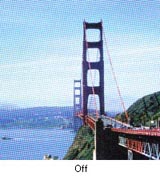
Et ujevnt eller kryssrastrert mønster (kalles moaré) som kanskje vises på et skannet bilde av et trykt dokument. Det er forårsaket av interferens på grunn av forskjeller i rastertetthet i skannerens skjerm og halvtonerasteret i originalen.
|
Opprinnelig bilde
|
Descreening (Derastrering) er brukt
|
 |
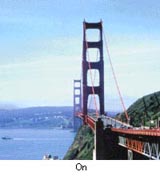 |
Velg avmerkingsboksen Descreening (Derastrering).
Velg en lavere innstilling for oppløsning.
Tegn gjenkjennes ikke slik de skal når de er konvertert til redigerbar tekst (OCR))
Sørg for at dokumentet ligger helt rett på glassplaten i inndatasporet.
Velg avmerkingsboksen Text Enhancement (Tekstforbedring).
Juster innstillingen Threshold (Grenseverdi). Velg Black & White (Svart-hvitt) som innstilling for Image Type (Bildetype). Deretter prøver du å justere innstillingen Threshold (Grenseverdi).
Se i håndboken for programvare for optisk tegngjenkjenning (OCR - Optical Character Recognition) om det er noen innstillinger du kan justere i OCR-programvaren.
De skannede fargene er ulike originalfargene
Se til at innstillingen for Image Type (Bildetype) er korrekt.
Se til at du aktiverer innstillingen Embed ICC Profile (Lagret ICC-profil). I vinduet File Save Settings (Innstillinger for fillagring) velger du JPEG eller TIFF som Type-innstilling. Klikk på Options (Alternativer), og velg deretter ruten Embed ICC Profile (Lagret ICC-profil).
Trykte farger kan aldri stemme helt overens med fargene på skjermen, for skrivere og skjermer bruker forskjellige fargesystemer: Skjermer bruker RGB (rødt, grønt og blått), mens skrivere vanligvis bruker CMYK (cyan, magenta, gult og svart).
Skannerkomponenter kan trenge justering. Utfør kalibrering. Se Skannerjustering ved bruk av kalibreringsarket for detaljer.
Kantene på originalen skannes ikke
Om kantene på originalen ikke skannes, sett Size (Størrelse) til Auto (Automatisk) eller Auto (Card/Business Card) (Automatisk (kort/visittkort)) og klikk på knappen Configuration (Konfigurasjon), og deretter juster beskjæringsområdet i Crop Margins for Size “Auto” (Beskjæringsmargin for størrelse "Automatisk").