 |
 |
|
||
 |
||||
De spuitkanaaltjes in de printkop controleren
Als uw afdrukken opeens vager worden of als er puntjes ontbreken, controleer dan eerst de spuitkanaaltjes van de printkop.
U kunt de spuitkanaaltjes van de printkop vanaf uw computer controleren met het hulpprogramma Nozzle Check (Spuitkanaaltjes controleren) of rechtstreeks vanaf de printer met de knoppen op het bedieningspaneel.
Het hulpprogramma Nozzle Check (Spuitkanaaltjes controleren) gebruiken in Windows
Volg de onderstaande instructies om het hulpprogramma Nozzle Check (Spuitkanaaltjes controleren) te gebruiken.
 |
Zorg ervoor dat er geen waarschuwingen of foutberichten op het bedieningspaneel worden aangegeven.
|
 |
Zorg ervoor dat de papiertoevoer papier van A4-formaat bevat.
|
 |
Klik met de rechtermuisknop op het printerpictogram op de taskbar (taakbalk) en selecteer Nozzle Check (Spuitkanaaltjes controleren).
|
Als het printerpictogram niet wordt weergegeven, leest u in het gedeelte hierna hoe u het pictogram kunt toevoegen.
 |
Volg de instructies op het scherm.
|

Het hulpprogramma Nozzle Check (Spuitkanaaltjes controleren) gebruiken in Mac OS X
Volg de onderstaande instructies om het hulpprogramma Nozzle Check (Spuitkanaaltjes controleren) te gebruiken.
|
Zorg ervoor dat er geen waarschuwingen of foutberichten op het bedieningspaneel worden aangegeven.
|
|
Zorg ervoor dat de papiertoevoer papier van A4-formaat bevat.
|
|
Open het dialoogvenster Epson Printer Utility 4.
|
|
Klik op de knop Nozzle Check (Spuitkanaaltjes controleren).
|
 |
Volg de instructies op het scherm.
|
Printerknoppen gebruiken
Voer de onderstaande stappen uit om de spuitkanaaltjes van de printkop te controleren met de printerknoppen.
|
Zorg ervoor dat er geen waarschuwingen of foutberichten op het bedieningspaneel worden aangegeven.
|
|
Zet de printer uit.
|
|
Zorg ervoor dat de papiertoevoer papier van A4-formaat bevat.
|
|
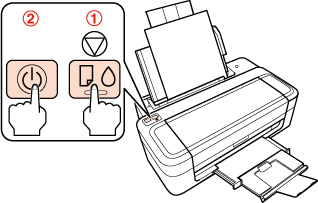
Houd de knop
 ingedrukt en druk op de knop ingedrukt en druk op de knop  om de printer aan te zetten. om de printer aan te zetten. |
|
Laat de beide knoppen los op het moment dat de printer wordt ingeschakeld. Het spuitkanaaltjespatroon wordt afgedrukt.
|
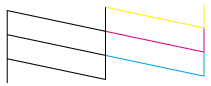
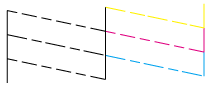
Hieronder ziet u twee voorbeelden van een spuitkanaaltjespatroon.
Vergelijk de kwaliteit van de afgedrukte controlepagina met het hieronder afgebeelde voorbeeld. Als er geen problemen met de afdrukkwaliteit zijn, zoals gaten of ontbrekende delen in de testlijnen, is de printkop in orde.
Als er in de afgedrukte lijnen delen ontbreken, zoals hieronder afgebeeld, kan dit betekenen dat er een spuitkanaaltje verstopt is of de printkop niet goed is uitgelijnd.
 Zie
Zie