Hoe...? / Een geheugenkaart gebruiken in de printer
Geheugenkaarten uit de printer verwijderen
Waarschuwingen voor Macintosh-gebruikers
Macintosh-computers kunnen gegevens wegschrijven naar een geheugenkaart die in de kaartsleuf wordt gestoken. Sommige oudere modellen digitale camera's zijn daarna echter niet meer in staat om de geheugenkaart te lezen.
 |
Let op:
|
 | |
Sleep het pictogram van de geheugenkaart altijd van het bureaublad naar de Prullenmand om de kaart te verwijderen, zet de printer uit of maak de USB-kabel los. Iedere andere manier kan de gegevens op de geheugenkaart beschadigen.
|
|
Geheugenkaarten uit de printer verwijderen
Wanneer alle taken zijn afgedrukt, kunt u de geheugenkaart verwijderen.
 |
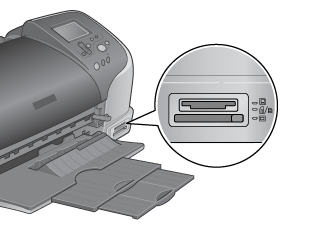
Controleer of de lampjes naast de kaartsleuven niet meer knipperen.
|
 |
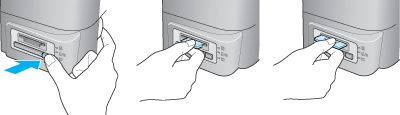
Druk op de knop om de CompactFlash- of Microdrive-kaart te verwijderen, zoals in de illustratie getoond.
|
Trek de Memory Stick, SD Card, MultiMediaCard of SmartMedia-kaart uit de sleuf om de kaart te verwijderen.
|
|
Compact Flash/Microdrive |
Memory Stick/
Memory Stick Duo/
SD Card/
MultiMediaCard |
SmartMedia |
| |
Let op:
|
| | -
De precieze methode hangt af van de opslagmedia. Raadpleeg daarom altijd de documentatie bij uw geheugenkaart voor meer informatie hierover.
|
|
| | -
U mag een geheugenkaart niet verwijderen wanneer het lampje naast de kaartsleuf knippert. Dit kan de gegevens op de geheugenkaart beschadigen.
|
|

[Boven]

