

 PDF (knop)
b.
 E-mail (knop)
c.
 Kopiëren (knop)
d.
 Start (knop)
|
||||||||||||
 |
Epson Scan startenDe knoppen op de scanner gebruiken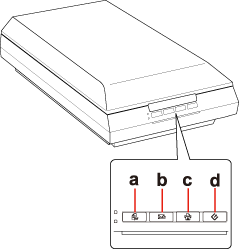 a.
PDF (knop)b. E-mail (knop)c. Kopiëren (knop)d. Start (knop)U kunt Epson Scan starten door eenvoudigweg op de
Startknop van de scanner te drukken. Vervolgens verschijnt het Epson Scan-venster. Zie Een Epson Scan-modus selecteren voor meer informatie over de selectie van een Epson Scan-modus.U kunt het scannen ook starten door op een van de volgende knoppen te drukken.
Met de knop PDF kunt u meerdere originelen scannen en deze als één PDF-bestand op uw computer opslaan. Zie Scannen naar PDF voor instructies. Met de knop E-mail kunt u een scan rechtstreeks als bijlage bij een e-mailbericht verzenden. Zie Scannen en rechtstreeks per e-mail verzenden voor instructies. Met de knop Kopiëren kunt u uw scanner en een printer die is aangesloten op uw computer samen gebruiken als kopieerapparaat. Zie De scanner gebruiken als kopieerapparaat voor instructies.Het pictogram EPSON Scan gebruikenU kunt Epson Scan starten door te dubbelklikken op het pictogram EPSON Scan.
Windows:
Dubbelklik op het pictogram EPSON Scan op het bureaublad. Of klik op Start > All Programs (Alle programma’s) of Programs (Programma’s) > EPSON > EPSON Scan > EPSON Scan.
Mac OS X:
Klik op Applications (Programma’s) > EPSON Software > EPSON Scan. Vervolgens verschijnt het Epson Scan-venster. Zie Een Epson Scan-modus selecteren voor meer informatie over de selectie van een Epson Scan-modus.
 Opmerking: Opmerking:
| |
||||||||||
