 |
 |
|
||
 |
||||
Scannen naar PDF
U kunt een PDF-bestand maken met de volgende functies.
Meerdere documentpagina’s naar één PDF-bestand scannen: Hiermee scant u verschillende documentpagina’s en slaat u deze op in één PDF-bestand.
Een doorzoekbaar PDF-bestand maken (alleen Windows): Hiermee maakt u een PDF-bestand waarin u bepaalde woorden kunt opzoeken. (Deze functie is in sommige landen mogelijk niet beschikbaar.)
Het aantal pagina’s opgeven voor een PDF-bestand: Hiermee kunt u bepalen hoeveel pagina’s één PDF-bestand mag bevatten. Als u bijvoorbeeld een document van 20 pagina’s scant en het aantal pagina’s per PDF instelt op 4, worden automatisch 5 PDF-bestanden aangemaakt.
 Opmerking:
|
Voor sommige van deze opties hebt u de bij de scanner meegeleverde software ABBYY FineReader nodig. ABBYY FineReader Sprint Plus is reeds geïnstalleerd als u de software van de scanner hebt geïnstalleerd zoals beschreven in Hier beginnen.
|
Scannen naar PDF met de knop PDF
 |
Plaats het document op de glasplaat. Zie Documenten of foto’s op de scanner plaatsen voor meer informatie hierover.
|
 |
Druk op de scanner op de knop
 PDF. PDF. |
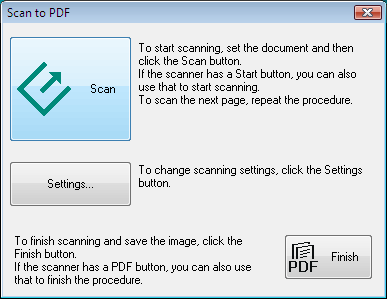
 |
Klik op Settings (Instellingen).
|
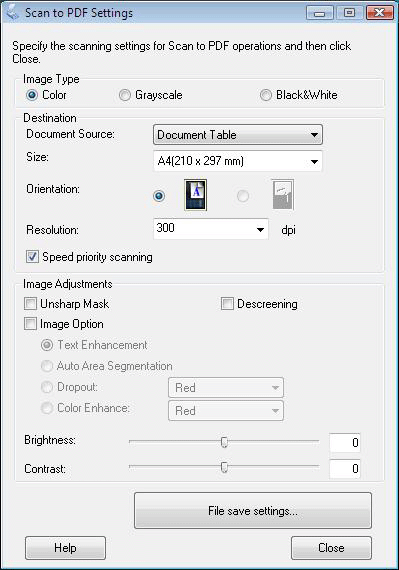
 |
Stel de nodige instellingen in.
|
 |
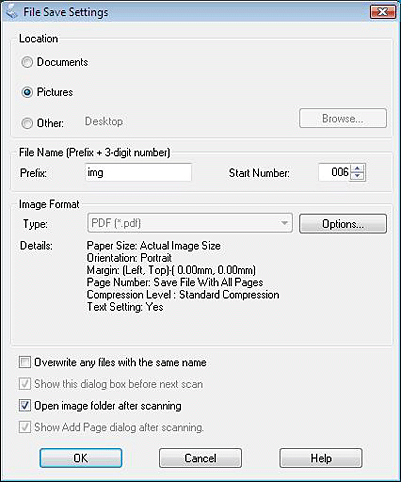
Klik op File Save Settings (Instellingen voor Bewaar bestand). De huidige instellingen voor Paper Size (Papierformaat), Orientation (Oriëntatie), Margin (Marge) en enkele andere instellingen worden weergegeven bij Details.
|
 Opmerking:
|
Als u in het venster File Save Settings (Instellingen voor Bewaar bestand) het selectievakje Show Add Page dialog after scanning (Toon venster Pagina toevoegen na scannen) uitschakelt, wordt het venster Add Page Confirmation (Bevestiging voor Pag. toevoegen) niet geopend en slaat Epson Scan het document automatisch op.
|
 |
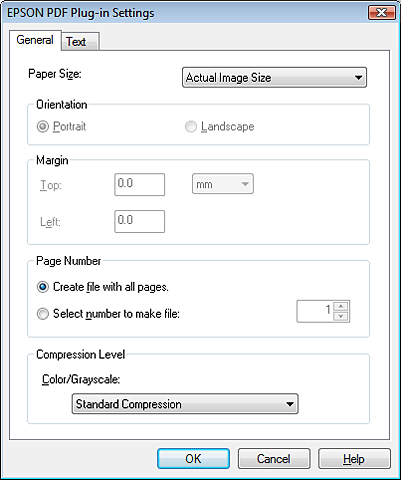
Als u de huidige PDF-instellingen wilt wijzigen, klikt u op Options (Opties).
|
 Opmerking:
|
Het tabblad Text (Tekst) is alleen beschikbaar als de bij uw scanner geleverde ABBYY FineReader is geïnstalleerd.
|
Selecteer de gewenste instellingen voor het document en klik op OK. U keert terug naar het dialoogvenster File Save Settings (Instellingen voor Bewaar bestand).
Zie de Help van Epson Scan voor informatie over de andere instellingen in het venster EPSON PDF Plug-in Settings (EPSON PDF Plug-in Instellingen).
 |
Geef de gewenste instellingen op voor Bewaar bestand en klik op OK.
|
 |
Klik op Close (Sluiten) om het venster Scan to PDF Settings (Instell. scannen PDF) te sluiten en klik vervolgens op Scan (Scannen) of druk op de knop
 Start op de scanner. Epson Scan scant de pagina. Start op de scanner. Epson Scan scant de pagina. |
Als u één pagina wilt scannen, gaat u naar stap 10.
 |
Als u meerdere pagina's scant, verwijdert u de eerste pagina van de glasplaat, plaatst u de tweede pagina en klikt u opnieuw op Scan (Scannen) of drukt u opnieuw op de
knop Start. Herhaal deze stap voor elke pagina van uw document. |
 |
Klik op Finish (Voltooien) of druk op de scanner op de knop
PDF. Het document wordt als PDF-bestand in de map Pictures (Afbeeldingen) of My Pictures (Mijn afbeeldingen) opgeslagen of in de map die u in het venster File Save Settings (Instellingen voor Bewaar bestand) hebt geselecteerd. |
