
Hoe
U kunt meerdere foto's en documenten samen op de glasplaat leggen en in één keer scannen als aparte afbeeldingen.
| Opmerking: |
 |
|
Ga als volgt te werk om meerdere materialen te scannen in de professionele modus.
 | Plaats documenten op de glasplaat. Zie Foto's en documenten op de scanner plaatsen voor meer informatie hierover. |
| | Opmerking: |
| |
|
 | Start EPSON Scan en selecteer Professionele modus. Zie De scanmodus wijzigen voor meer informatie over het selecteren van een scanmodus. |
Het volgende venster verschijnt.
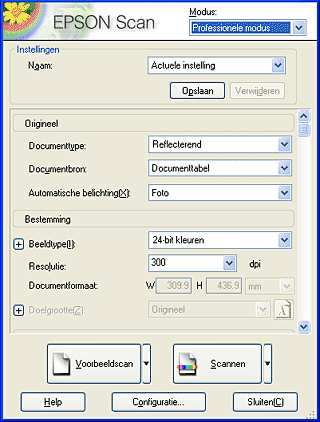
 | Geef onder Origineel en Bestemming de juiste instellingen op voor uw afbeeldingen. |
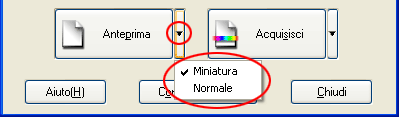
 | Klik op Voorbeeldscan. |
| | Opmerking: |
| |
|
 |
In het venster met miniatuurvoorbeelden: EPSON Scan lokaliseert automatisch de verschillende foto's en geeft er vervolgens een miniatuurvoorbeeld van weer. Schakel het selectievakje van het gewenste nummer in. |

| | Opmerking: |
| |
|
| |
|
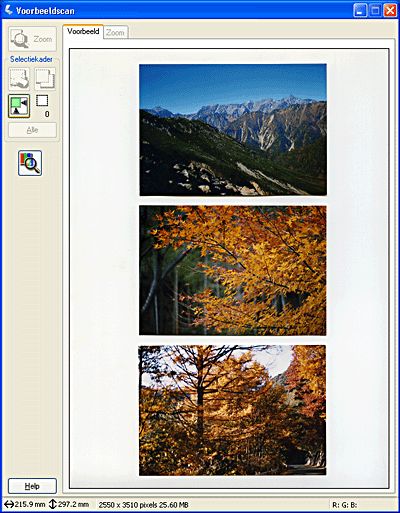
In het venster met normale voorbeelden:
Geef op het voorbeeld met een selectiekader aan welk gebied u wilt scannen. U kunt maximaal 50 selectiekaders maken. Zie Een selectiekader gebruiken voor meer informatie.
| | Opmerking: |
| |
|
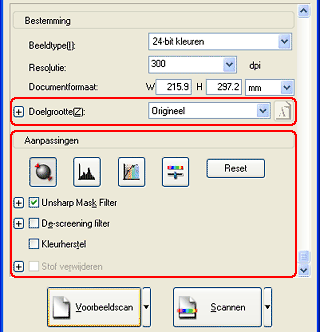
 | Geef eventueel de gewenste instellingen op bij Aanpassingen. (Schuif door naar het onderste deel van het scherm, indien nodig.) |
| | Opmerking: |
| |
|
 |
Klik op Scannen om de scanprocedure te starten. De gescande afbeeldingen worden naar de toepassing verzonden of opgeslagen in de map die u hebt opgegeven. |
 Vorige |
 Volgende |
