
Hoe
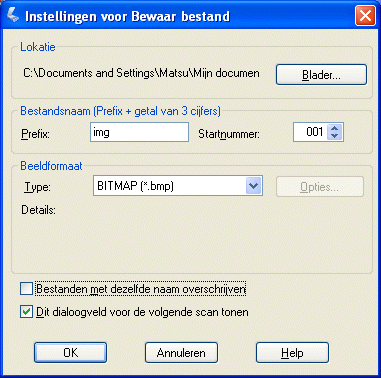
Wanneer u de gescande afbeelding wilt opslaan zonder de scan te bewerken in een bepaalde toepassing, start u EPSON Scan rechtstreeks. De afbeeldingen worden na het scannen automatisch opgeslagen als bestand in de map die is opgegeven in het dialoogvenster Instellingen voor Bewaar bestand. Deze taak kan als volgt worden ingesteld:
|
| Start EPSON Scan. |
Voor gebruikers van Windows:
Klik op Start, wijs naar Alle programma's (All Programs) (voor Windows XP) of Programma's (Programs) (voor Windows Me, 98 en 2000), selecteer EPSON Scan en klik vervolgens op EPSON Scan.
Voor gebruikers van Mac OS 8.6 en OS 9:
Selecteer EPSON Scan in het Apple-menu.
Voor gebruikers van Mac OS X:
Klik op het pictogram EPSON Scan in de map Programma's (Applications).
 | Klik op het kleine pijltje rechts naast de knop Scannen en vervolgens selecteert u Instellingen voor Bewaar bestand. |
 |  | Opmerking: |
| |
|
 | Geef de locatie op waar de gescande afbeeldingen moeten worden opgeslagen. Als u de standaardlocatie wilt wijzigen, klikt u op Bladeren (Browse) (voor Windows) of Kies (Choose) (voor Macintosh), waarna u de gewenste map selecteert. |
 | Geef een bestandsnaam op, bestaande uit een alfanumerieke tekenreeks (Prefix) en een nummer van drie cijfers (Startnummer). |
Als u de bestandsnaam wilt wijzigen, typt u een alfanumerieke tekenreeks bij Prefix en selecteert u het gewenste startnummer. De bestandsnaam wordt gegenereerd op basis van het voorvoegsel en nummer dat u hier opgeeft.
| | Opmerking: |
| |
|
| |
|
| |
|
 | Selecteer de gewenste bestandsindeling uit de volgende tabel. Afhankelijk van het geselecteerde bestandstype kan de knop Opties wel of niet worden gebruikt en kunt u gedetailleerde instellingen opgeven voor gescande afbeeldingen. |
|
Bestandstype |
Uitleg |
|
BITMAP (*.BMP) (alleen Windows) |
Een standaardindeling van Windows voor afbeeldingsbestanden. De meeste Windows-toepassingen, zoals tekstverwerkingsprogramma's, kunnen afbeeldingen in deze indeling lezen en verwerken. |
|
JPEG (*.JPG) |
Een gecomprimeerde bestandsindeling. De mate van compressie kan worden ingesteld. Met JPEG is een relatief hoge compressie mogelijk. Maar hoe hoger de compressie, des te lager de kwaliteit van de afbeelding. (N.B.: de oorspronkelijke gegevens kunnen niet meer worden teruggehaald.) Bovendien neemt de kwaliteit af telkens wanneer het bestand wordt opgeslagen. Daarom wordt het bestandstype TIFF aangeraden wanneer een bestand uitgebreid moet worden bewerkt of geretoucheerd. |
|
Multi-TIFF (*.TIF) |
Een TIFF-bestandsindeling waarbij meerdere pagina's worden opgeslagen in hetzelfde bestand. (Bij andere bestandstypen komt elke pagina in een apart bestand.) Om Multi-TIFF-bestanden te kunnen openen hebt u wel een toepassing nodig die dit bestandstype ondersteunt. |
|
PDF (*.PDF) |
Een documentindeling die volledig platformonafhankelijk is. Voor het gebruik van PDF-documenten hebt u Adobe Acrobat® Reader® of Acrobat nodig. Wanneer u kleuren- of zwart-witafbeeldingen opslaat als PDF-bestand, kunt u zelf de gewenste compressiekwaliteit selecteren. |
|
PICT (*.PCT) (alleen Macintosh) |
Een standaardindeling van Macintosh voor afbeeldingsbestanden. De meeste Macintosh-toepassingen, zoals tekstverwerkingsprogramma's, kunnen afbeeldingen in deze indeling lezen en verwerken. |
|
TIFF (*.TIF) |
Een bestandsindeling die is gemaakt voor de uitwisseling van gegevens tussen toepassingen als grafische software en DTP-programma's. Bij het scannen van zwart-witafbeeldingen kunt u zelf het compressietype opgeven. |
 | Klik op OK. |
 | Klik op Scannen. |
EPSON Scan begint met scannen.
 | De gescande afbeelding wordt automatisch opgeslagen op de opgegeven locatie. |
 Vorige |
 Volgende |
