 |
 |
|
||
 |
||||
Scannen met Document Capture Pro (voor Windows)
In deze sectie worden basisprocedures voor scannen met Document Capture Pro uitgelegd.
Raadpleeg de Help voor meer informatie over Document Capture Pro.
 |
Plaats een of meerdere originelen.
|

 |
Start Document Capture Pro.
|
 |
Klik op Scan.
|
 |
Stel alle opties in via Main Settings (Hoofdinstellingen) en klik vervolgens op Scan.
|
Klik op Detailed Settings (Gedetailleerde instellingen) als u instellingen voor beeldkwaliteit enzovoort wilt aanpassen. De scannerdriver Epson Scan wordt weergegeven zodat u gedetailleerde instellingen kunt opgeven.
Het document wordt gescand en als afbeelding weergegeven in Document Capture Pro.
 |
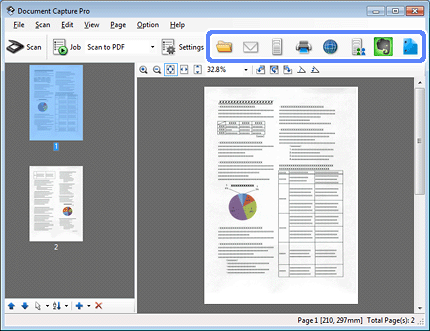
Controleer de gescande afbeeldingen (pagina's) en bewerk ze naar wens.
|
 |
Klik op het bestemmingspictogram wanneer u klaar bent.
|
 |
Selecteer instellingen in het venster Save As (Opslaan als) of Print Settings (Instellingen afdrukken), en klik vervolgens op OK.
|
 Opmerking:
|
Selecteer Apply job separation (Gebruik taakscheiding) in het venster Save As (Opslaan als) om de functie te activeren waarmee de documenten in verschillende bestanden worden gescheiden door detectie van lege pagina's of streepjescodes in uw gescande afbeeldingen.
|
De gescande afbeelding wordt in de opgegeven map opgeslagen.