 |
 |
|
||
 |
||||
Documenten scannen
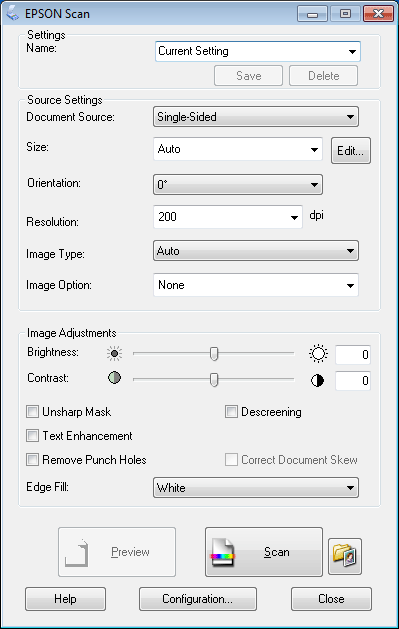
Wanneer u Epson Scan start, verschijnt het volgende venster. Volg de onderstaande stappen om documenten te scannen.
 |
Plaats uw document in de invoersleuf. Zie Documenten plaatsen voor instructies.
|
 |
Start Epson Scan. Zie Beginnen met scannen voor instructies.
|
 |
Selecteer het formaat van uw origineel bij Size (Grootte).
|
 |
Klik op het lijstpijltje bij Orientation (Oriëntatie) te openen en selecteer de afdrukstand van uw document.
|
 |
Klik op het lijstpijltje Resolution (Resolutie) en selecteer de gewenste resolutie voor het origineel.
|
 |
Selecteer Auto (Automatisch), Color (Kleur), Grayscale (Grijs) of Black & White (Zwart-wit) als instelling onder Image Type (Beeldtype).
|
 Opmerking:
|
Als u Grayscale (Grijs) of Black & White (Zwart-wit) selecteert, kunt u ook een instelling voor Image Option (Beeldoptie) selecteren, zoals hieronder beschreven.
|
 |
Klik op Preview (Voorbeeldscan) om een voorbeeldscan te maken. De scanner laadt uw document. Hiervan wordt een voorbeeld weergegeven in het venster Preview (Voorbeeldscan). Daarna wordt uw document weer uitgevoerd.
|
Opmerking:|
De functie Preview (Voorbeeldscan) is niet beschikbaar wanneer u Auto (Automatisch) of Auto (Card/Business Card) (Automatisch (Kaart/Naamkaart)) als Size (Grootte) selecteert. Ga naar stap 10.
|
 |
Trek indien nodig in het venster Preview (Voorbeeldscan) een selectiekader rond het gedeelte dat u wilt scannen. Zie Een selectiekader maken in een voorbeeldafbeelding voor instructies.
|
 |
Wijzig indien nodig nog andere instellingen voor Image Adjustment (Afbeeldingsaanpassing). Zie Kleur- en andere beeldinstellingen aanpassen voor meer informatie hierover.
|
 |
Plaats uw document weer in de scanner nadat u het voorbeeld hebt gecontroleerd.
|
 |
Klik op Scan (Scannen).
|
Wat er vervolgens gebeurt, hangt af van de manier waarop u het scannen bent begonnen.
Als u problemen ondervindt tijdens het scannen, zie Papierinvoerproblemen.