 |
 |
|
||
 |
||||
Problemen met de scankwaliteit
De gescande afbeelding bestaat uit niet meer dan een paar punten
Voor scannen met de instelling Black & White (Zwart-wit), verandert u de Threshold (Drempelwaarde).

Er verschijnt altijd een lijn of een stippellijn op de afbeelding
Mogelijk moet de glasplaat aan de binnenkant van de scanner worden gereinigd. Reinig de glasplaat aan de binnenkant van de scanner. Zie De binnenkant van de scanner reinigen.
Als het probleem zich blijft voordoen, zitten er mogelijk krassen op de glasplaat aan de binnenkant van de scanner. Neem contact op met uw leverancier voor advies.
Als het probleem zich blijft voordoen, zitten er mogelijk krassen op de glasplaat aan de binnenkant van de scanner. Neem contact op met uw leverancier voor advies.
Controleer of de plastic kaart die u aan het scannen bent geen glanzend oppervlak heeft. Bij het scannen van een plastic kaart met een glanzend oppervlak kan een streep verschijnen.
Scannercomponenten moeten eventueel worden aangepast. Voer een kalibratie uit. Zie De scanner aanpassen met het Kalibratieblad voor meer informatie hierover.
Rechte lijnen worden in de afbeelding scheef weergegeven
Controleer of het document volledig recht in de invoersleuf ligt.
De afbeelding is vervormd of wazig
Controleer of het document geen kreukels of vouwen bevat.
Zorg ervoor dat u het document of de scanner tijdens het scanproces niet beweegt.
Zorg ervoor dat de scanner op een vlakke en stabiele ondergrond staat.
Schakel het selectievakje Unsharp Mask (Verscherpen) in.
De gescande afbeelding is te donker
Controleer de instelling voor Brightness (Helderheid). Zie de Help van Epson Scan voor meer informatie.
Controleer de helderheids- en contrastinstellingen van uw beeldscherm.
In de gescande afbeelding zijn ribbelpatronen te zien
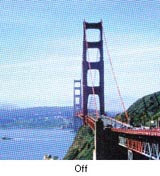
Een moiré is een arceringpatroon dat zichtbaar kan worden bij het scannen van drukwerk. Dit ontstaat doordat de scanner een iets ander raster gebruikt dan het halftoonraster van het drukwerk.
|
Origineel
|
Descreening (Ontrasteren) toegepast
|
 |
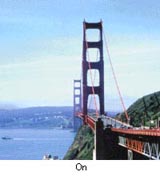 |
Schakel het selectievakje Descreening (Ontrasteren) in.
Verlaag de instelling voor resolutie.
Tekst wordt niet goed herkend bij het gebruik van OCR
Controleer of het document volledig recht in de invoersleuf ligt.
Schakel het selectievakje Text Enhancement (Tekst verbeteren) in.
Pas de Threshold (Drempelwaarde) aan. Selecteer Black & White (Zwart-wit) als instelling voor Image Type (Beeldtype). Pas vervolgens de instelling Threshold (Drempelwaarde) aan.
Kijk in de handleiding van uw OCR-software of er instellingen zijn die u softwarematig kunt bijregelen.
De kleuren verschillen van het origineel
Controleer of het Image Type (Beeldtype) correct is.
Zorg ervoor dat Embed ICC Profile (ICC-profiel insluiten) is ingeschakeld. In het venster File Save Settings (Instellingen voor Bewaar bestand) selecteert u JPEG of TIFF als instelling voor Type. Klik op Options (Opties), en schakel vervolgens het selectievakje Embed ICC Profile (ICC-profiel insluiten) in.
Afgedrukte kleuren komen nooit volledig overeen met de kleuren op uw monitor aangezien printers en monitors werken met verschillende kleursystemen: monitors gebruiken RGB (rood, groen en blauw) terwijl printers meestal CMYK gebruiken (cyaan, magenta, geel en zwart).
Scannercomponenten moeten eventueel worden aangepast. Voer een kalibratie uit. Zie De scanner aanpassen met het Kalibratieblad voor meer informatie hierover.
De randen van het origineel worden niet gescand
Als de randen van het origineel niet correct gescand worden, stelt u de Size (Grootte) in op Auto (Automatisch) of Auto (Card/Business Card) (Automatisch (Kaart/Naamkaart)), klikt u op de knop Configuration (Configuratie) en past u het gebied voor formaataanpassing aan in Crop Margins for Size “Auto” (Marges instellen voor "Automatisch").