 |
 |
|
||
 |
||||
Een lege cartridge vervangen
U kunt een cartridge vervangen met behulp van de knoppen op de printer of met uw computer. Instructies voor het vervangen van cartridges krijgt u hierna.
Printerknoppen gebruiken
In de onderstaande tabel staan de verschillende statuslampjes van de printer met daarbij de benodigde actie.
|
Lampjes
|
Actie
|
 |
Schaf een nieuwe cartridge aan.
|
 |
Vervang de lege cartridge.
|
 knippert,
  brandt
Ga als volgt te werk om een cartridge te vervangen met behulp van de onderhoudsknop  .
.
. Let op:
|
Haal de cartridge pas uit de printer wanneer u klaar bent om de nieuwe cartridge te installeren.
|
 Opmerking:
|
In de illustraties wordt het vervangen van de cyan cartridge (cyaan) getoond. De illustraties zijn echter voor alle cartridges identiek.
|
 |
Controleer of het
 aan-uitlampje brandt, maar niet knippert. aan-uitlampje brandt, maar niet knippert. |
 |
Open de kap van de printer.
|
 |
Druk op de
onderhoudsknop. De printkop gaat naar de positie waar de cartridge kan worden gecontroleerd en het aan-uitlampje begint te knipperen. De cartridge die wordt aangegeven met  is bijna leeg of helemaal leeg. is bijna leeg of helemaal leeg. |
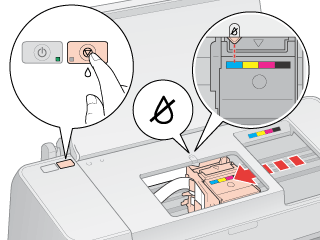 Opmerking:
|
Een cartridge die bijna leeg is, kunt u blijven gebruiken tot de inkt helemaal op is. Zie de hierna genoemde gedeelten voor informatie over het controleren van de status van elke afzonderlijke cartridge:
 Zie EPSON Status Monitor 3 gebruiken (Windows) Zie EPSON StatusMonitor gebruiken
(Mac OS X) Zie EPSON Status Monitor 3 gebruiken (Windows) Zie EPSON StatusMonitor gebruiken
(Mac OS X)Houd de onderhoudsknop
niet langer dan drie seconden ingedrukt, anders begint de printer met het reinigen van de printkop. |
Let op:|
Verplaats de printkop niet met de hand. Hierdoor kan de printer worden beschadigd. Druk altijd op de onderhoudsknop
om de printkop te verplaatsen. |
 |
Druk nogmaals op de onderhoudsknop
. |
Als er meer dan één cartridge bijna of helemaal leeg is, gaat de printkop naar het teken . Dit gebeurt telkens wanneer de onderhoudsknop wordt ingedrukt, totdat alle lege of bijna lege cartridges zijn aangegeven.
. Dit gebeurt telkens wanneer de onderhoudsknop wordt ingedrukt, totdat alle lege of bijna lege cartridges zijn aangegeven.Wanneer alle lege of bijna lege cartridges zijn aangegeven, gaat de printkop naar de positie voor vervanging van de cartridge zodra nogmaals op de onderhoudsknop wordt gedrukt.
wordt gedrukt.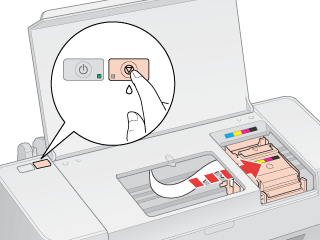
 |
De beste resultaten worden verkregen wanneer de cartridge vier of vijf keer goed wordt geschud voordat de verpakking wordt geopend.
|
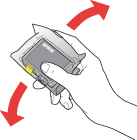
 |
Haal de nieuwe cartridge uit de verpakking.
|
Let op:|
Pas goed op dat u de haken aan de zijkant van de cartridge niet afbreekt wanneer u de cartridge uit de verpakking haalt.
Raak de groene chip aan de zijkant van de cartridges niet aan. Hierdoor kan de cartridge beschadigd raken.
 Installeer na het verwijderen van de oude cartridge altijd onmiddellijk een nieuwe. Als er niet meteen een cartridge wordt geïnstalleerd, kan de printkop uitdrogen en onbruikbaar worden.
|
 |
Verwijder de gele tape van de onderzijde van de cartridge.
|
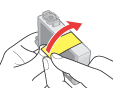 Let op:
|
U moet de gele tape van de cartridge halen voordat u de cartridge installeert. Als u dit niet doet, kan de afdrukkwaliteit te wensen overlaten of is afdrukken wellicht helemaal niet mogelijk.
Als u een cartridge hebt geïnstalleerd zonder de gele tape te verwijderen, moet u de cartridge uit de printer halen, de tape verwijderen en de cartridge vervolgens terugplaatsen.
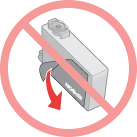
Laat de transparante afdichting aan de onderzijde van de cartridge altijd gewoon zitten, anders kan de cartridge onbruikbaar worden.
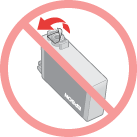 De beschermstrook op de cartridge mag niet worden verwijderd of gescheurd, omdat de cartridge anders gaat lekken.
 |
 |
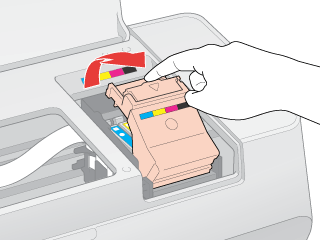
Open de cartridgekap.
|
 Let op:
|
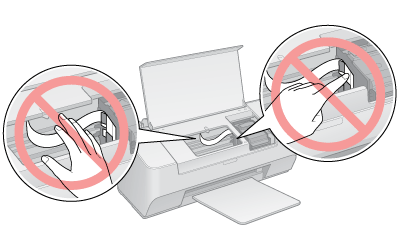
Raak de hieronder aangegeven delen niet aan.
 |
 |
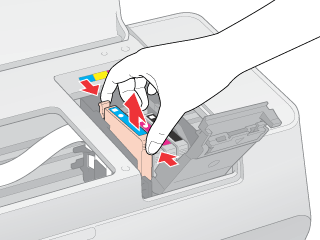
Knijp de tab in achter op de cartridge die u wilt vervangen. Til de cartridge recht omhoog uit de printer. Gooi de lege cartridge weg in overeenstemming met de lokale milieuvoorschriften.
|
 Let op:
|
Probeer de cartridges niet bij te vullen. Andere producten die niet door Epson zijn vervaardigd, kunnen leiden tot beschadiging die niet onder de garantie van Epson valt. Bovendien kunnen dergelijke producten in bepaalde omstandigheden leiden tot een verkeerd functioneren van de printer.
|
Opmerking:|
Als u de cartridge moeilijk uit de printer krijgt, gebruik dan meer kracht.
|
 |
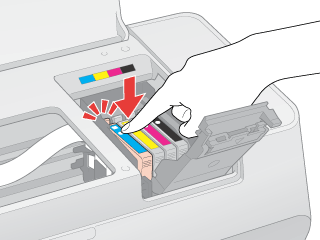
Plaats de cartridge in de cartridgehouder met de onderzijde naar beneden. Druk de cartridge nu omlaag tot hij vastklikt.
|
 |
Wanneer u klaar bent met het vervangen van de cartridge(s), sluit u de cartridgekap en de printerkap.
|
 |
Druk op de
onderhoudsknop. |
De printkop verplaatst zich en het inkttoevoersysteem wordt geladen. Dit proces neemt ongeveer anderhalve minuut in beslag. Wanneer de inkt is geladen, gaat de printkop terug naar de uitgangspositie. Het aan-uitlampje stopt met knipperen en brandt nu continu. Het foutlampje gaat uit.
stopt met knipperen en brandt nu continu. Het foutlampje gaat uit.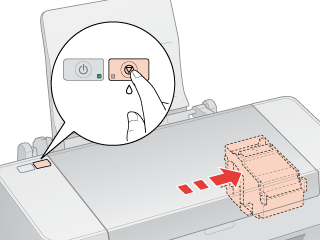 Let op:
|
Het aan-uitlampje
blijft knipperen tijdens het laden van de inkt. Zet de printer nooit uit terwijl dit lampje knippert. Het inkttoevoersysteem wordt dan niet volledig geladen. |
Opmerking:|
Als het foutlampje
knippert nadat de printkop naar de uitgangspositie is geschoven, is de cartridge misschien niet goed geïnstalleerd. Druk nogmaals op de onderhoudsknop en druk de cartridge omlaag tot hij vastklikt. |

Computer gebruiken
U kunt de cartridgestatus vanaf uw computer controleren en de online-gebruikershandleiding raadplegen voor instructies voor het vervangen een lege of bijna lege cartridge.
Klik wanneer u een cartridge moet vervangen op Hoe in het venster van EPSON Status Monitor om de online-gebruikershandleiding weer te geven. Volg de instructies voor het vervangen van de cartridge.
Raadpleeg het hierna genoemde gedeelte voor meer informatie over het gebruik van uw computer voor het vervangen van cartridges.
Zie EPSON Status Monitor 3 gebruiken (Windows)
Zie EPSON StatusMonitor gebruiken
(Mac OS X)
Zie EPSON Status Monitor 3 gebruiken (Windows) Zie EPSON StatusMonitor gebruiken
(Mac OS X)Opmerking:|
Als er een communicatieprobleem tussen de printer en uw computer is, worden de instructies voor het vervangen van de cartridge niet op het scherm weergegeven. In dat geval kunt u de cartridge vervangen door gebruik te maken van de knoppen op de printer.
|