 |
 |
|
||
 |
||||
De printerstatus controleren
Voor Windows
 Opmerking:
|
Het aantal cartridges en de volgorde waarin ze worden vermeld, varieert al naargelang de printer.
|
De voortgangsbalk gebruiken
Als u een afdruktaak naar de printer stuurt, wordt de voortgangsbalk weergegeven, zoals in de volgende afbeelding.
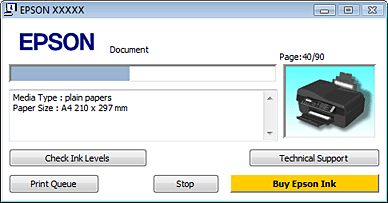
Dit venster geeft de voortgang van de huidige afdruktaak aan en bevat informatie over de printerstatus.
Als er zich tijdens het afdrukken een probleem voordoet, wordt er een foutbericht weergegeven in het tekstvak van het venster met de voortgangsbalk. Klik voor meer informatie op Technical Support (Technische ondersteuning) om de online Gebruikershandleiding te openen.
Als de inkt bijna of helemaal op is, verschijnt de knop How to (Hoe). Als u op How to (Hoe) klikt, wordt u door EPSON Status Monitor 3 stap voor stap begeleid bij de procedure voor het vervangen van de cartridge.
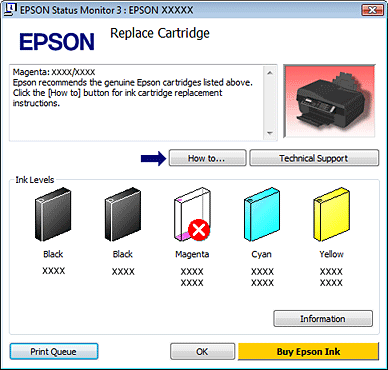
EPSON Status Monitor 3 gebruiken
EPSON Status Monitor 3 geeft gedetailleerde informatie over de status van de printer.
U kunt EPSON Status Monitor 3 op twee manieren openen:
Dubbelklik op het printerpictogram op de taskbar (taakbalk) van Windows.
 Zie Via het snelkoppelingspictogram op de taskbar (taakbalk) voor meer informatie over het toevoegen van dit pictogram aan de taskbar (taakbalk) van Windows.
Zie Via het snelkoppelingspictogram op de taskbar (taakbalk) voor meer informatie over het toevoegen van dit pictogram aan de taskbar (taakbalk) van Windows.Open de printerdriver, klik op het tabblad Maintenance (Hulpprogramma's) en klik op de knop EPSON Status Monitor 3.
Als u EPSON Status Monitor 3 opent, verschijnt het volgende venster:
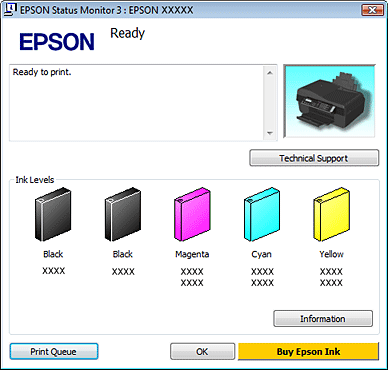
EPSON Status Monitor 3 biedt de volgende informatie:
Huidige status:
Als de inkt bijna of helemaal op is, verschijnt de knop How to (Hoe) in het venster van EPSON Status Monitor 3. Als u op How to (Hoe) klikt, worden er instructies weergegeven voor het vervangen van de cartridge en wordt de printkop naar de positie verplaatst waar u de cartridge kunt vervangen.
Als de inkt bijna of helemaal op is, verschijnt de knop How to (Hoe) in het venster van EPSON Status Monitor 3. Als u op How to (Hoe) klikt, worden er instructies weergegeven voor het vervangen van de cartridge en wordt de printkop naar de positie verplaatst waar u de cartridge kunt vervangen.
Ink Levels (Inktniveau):
EPSON Status Monitor 3 geeft een grafische indicatie van de cartridgestatus.
EPSON Status Monitor 3 geeft een grafische indicatie van de cartridgestatus.
Information (Informatie):
U kunt informatie over de geïnstalleerde cartridges weergeven door te klikken op Information (Informatie).
U kunt informatie over de geïnstalleerde cartridges weergeven door te klikken op Information (Informatie).
Technical Support (Technische ondersteuning):
U kunt de online Gebruikershandleiding openen vanuit EPSON Status Monitor 3. Als er een probleem optreedt, klikt u op Technical Support (Technische ondersteuning) in het venster van EPSON Status Monitor 3.
U kunt de online Gebruikershandleiding openen vanuit EPSON Status Monitor 3. Als er een probleem optreedt, klikt u op Technical Support (Technische ondersteuning) in het venster van EPSON Status Monitor 3.
Print Queue (Wachtrij):
U kunt de Windows Spooler (Windows-spooler) weergeven door te klikken op Print Queue (Wachtrij).
U kunt de Windows Spooler (Windows-spooler) weergeven door te klikken op Print Queue (Wachtrij).

Voor Mac OS X
Opmerking:|
Het aantal cartridges en de volgorde waarin ze worden vermeld, varieert al naargelang de printer.
|
EPSON Status Monitor gebruiken
Als EPSON Status Monitor een printerprobleem vaststelt, wordt dit gemeld in een foutbericht.
Volg de onderstaande stappen om EPSON Status Monitor te openen.
 |
Open de Epson Printer Utility 4.
|
 |
Klik op de knop EPSON Status Monitor. EPSON Status Monitor wordt geopend.
|
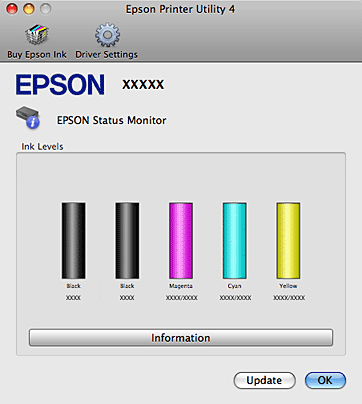
Als de inkt (bijna) op is, verschijnt de knop How to (Hoe). Klik op How To (Hoe) en EPSON Status Monitor geeft u stapsgewijze instructies voor het vervangen van de cartridges.
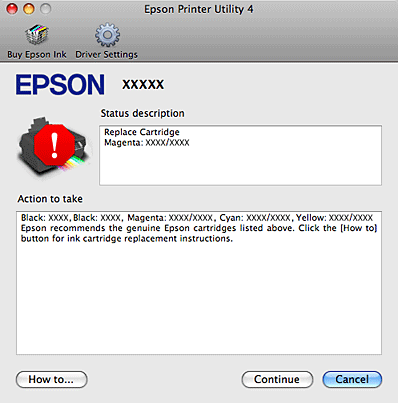
U kunt dit programma ook gebruiken om vóór het afdrukken de cartridgestatus te controleren. EPSON Status Monitor toont de cartridgestatus van het moment waarop het programma werd geopend. Klik op Update (Updaten) als u de cartridgestatus wilt bijwerken.