 |
 |
|
||
 |
||||
Tijdelijk afdrukken met zwarte inkt als kleurencartridges leeg zijn
Wanneer de kleureninkt op is maar de zwarte inkt nog niet, kunt u nog kort afdrukken met alleen zwarte inkt. U moet de lege cartridge(s) echter zo snel mogelijk vervangen. Raadpleeg het volgende gedeelte voor informatie over tijdelijk afdrukken met zwarte inkt.
 Opmerking:
|
Hoe lang u daadwerkelijk kunt afdrukken, is afhankelijk van de gebruiksomstandigheden, de afbeeldingen die u afdrukt, de printerinstellingen en de frequentie waarmee u afdrukt.
Deze functie is niet beschikbaar voor Mac OS X 10.4 of eerder.
|
Voor Windows
Ga als volgt te werk om tijdelijk af te drukken met alleen zwarte inkt.
 |
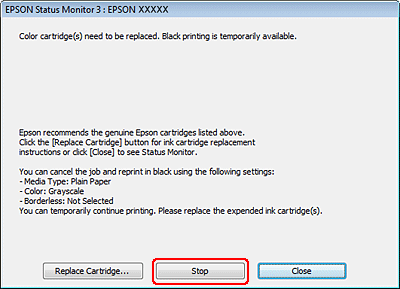
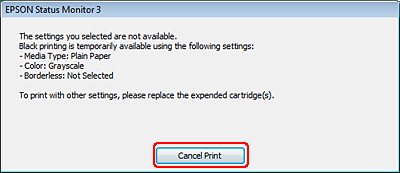
Wanneer EPSON Status Monitor 3 aangeeft dat u uw afdruktaak moet annuleren, klikt u op Stop (Stoppen) of Cancel Print (Afdruktaak annuleren) om uw afdruktaak te annuleren.
|
 Opmerking:
|
Als het foutbericht waarin wordt gemeld dat een kleurencartridge leeg is, afkomstig is van een andere computer in het netwerk, moet u de afdruktaak mogelijk op de printer annuleren.
|
 |
Plaats gewoon papier of een envelop.
|
 |
Open de printerinstellingen.
|
 |
Klik op het tabblad Main (Hoofdgroep) en selecteer de gewenste instelling voor Quality Option (Kwaliteitoptie).
|
 |
Selecteer plain papers (gewoon papier) of Envelope (Enveloppe) als instelling voor Type.
|
 |
Schakel het selectievakje Grayscale (Grijswaarden) in bij Print Options (Afdrukopties).
|
 |
Klik op OK om het venster met printerinstellingen te sluiten.
|
 |
Druk het bestand af.
|
 |
Epson Status Monitor 3 wordt opnieuw op uw computerscherm weergegeven. Klik op Print in Black (Afdrukken in zwart) om af te drukken met zwarte inkt.
|

Voor Mac OS X
Opmerking:|
Deze functie is niet beschikbaar voor Mac OS X 10.4 of eerder.
|
Ga als volgt te werk om tijdelijk af te drukken met alleen zwarte inkt.
|
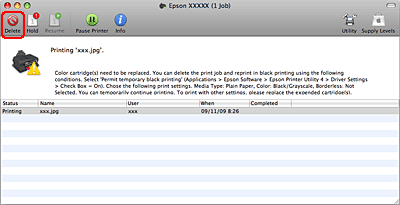
Als het afdrukken niet kan worden hervat, klikt u op het pictogram van uw printer in het Dock (Dokken). Als een foutbericht wordt weergegeven waarin u wordt gevraagd om de afdruktaak te annuleren, klikt u op Delete (Verwijderen) en voert u de onderstaande stappen uit om het document opnieuw af te drukken met zwarte inkt.
|
 Opmerking:
|
Als het foutbericht waarin wordt gemeld dat een kleurencartridge leeg is, afkomstig is van een andere computer in het netwerk, moet u de afdruktaak mogelijk op de printer annuleren.
|
|
Open het dialoogvenster Epson Printer Utility 4.
|
|
Klik op Driver Settings (Driverinstellingen) in de linkerbovenhoek van het venster Epson Printer Utility 4.
|
|
Zorg ervoor dat het selectievakje Permit temporary black printing (Tijdelijk zwart afdrukken toestaan) is ingeschakeld en sluit het venster.
|
|
Plaats gewoon papier of een envelop.
|
|
Open het dialoogvenster Print (Afdrukken).
|
|
Klik op de knop
 om het dialoogvenster uit te vouwen. om het dialoogvenster uit te vouwen. |
|
Selecteer de printer die u gebruikt bij Printer en geef de gewenste instellingen op.
|
|
Selecteer Print Settings (Printerinstellingen) in het venstermenu.
|
 |
Selecteer plain papers (gewoon papier) of Envelope (Enveloppe) als instelling voor Media Type (Afdrukmateriaal).
|
 |
Selecteer Grayscale (Grijswaarden) als instelling voor Color (Kleur).
|
 |
Klik op Print (Afdrukken) om het dialoogvenster Print (Afdrukken) te sluiten.
|