 |
 |
|
||
 |
||||
Režīms Ad Hoc
Ad Hoc (Ekspromta) režīmā starp printeri un datoru notiek bezvadu saziņa, neizmantojot piekļuves punktu. Lai izveidotu savienojumu, izmantojot Ad Hoc (Ekspromta) režīmu, vispirms pielāgojiet Ad Hoc (Ekspromta) iestatījumus (SSID).
Lai izveidotu Ad Hoc savienojumu, pielāgojiet datora Ad Hoc iestatījumus, ievietojiet programmatūras disku datora CD-ROM/DVD dzinī un rīkojieties atbilstīgi norādēm ekrānā.
Ad Hoc (Ekspromta) iestatīšana datorā
 Piezīme.
|
Pat ja ir izveidots Wi-Fi savienojums, jūsu izmantotajā vidē starp printeri un datoru sazināšanās var nebūt iespējama. Ekspromta savienojuma iestatīšanai tik un tā būtu jābūt iespējamai. Tas ir tiešais savienojums starp printeri un datoru. Ar to varēs izveidot savienojumu tikai ar datoru. Citi datori nevarēs izveidot Wi-Fi savienojumu ar printeri.
Veicamās darbības ekspromta tīkla iestatīšanai ar datoru ir atkarīgas no izmantotās operētājsistēmas, datora un jūsu bezvadu ierīču izgatavotāja. Plašāku informāciju skatiet bezvadu ierīču dokumentācijā vai sazinieties ar to izgatavotāja klientu atbalsta centru. Nākamajā sadaļā izklāstīta standarta iestatījumu pielāgošana operētājsistēmā Windows 7, Vista, XP vai Mac OS X.
|
Operētājsistēmai Windows 7/Vista
 |
Atlasiet pogu Start (Sākt) > Control Panel (Vadības panelis) > View network status and tasks (Skatīt tīkla statusu un uzdevumus).
|
 |
Noklikšķiniet uz opcijas Change adapter settings (Mainīt adaptera iestatījumus) (7 versijai) vai Manage network connections (Pārvaldīt tīkla savienojumus) (versijai Vista).
|
 |
Veiciet dubultklikšķi uz ikonas Wireless Network Connection (Bezvadu tīkla savienojums).
|
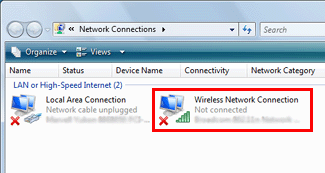
 |
Izmantojot operētājsistēmu Windows 7: noklikšķiniet uz opcijas Open Network and Sharing Center (Atvērtā tīkla un koplietošanas centrs) un pēc tam noklikšķiniet uz opcijas Set up a new connection or network (Iestatīt jaunu savienojumu vai tīklu).
|
Izmantojot operētājsistēmu Windows Vista: noklikšķiniet uz opcijas Set up a connection or network (Iestatīt savienojumu vai tīklu).
 |
Atlasiet opciju Set up a wireless ad hoc (computer-to-computer) network (Iestatīt bezvadu ekspromta (datora-datora) tīklu) un pēc tam noklikšķiniet uz Next (Tālāk).
|
 |
Noklikšķiniet uz Next (Tālāk).
|
 |
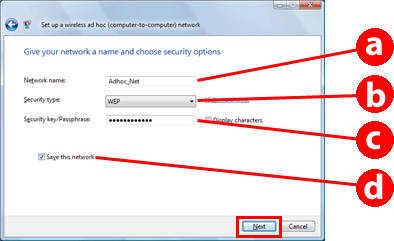
Lai pielāgotu iestatījumus, skatiet nākamo tabulu un noklikšķiniet uz Next (Tālāk).
|
|
a
|
Network name (SSID) (Tīkla nosaukums (SSID)): ievadiet nosaukumu, izmantojot kādu no tālāk redzamajām rakstzīmēm.
0123456789
!”#$%&’()*+,-./:; ABCDEFGHIJKLMNOPQRSTUVWXYZ abcdefghijklmnopqrstuvwxyz [\]^_`{│}~<=>?@ |
|
b
|
Security type (Drošības veids): atlasiet WEP.
|
|
c
|
Security key (Drošības atslēga): ievadiet vārdu, izmantojot 5 vai 13 ASCII rakstzīmes, piem., „epson”, vai 10 vai 26 heksadecimālās rakstzīmes.
|
|
d
|
(Windows 7/Vista)
Saglabājiet šo tīklu: atlasiet atzīmes rūtiņu. |
 |
Noklikšķiniet uz opcijas Close (Aizvērt).
|
 |
Veiciet dubultklikšķi uz ikonas Wireless Network Connection (Bezvadu tīkla savienojums).
|
 |
Pārliecinieties, ka ekspromta savienojums ir reģistrēts, un pēc tam noklikšķiniet uz attiecīgās vietas darbvirsmā (izmantojot 7 versiju) vai uz opcijas Cancel (Atcelt) (izmantojot versiju Vista).
|
Piezīme. |
Ja ekrānā ir redzama poga Connect (Izveidot savienojumu), kad atlasāt tīkla nosaukumu (SSID), noklikšķiniet uz opcijas Connect (Izveidot savienojumu).
|
Operētājsistēmai Windows XP
|
Atlasiet pogu Start (Sākt) > Control Panel (Vadības panelis) > Network and Internet Connections (Tīkla un interneta savienojumi).
|
|
Noklikšķiniet uz opcijas Network Connections (Tīkla savienojumi).
|
|
Ar peles labo pogu noklikšķiniet uz opcijas Wireless Network Connection (Bezvadu tīkla savienojums), atlasiet opciju Properties (Rekvizīti) un pēc tam noklikšķiniet uz cilnes Wireless Networks (Bezvadu tīkli).
|
Piezīme. |
Ja izmantojat bezvadu ierīces komplektā iekļauto utilītu, ekrānā var nebūt redzama cilne Wireless Networks (Bezvadu tīkli). Plašāku informāciju skatiet ar jūsu bezvadu ierīcēm komplektā iekļauto dokumentāciju.
|
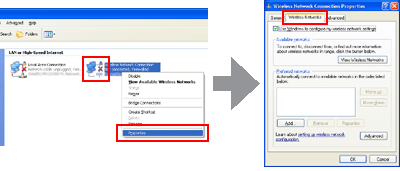
|
Atlasiet opciju Use Windows to configure my wireless network settings (Izmantot operētājsistēmu Windows, lai konfigurētu mana bezvadu tīkla iestatījumus) un pēc tam noklikšķiniet uz opcijas Advanced (Papildu).
|
|
Atlasiet opciju Computer-to-computer (ad hoc) networks only (Tikai datora-datora (ekspromta) tīkli).
|
|
Notīriet opciju Automatically connect to non-preferred networks (Automātiski izveidot savienojumu ar nevēlamiem tīkliem) un pēc tam noklikšķiniet uz opcijas Close (Aizvērt).
|
|
Noklikšķiniet uz opcijas Add (Pievienot).
|
|
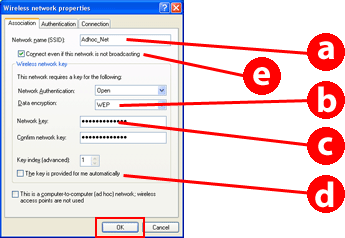
Lai pielāgotu iestatījumus, skatiet nākamo tabulu un noklikšķiniet pogas OK (Labi).
|
|
a
|
Network name (SSID) (Tīkla nosaukums (SSID)): ievadiet nosaukumu, izmantojot kādu no tālāk redzamajām rakstzīmēm.
0123456789
!”#$%&’()*+,-./:; ABCDEFGHIJKLMNOPQRSTUVWXYZ abcdefghijklmnopqrstuvwxyz [\]^_`{│}~<=>?@ |
|
b
|
Security type (Drošības veids): atlasiet WEP.
|
|
c
|
Security key (Drošības atslēga): ievadiet vārdu, izmantojot 5 vai 13 ASCII rakstzīmes, piem., „epson”, vai 10 vai 26 heksadecimālās rakstzīmes.
|
|
d
|
(Windows XP)
Atslēga tiek norādīta automātiski: notīriet šo lodziņu, lai varētu ievadīt drošības atslēgu. |
|
e
|
(Windows XP SP3)
Izveidojiet savienojumu pat tad, ja tīkls netiek pārraidīts: atlasiet šo izvēlnes rūtiņu. |
|
Noklikšķiniet uz cilnes Connection (Savienojums).
|
|
Atlasiet opciju Connect when this network is in range (Izveidot savienojumu, kad šis tīkls ir diapazonā) un pēc tam noklikšķiniet uz pogas OK (Labi).
|
 |
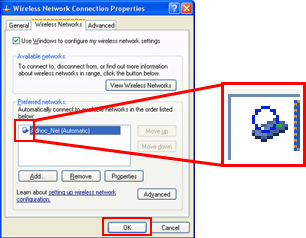
Ar peles labo pogu noklikšķiniet uz opcijas Wireless Network Connection (Bezvadu tīkla savienojums), atlasiet opciju Properties (Rekvizīti) un pēc tam vēlreiz noklikšķiniet uz cilnes Wireless Networks (Bezvadu tīkli).
|
 |
Pārbaudiet, vai ap ikonu ir zils riņķis, un noklikšķiniet uz pogas OK (Labi).
|
Operētājsistēmai Mac OS X
|
Izvēlnē Apple atlasiet opciju System Preferences.
|
|
Noklikšķiniet uz ikonas Network.
|
|
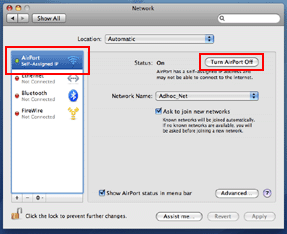
Atlasiet opciju AirPort un pēc tam noklikšķiniet uz opcijas Turn AirPort On.
|
|
Network Name sarakstā atlasiet opciju Create Network.
|
|
Ievadiet tīkla nosaukumu un pēc tam atlasiet izvēlnes rūtiņu Require Password.
|
|
Ievadiet paroli un pēc tam noklikšķiniet uz pogas OK.
|
|
Noklikšķiniet uz opcijas Advanced.
|
|
Noklikšķiniet uz opcijas TCP/IP.
|
|
Atzīmējiet opciju Using DHCP sarakstā Configure IPv4 un pēc tam noklikšķiniet uz pogas OK.
|
|
Noklikšķiniet uz opcijas Apply.
|
