 |
 |
|
||
 |
||||
Drukas galviņas sprauslu pārbaude
Ja atklājat, ka izdruka ir neparasti blāva vai arī tai trūkst punkti, iespējams, varēsiet noteikt problēmu, pārbaudot drukas galviņas sprauslas.
Drukas galviņas sprauslu pārbaudi var veikt no datora, izmantojot utilītprogrammu Nozzle Check (Sprauslu pārbaude), vai arī no printera, nospiežot attiecīgas pogas.
Izmantojot utilītprogrammu Sprauslu pārbaude operētājsistēmā Windows
Sekojiet zemāk aprakstītajiem soļiem, lai izmantotu Nozzle Check (Sprauslu pārbaude) utilītprogrammu.
 |
Pārliecinieties, vai nedeg kāds no indikatoriem, norādot uz kļūdām.
|
 |
Pārliecinieties, vai papīra kasetē ir ievietots A4 formāta papīrs.
|
 |
Veiciet labo peles klikšķi uz printera ikonas taskbar (uzdevumjosla), tad izvēlieties Nozzle Check (Sprauslu pārbaude).
|
Ja printera ikona neparādās, skatiet sekojošo nodaļu, lai to pievienotu.
 |
Sekojiet ekrānā redzamajām instrukcijām.
|
 Piezīme:
|
Ja papīrs netiek padots, pārbaudiet printera iestatījumus un ievietojiet papīru pareizajā papīra kasetē. Informāciju par printera iestatījumu pārbaudi sk. turpmāk norādītajā iedaļā.
 Skatiet Paper Size Loaded iestatījums Skatiet Paper Size Loaded iestatījums
|

Izmantojot utilītprogrammu Sprauslu pārbaude operētājsistēmā Mac OS X
Sekojiet zemāk aprakstītajiem soļiem, lai izmantotu Nozzle Check (Sprauslu pārbaude) utilītprogrammu.
|
Pārliecinieties, vai nedeg kāds no indikatoriem, norādot uz kļūdām.
|
|
Pārliecinieties, vai papīra kasetē ir ievietots A4 formāta papīrs.
|
|
Atveriet dialoglodziņu Epson Printer Utility 4.
|
|
Noklikšķiniet uz pogas Nozzle Check (Sprauslu pārbaude).
|
 |
Sekojiet ekrānā redzamajām instrukcijām.
|
Piezīme:|
Ja papīrs netiek padots, pārbaudiet printera iestatījumus un ievietojiet papīru pareizajā papīra kasetē. Informāciju par printera iestatījumu pārbaudi sk. turpmāk norādītajā iedaļā.
Skatiet Paper Size Loaded iestatījums
|
Printera pogu izmantošana
Lai pārbaudītu drukas galviņas sprauslas, izmantojot printera pogas, izpildiet zemāk norādītās darbības.
|
Pārliecinieties, vai nedeg kāds no indikatoriem, norādot uz kļūdām.
|
|
Izslēdziet printeri.
|
|
Pārliecinieties, vai papīra kasetē ir ievietots A4 formāta papīrs.
|
|
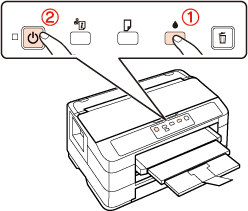
Turiet nospiestu pogu
 un nospiediet pogu un nospiediet pogu  , lai ieslēgtu printeri. , lai ieslēgtu printeri. |
|
Kad printeris ieslēdzas, atlaidiet abas pogas. Printeris izdrukā sprauslu pārbaudes paraugu.
|
Piezīme:|
Ja papīrs netiek padots, pārbaudiet printera iestatījumus un ievietojiet papīru pareizajā papīra kasetē. Informāciju par printera iestatījumu pārbaudi sk. turpmāk norādītajā iedaļā.
Skatiet Paper Size Loaded iestatījums
|
Zemāk redzami divi sprauslu pārbaudes paraugi.
Piezīme:|
Ja ir beigusies krāsu tinte, pārbaudes lapa atšķiras no šajā rokasgrāmatā attēlotajiem paraugiem.
|
Salīdziniet izdrukātās pārbaudes lapas kvalitāti ar zemāk redzamo paraugu. Ja drukas kvalitātes problēmas, piemēram, tukši laukumi vai trūkstoši pārbaudes līniju segmenti, nepastāv, ar drukas galviņu viss ir kārtībā.
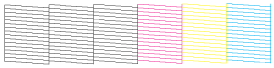
Ja trūkst segmenti vai kāda no līnijām, kā redzams zemāk, tas varētu nozīmēt, ka ir aizsērējusi tintes sprausla vai nav pareizi izlīdzināta drukas galviņa.
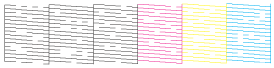 Skatiet Drukas galviņas tīrīšana
Skatiet Drukas galviņas līdzināšana
Skatiet Drukas galviņas tīrīšana
Skatiet Drukas galviņas līdzināšana