 |
 |
|
||
 |
||||
Pagaidu drukāšana ar melno tinti, kad krāsu tintes kasetnes ir tukšas
Ja krāsu tinte ir beigusies, bet melnā tinte vēl ir, varat neilgu laiku turpināt drukāt tikai ar melno tinti. Taču tukšā(s) kasetne(s) pēc iespējas ātrāk jānomaina. Infromāciju par to, kā īslaicīgi turpināt drukāt ar melno tinti, skatiet nākamajā nodaļā.
 Piezīme:
|
Faktiskais drukāšanas laiks ir atkarīgs no lietošanas apstākļiem, drukātajiem attēliem, drukāšanas iestatījumiem un lietošanas biežuma.
Šī funkcija nav pieejama operētājsistēmas Mac OS X 10.4 vai vecākā versijā.
|
Operētājsistēmā Windows
Piezīme:|
Šī funkcija pieejama tikai tad, ja iespējots Status Monitor 3. Lai iespējotu statusu pārraugu, piekļūstiet printera draiverim, noklikšķiniet uz cilnes Maintenance (Apkope) un tad uz pogas Extended Settings (Paplašināti iestatījumi). Logā Extended Settings (Paplašināti iestatījumi) atzīmējiet izvēles rūtiņu Enable EPSON Status Monitor 3 (Iespējot EPSON Status Monitor 3).
|
Veiciet tālāk norādītās darbības, lai īslaicīgi drukātu ar melno tinti.
 |
Kad EPSON Status Monitor 3 prasa pārtraukt drukāšanu, noklikšķiniet uz Stop (Apturēt) vai Cancel Print (Atcelt drukāšanu), lai apturētu drukāšanu.
|
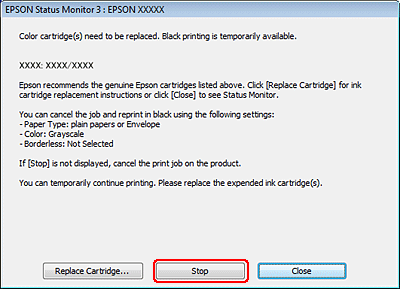
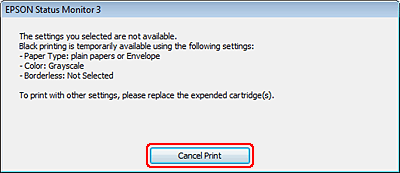 Piezīme:
|
Ja kļūda par tukšu krāsu tintes kasetni parādās citā datorā, kas pieslēgts tīklam, iespējams, būs jāatceļ drukāšana ar šo printeri.
|
 |
Ievietojiet parastu papīru vai aploksni.
|
Piezīme:|
2. papīra kasetē jāievieto tikai B5 vai lielāka izmēra papīrs.
|
 |
Atveriet printera iestatījumus.
|
 |
Noklikšķiniet uz cilnes Main (Galvenie) un veiciet piemērotus iestatījumus.
|
 |
Iestatījumā Paper Type (Papīra veids) atlasiet vienumu plain papers (parastie papīri) vai Envelope (Aploksnes).
|
 |
Izvēlieties Grayscale (Pelēktoņu) kā iestatījumu izvēlnei Color (Krāsaina).
|
 |
Noklikšķiniet uz OK (Labi), lai aizvērtu printera iestatījumu logu.
|
 |
Drukājiet savu datni.
|
 |
Jūsu datora ekrānā atkal parādīsies uzraksts Epson Status Monitor 3. Noklikšķiniet uz vienuma Print in Black (Drukāt melnu), lai drukātu ar melnu tinti.
|

Operētājsistēmā Mac OS X
Piezīme:|
Šī funkcija nav pieejama operētājsistēmas Mac OS X 10.4 vai vecākā versijā.
|
Veiciet tālāk norādītās darbības, lai īslaicīgi drukātu ar melno tinti.
|
Ja drukāšanu nevar atsākt, noklikšķiniet uz printera ikonas Dokā. Ja tiek parādīts kļūdas paziņojums, kas prasa, lai pārtraucat drukāt, noklikšķiniet uz Delete (Dzēst) un veiciet tālāk minētās darbības, lai drukātu dokumentu ar melnu tinti.
|
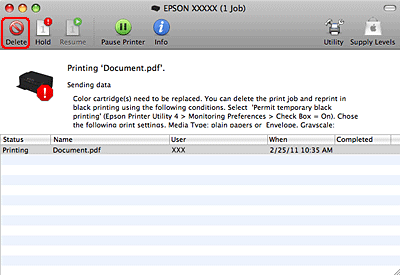 Piezīme:
|
Ja kļūda par tukšu krāsu tintes kasetni parādās citā datorā, kas pieslēgts tīklam, iespējams, būs jāatceļ drukāšana ar šo printeri.
|
|
Atveriet dialoglodziņu Epson Printer Utility 4.
|
|
Loga Epson Printer Utility 4 augšējā kreisajā stūrī noklikšķiniet uz vienuma Monitoring Preferences (Pārraudzības preferences).
|
|
Pārliecinieties, ka ir atzīmēta izvēles rūtiņa Permit temporary black printing, un tad aizveriet logu.
|
|
Ievietojiet parastu papīru vai aploksni.
|
Piezīme:|
2. papīra kasetē jāievieto tikai B5 vai lielāka izmēra papīrs.
|
|
Atveriet dialoglodziņu Print (Drukāt).
|
|
Noklikšķiniet uz
 pogas, lai izvērstu šo dialoglodziņu. pogas, lai izvērstu šo dialoglodziņu. |
|
Iestatījumā Printer (Printeris) atlasiet pašreiz izmantoto printeri un veiciet vajadzīgo iestatīšanu.
|
|
Uznirstošajā izvēlnē izvēlieties Print Settings (Printera iestatījumi).
|
 |
Izvēlieties plain papers (parastie papīri) vai Envelope (Aploksnes) kā iestatījumu izvēlnei Media Type (Materiālu veids).
|
 |
Atzīmējiet Grayscale (Pelēktoņu) izvēles rūtiņu.
|
 |
Noklikšķiniet uz Print (Drukāt), lai aizvērtu dialoglodziņu Print (Drukāt).
|