 |
 |
|
||
 |
||||
Skenera kā kopētāja izmantošana
Skeneri var izmantot kopā ar datoram pievienotu printeri tieši tāpat, kā izmantojot kopētāju. Kopējot var pat palielināt un samazināt izmēru, atjaunot izbalējušas krāsas, noņemt putekļus, uzlabot tekstu un regulēt attēla spilgtumu un kontrastu.
 |
Novietojiet oriģinālu(s) uz dokumentu galdiņa. Informāciju skatiet kādā no šīm sadaļām.
|
Dokumenti vai fotogrāfijas: Dokumentu vai foto novietošana
Filmiņa vai slaidi: Filmiņas vai slaidu novietošana (tikai Perfection V370 Photo)
 |
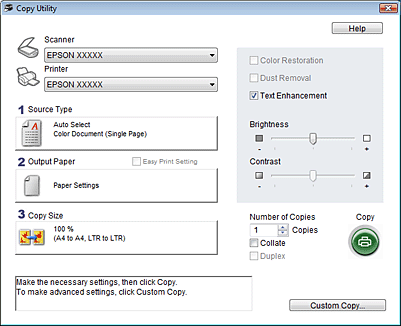
Startējiet Copy Utility vienā no šiem veidiem.
|
Nospiediet skenera pogu  Kopēt.
Kopēt.
Windows: atlasiet pogu Sākt vai Start (Sākt) > Programs (Programmas) vai All Programs (Visas programmas) > Epson Software > Copy Utility.
Mac OS X: atlasiet Applications (Lietojumprogrammas) > Epson Software > Copy Utility, un veiciet dubultklikšķi uz ikonas Copy Utility.
 |
Atlasiet savu skeneri no saraksta Scanner.
|
 |
Atlasiet printeri no saraksta Printer.
|
 |
Noklikšķiniet uz lodziņa Source Type, atlasiet kopējamā(o) oriģināla(u) veidu un noklikšķiniet uz OK. Tālākus norādījumus skatiet tabulā.
|
|
Iestatījums Source Type
|
Dokumenta veids
|
|
Color Document (Single Page)
|
Vienas lapas krāsu dokumenti, kas satur tekstu vai tekstu un grafiku, piemēram, skrejlapa.
|
|
Black & White Document (Single Page)
|
Vienas lapas melnbalti dokumenti, kas satur tekstu vai tekstu un grafiku, piemēram, vēstule.
|
|
Color Document (Multiple Pages)
|
Vairāku lapu krāsu dokumenti, kas satur tekstu vai tekstu un grafiku, piemēram, brošūra.
|
|
Black & White Document (Multiple Pages)
|
Vairāku lapu melnbalti dokumenti, kas satur tekstu vai tekstu un grafiku, piemēram, rokasgrāmata.
|
|
Photo
|
Krāsu un melnbaltie fotoattēli.
|
|
Negative Film
|
Krāsu negatīva filmiņas lentes.
|
|
Positive Film
|
Krāsu pozitīva slaidi vai pozitīvu filmiņu lentes.
|
 |
Noklikšķiniet uz lodziņa Output Paper, atlasiet printerī ievietotā papīra veidu un lielumu un noklikšķiniet uz OK.
|
 Piezīme.
|
Drukājot ar atsevišķiem Epson printeriem, redzēsit printera iestatījumu logu. Norādījumus par iestatījumu atlasīšanu skatiet printera dokumentācijā.
|
 |
Ja kopējot vēlaties palielināt vai samazināt attēlu(s), noklikšķiniet lodziņā Copy Size, atlasiet palielinājumu/samazinājumu un noklikšķiniet uz OK.
|
Piezīme.|
Ja drukājat ar Epson printeri, kas atbalsta bezmalu drukāšanu, varat atlasīt opcijas Margins (Piemales) (malas) vai No Margins (bezmalu).
|
 |
Ja kopējat izbalējušu fotoattēlu un vēlaties atjaunot krāsas, noklikšķiniet uz izvēles rūtiņas Color Restoration. Tā ir pieejama tikai tad, ja Source Type ir Photo, Negative Film vai Positive Film.
|
 |
Ja kopējot vēlaties noņemt putekļus, noklikšķiniet uz izvēles rūtiņas Dust Removal. Tā ir pieejama tikai, ja Source Type ir Negative Film vai Positive Film.
|
 |
Kopējot krāsu vai melnbaltu dokumentu, var uzlabot teksta skaidrību un līnijzīmējumu, atstājot atzīmētu izvēles rūtiņu Text Enhancement. Tā ir pieejama tikai, ja Source Type ir Color Document (Single Page), Black & White Document (Single Page), Color Document (Multiple Pages) vai Black & White Document (Multiple Pages).
|
 |
Ja kopējot jānoregulē oriģināla(u) gaišums vai tumšums vai arī to kontrasts, noklikšķiniet uz slīdņa zem iestatījumiem Brightness un/vai Contrast. Contrast ir noregulējams tikai, ja Source Type ir Photo, Negative Film vai Positive Film.
|
 |
Lai pēc nepieciešamības atlasītu vēlamo kopiju skaitu, lodziņā Number of Copies (Kopiju skaits) noklikšķiniet uz bultiņas.
|
 |
Ja esat gatavs skenēt un drukāt, noklikšķiniet uz Copy.
|
Piezīme.|
Ja pirms drukāšanas vēlaties priekšskatīt skenējumu vai atlasīt papildu kopēšanas iestatījumus, loga apakšdaļā noklikšķiniet uz Custom Copy. Noklikšķiniet uz Help (Copy Utility), lai iegūtu norādījumus par funkciju Custom Copy izmantošanu.
|