 |
 |
|
||
 |
||||
Skenēšana, saglabājot PDF failā
Jūs varat izveidot PDF failu ar šādām funkcijām.
Vairāku dokumentu skenēšana, saglabājot vienā PDF failā: var skenēt vairākas dokumenta lapas un saglabāt tās vienā PDF failā.
Meklējama PDF faila izveidošana (tikai Windows): varat izveidot PDF failu ar meklēšanas funkciju, lai failā varētu meklēt vārdus. (Šī funkcija dažās valstīs var nebūt pieejama.)
Lapu skaita norādīšana vienā PDF failā: varat norādīt maksimālo lapu skaitu, ko var iekļaut PDF failā. Piemēram, ja skenējat 20 lappušu dokumentu un norādāt, ka vienā PDF failā iekļaujamas 4 lapas, automātiski tiks ģenerēti 5 PDF faili.
 Piezīme:
|
Lai izmantotu dažas no šīm funkcijām, ir nepieciešama programmatūra ABBYY FineReader, kas iekļauta skenera komplektācijā. Ja skenēšanas programmatūra instalēta, kā aprakstīts lapā Sāciet šeit, tā jau ir instalēta.
|
Skenēšana PDF failā, izmantojot pogu PDF
 |
Novietojiet dokumentu uz dokumentu galdiņa. Skatiet Dokumentu vai foto novietošana, lai iegūtu sīkāku informāciju.
|
 |
Nospiediet skenera pogu
 PDF. PDF. |

 |
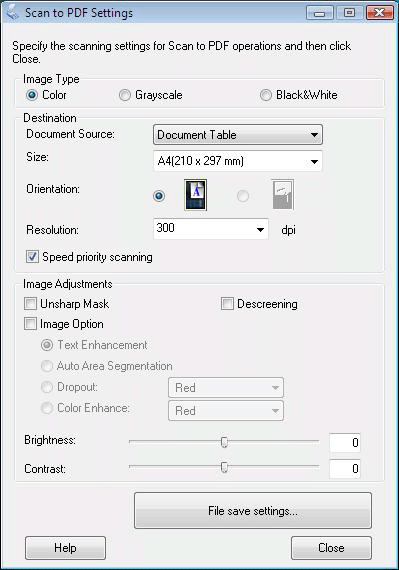
Noklikšķiniet uz Settings (Iestatījumi).
|
 |
Veiciet nepieciešamos iestatījumus.
|
 |
Noklikšķiniet uz File Save Settings (Faila saglabāšanas iestatījumi). Pašreizējais Paper Size (Papīra izmērs), Orientation (Orientācija), Margin (Piemale) un citi iestatījumi ir parādīti sadaļā Details (Detaļas).
|
 Piezīme.
|
Ja noņemat atlasi izvēles rūtiņai Show Add Page dialog after scanning (Pabeidzot skenēšanu, rādīt dialoglodziņu Pievienot lapu) logā File Save Settings (Faila saglabāšanas iestatījumi), logs Add Page Confirmation (Apstiprināj. lapas pievienošanai) neparādās un Epson Scan automātiski saglabā dokumentu.
|
 |
Ja jāmaina pašreizējie PDF iestatījumi, noklikšķiniet uz Options (Opcijas).
|
 Piezīme.
|
Cilne Text (Teksts) ir pieejama, ja instalēta programmatūra ABBYY FineReader, kas ietilpst skenera komplektācijā.
|
Atlasiet iestatījumus, kas atbilst dokumentam, un noklikšķiniet uz OK. Atgriezieties logā File Save Settings (Faila saglabāšanas iestatījumi).
Lai iegūtu sīkāku informāciju par citiem iestatījumiem logā EPSON PDF Plug-in Settings (EPSON PDF spraudņa iestatījumi), skatiet Epson Scan Help (Epson Scan palīdzība).
 |
Veiciet jebkurus citus faila saglabāšanas iestatījumus un noklikšķiniet uz OK.
|
 |
Noklikšķiniet uz Close (Aizvērt), lai aizvērtu logu Scan to PDF Settings (Iestatīj.skenēš. PDF), pēc tam noklikšķiniet uz Scan (Skenēt) vai nospiediet skenera pogu
 Sākt. Epson Scan skenē lapu. Sākt. Epson Scan skenē lapu. |
Ja skenējat atsevišķu lapu, pārejiet pie 10. soļa.
 |
Ja skenējat vairākas lapas, nomainiet pirmo lapu, kas atrodas uz dokumentu galdiņa, ar otro lapu un noklikšķiniet uz Scan (Skenēt) vai vēlreiz nospiediet pogu
Sākt. Atkārtojiet šo darbību katrai dokumenta lapai. |
 |
Noklikšķiniet uz Finish (Pabeigt) vai nospiediet skenera pogu
PDF. Dokuments tiek saglabāts kā PDF fails mapē Pictures (Attēli) vai My Pictures (Mani attēli), vai logā File Save Settings (Faila saglabāšanas iestatījumi) atlasītajā atrašanās vietā. |
