 |
 |
|
||
 |
||||
Skenēšanas kvalitātes problēmas
Oriģināla malas nav noskenētas
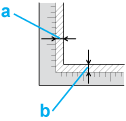
Pārvietojiet dokumentu vai fotogrāfiju apmēram 3 mm (0,12 collu) no horizontālās un vertikālās dokumentu malas, lai izvairītos no apgriešanas.

Skenētajā attēlā redzami tikai daži punktiņi
Pārliecinieties, ka dokuments vai fotoattēls novietots uz dokumentu virsmas ar skenējamo pusi uz leju. Skatiet Dokumentu vai foto novietošana, lai iegūtu sīkāku informāciju.
Pārbaudiet skenēšanas programmatūras iestatījumus, piemēram, attēla veidu un izšķirtspēju.
Skenētajos attēlos vienmēr parādās nepārtraukta vai punktēta līnija
Iespējams, jānotīra dokumentu galdiņš vai caurspīdīgo oriģinālu iekārtas logs. Notīriet dokumentu virsmu. Skatiet Skenera tīrīšana.
Ja traucējums saglabājas, dokumentu galdiņš vai caurspīdīgo oriģinālu iekārtas logs, iespējams, ir saskrāpēts. Lai saņemtu palīdzību, sazinieties ar izplatītāju. Skatiet jūsu izplatītājs;.
Taisnas līnijas skenētajā attēlā parādās līkas
Pārliecinieties, ka dokuments uz dokumentu virsmas novietots pilnīgi taisni.
Attēls ir izkropļots vai neskaidrs

Pārliecinieties, ka dokuments vai fotoattēls uz dokumentu virsmas novietots pilnīgi taisni. Pārliecinieties, ka dokuments vai fotoattēls nav saburzīts vai iesaiņots.
Pārliecinieties, ka skenēšanas laikā nekustināt dokumentu, fotoattēlu vai skeneri.
Pārliecinieties, ka skeneris novietots uz plakanas, stabilas virsmas.
Pārbaudiet skenēšanas programmatūras iestatījumus, piemēram, izšķirtspēju un attēla regulējumu.
Attēla malās krāsas ir plankumainas vai izkropļotas

Ja dokuments ir ļoti biezs vai tā malas ir sagriezušās, apsedziet malas ar papīru, lai skenējot bloķētu ārējo gaismu.
Skenētais attēls ir pārāk tumšs

Pārbaudiet skenēšanas programmatūras iestatījumus, piemēram, attēla veidu un izšķirtspēju.
Pārbaudiet datora monitora spilgtuma un kontrasta iestatījumus.
Skenētajā attēlā parādās oriģināla aizmugurē esošais attēls
Ja oriģināls ir uzdrukāts uz plāna papīra, skeneris var saskatīt arī lapai otrā pusē drukātos attēlus, un tie var parādīties skenētajā attēlā. Mēģiniet skenēt oriģinālu, uz tā novietojot melnu papīru. Pārbaudiet arī skenēšanas programmatūras iestatījumus, piemēram, attēla veidu un attēla regulējumu.
Skenētajā attēlā parādās nevienmērīgs raksts
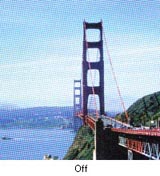
Drukāta dokumenta skenētā attēlā var parādīties nevienmērīgs vai šķērssvītrots raksts (tā sauktais muarēé). To rada traucējumi, ko izraisa atšķirīgas skenera ekrāna iestatnes un oriģināla pustoņu ekrāns.
|
Oriģinālais attēls
|
Piemērota Descreening (Rastra noņemšana)
|
 |
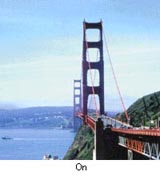 |
Atzīmējiet izvēles rūtiņu Descreening (Rastra noņemšana) režīmā Office Mode (Biroja režīms), Home Mode (Sākumrežīms) vai Professional Mode (Profesionāls režīms). Epson Scan režīmā Professional Mode (Profesionāls režīms) atlasiet atbilstošo Screen Ruling (Rastra liniatūra), kas paredzēts Descreening (Rastra noņemšana), un atceliet atlasi iestatījumam Unsharp Mask (Izplūduma maska). Lai iegūtu sīkāku informāciju, skatiet Epson Scan palīdzību.
Atlasiet mazākas izšķirtspējas iestatījumu. Lai iegūtu sīkāku informāciju, skatiet skenēšanas programmas palīdzību.
 Piezīme:
|
Ja skenējat filmiņu vai melnbaltus attēlus vai skenējat ar izšķirtspēju, kas lielāka par 600 dpi, nevar noņemt nevienmērīgu rakstu.
|
Konvertējot rediģējamā tekstā (OCR), rakstzīmes neatpazīst pietiekami labi
Pārliecinieties, ka dokuments uz dokumentu virsmas novietots pilnīgi taisni.
Mēģiniet sašķiebtās korekcijas funkciju. Lai iegūtu sīkāku informāciju, skatiet skenēšanas programmas palīdzību.
Skatiet OCR programmatūras rokasgrāmatu, lai zinātu, vai nav kādi iestatījumi, ko iespējams regulēt OCR programmatūrā.
Skenētās krāsas atšķiras no oriģināla krāsām
Skenēšanas kvalitāti var uzlabot, mainot pašreizējos iestatījumus vai regulējot skenēto attēlu. Skatiet Skenētā attēla regulēšana
Pārbaudiet sava datora krāsu atbilstības un krāsu pārvaldības iespējas, displeja adapteri un programmatūru. Daži datori var mainīt krāsu paleti ekrānā. Lai iegūtu plašāku informāciju, skatiet programmatūras vai aparatūras rokasgrāmatas.
Izmantojiet datora krāsu pārvaldības sistēmu: ICM sistēmai Windows vai ColorSync sistēmai Macintosh. Pievienojiet krāsu profilu, kas atbilst jūsu monitoram, lai uzlabotu ekrāna krāsu atbilstību. Ļoti grūti sasniegt precīzu krāsu atbilsmi. Lai iegūtu informāciju par krāsu atbilstību un kalibrēšanu, skatiet programmatūras un monitora dokumentāciju.
Drukātās krāsas nekad nevar precīzi atbilst krāsām monitorā, jo printeri un monitori izmanto atšķirīgas krāsu sistēmas: monitori izmanto RGB (sarkans, zaļš un zils), un printeri parasti izmanto CMYK (gaišzils, purpurs, dzeltens un melns).
Filmiņas vai slaidu skenētajā attēlā ir redzami svītraini gredzeni (tikai Perfection V370 Photo)
Skenētos caurspīdīgu materiālu attēlos reizēm parādās gredzenveida strīpu raksts (tā dēvētais Ņūtona gredzens). Tā var gadīties, ja filmiņa ir sarullējusies.
Attēli rotē nepareizi
Pārliecinieties, ka dokumenti vai fotoattēli uz dokumentu virsmas novietoti pilnīgi taisni. Skatiet Dokumentu vai foto novietošana, lai iegūtu sīkāku informāciju.
Pārliecinieties, vai filmiņa vai slaidi ir pareizi ielikti filmiņas turētājā un vai filmiņas turētājs ir pareizi novietots uz dokumentu galdiņa. Skatiet Filmiņas vai slaidu novietošana (tikai Perfection V370 Photo), lai iegūtu sīkāku informāciju.
Pagrieziet attēlus. Lai iegūtu sīkāku informāciju, skatiet skenēšanas programmas palīdzību.