 |
 |
|
||
 |
||||
Fotoattēlu drukāšana
Drukas datnes sagatavošana
Drukājot fotoattēlu bez apmalēm, daļa no attēla tiks nogriezta, jo šī opcija palielina attēlu nedaudz ārpus papīra izmēra.
Jums jāpielāgo attēla datne papīra izmēram. Ja lietojumprogrammā ir veikti piemales iestatījumi, pārliecinieties, ka pirms drukāšanas tie tiek iestatīti uz to nulles vērtībām.

Papīra veidi, kas ir savietojami ar drukāšanu bez apmalēm
Ja vēlaties drukāt fotoattēlus bez apmalēm, skatiet zemāk redzamo tabulu, jo drukāšana bez apmalēm nav pieejama ar visiem papīra veidiem.
|
Epson Glossy Photo Paper (Spodrs foto papīrs)
|
A4, 10 × 15 cm (4 × 6 collas), 13 × 18 cm (5 × 7 collas)
|
|
Epson Ultra Glossy Photo Paper (Īpaši spodrs foto papīrs)
|
A4, 10 × 15 cm (4 × 6 collas), 13 × 18 cm (5 × 7 collas)
|
|
Epson Photo Paper (Foto papīrs)
|
A4, 10 × 15 cm (4 × 6 collas), 13 × 18 cm (5 × 7 collas)
|
|
Epson Matte Paper — Heavyweight (Matēts papīrs — smagsvara)
|
A4
|
|
Epson Premium Glossy Photo Paper (Augstākā labuma foto spodrpapīrs)
|
A4, 10 × 15 cm (4 × 6 collas), 13 × 18 cm (5 × 7 collas) 16:9 platais izmērs (102 × 181 mm)
|
|
Epson Premium Semigloss Photo Paper (Augstākā labuma foto pusspodrpapīrs)
|
A4, 10 × 15 cm (4 × 6 collas)
|
 Piezīme:
|
Drukāšana bez apmalēm patērē vairāk laika, nekā parasta drukāšana.
Drukājot uz papīram veidiem, kas nav norādīt augstāk redzamajā tabulā, izdrukas augšējā un apakšējā zonā var pasliktināties drukas kvalitāte vai arī šīs zonas var tik notraipītas. Pirms liela apjoma darbu drukāšanas izdrukājiet vienu papīra lapu, lai pārbaudītu drukas kvalitāti.
|
Papīra ievietošana
Lai uzzinātu detalizētu informāciju par papīra ievietošanu, skatiet zemāk redzamo nodaļu.
Izmantojot speciālo Epson papīru, skatiet zemāk redzamo nodaļu.
Drukāšana no Epson Easy Photo Print
Kompaktdiskā iekļautās Epson Easy Photo Print izmantošana ir vienkāršākais un ātrākais veids, kā izdrukāt dažādus fotoattēlus, ieskaitot fotogrāfijas bez apmalēm vai fotogrāfijas ar apmalēm un rāmjiem. Epson Easy Photo Print palīdz arī uzlabot fotoattēlus.
Epson Easy Photo Print palaišana
Sīkāku informāciju par to, kā palaist Epson Easy Photo Print, skatiet tālāk norādītajā nodaļā.
Drukāšana no citām lietojumprogrammām
Printera iestatījumi operētājsistēmai Windows
Sekojiet šiem soļiem, lai pielāgotu printera iestatījumus.
 |
Atveriet printera iestatījumus.
|
 |
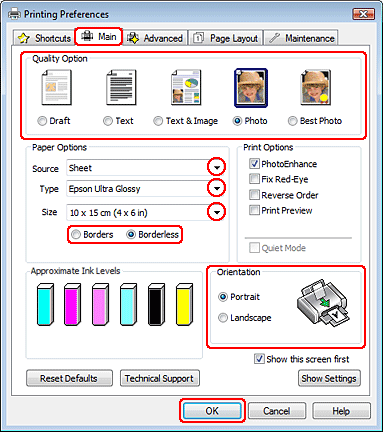
Noklikšķiniet uz cilnes Main (Galvenie), tad izvēlieties vienu no šiem Quality Option (Kvalitātes opcija) iestatījumiem:
|
Photo (Fotoattēls) nodrošina labu kvalitāti un ātrumu
Best Photo (Vislabākais foto) nodrošina visaugstāko drukas kvalitāti
 |
Izvēlieties Sheet (Loksne) kā Source (Avots) iestatījumu.
|
 |
Izvēlieties atbilstošu Type (Veids) iestatījumu.
|
 |
Izvēlieties Borderless (Bez apmalēm), ja nepieciešams drukāt fotoattēlus bez apmalēm.
|
Lai noteiktu, cik liela attēla daļa tiks palielināta ārpus papīra malām, noklikšķiniet uz cilnes Page Layout (Lapas izkārtojums), izvēlieties Auto Expand (Automātiska palielināšana) opcijai Enlargement Method (Palielināšanas metode) un pēc tam pieregulējiet Expansion (Paplašināšana) skalu.
 |
Izvēlieties atbilstošu Size (Izmērs) iestatījumu.
|
 |
Izvēlieties Portrait (Portrets) (statenisks attēls) vai Landscape (Ainavorientācija) (plakanisks attēls), lai mainītu izdrukas orientāciju.
|
 |
Noklikšķiniet uz OK (Labi), lai aizvērtu printera iestatījumu logu.
|
Pēc augstāk minēto soļu izpildes izdrukājiet vienu testa kopiju, lai pārbaudītu rezultātus pirms visa drukas darba veikšanas.