 |
 |
|
||
 |
||||
Drukāšana uz aploksnēm
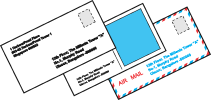
Aplokšņu ievietošana
Lai uzzinātu informāciju par aplokšņu ievietošanu, skatiet zemāk redzamo nodaļu.
Lai iegūtu papildinformāciju par apdrukājamo zonu, noklikšķiniet uz cilnes Pielikums, kas redzama loga Lietotāja rokasgrāmata labajā augšējā stūrī. Tad noklikšķiniet uz Informācija par izstrādājumu un Tehniskās specifikācijas.

Printera iestatījumi operētājsistēmai Windows
 |
Atveriet printera iestatījumus.
|
 |
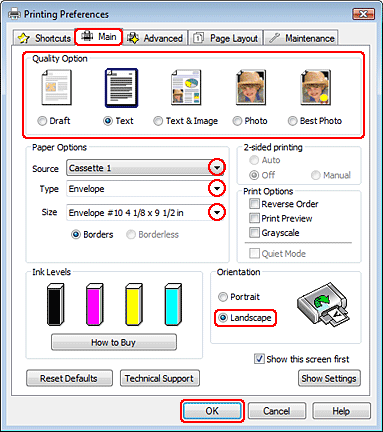
Noklikšķiniet uz cilnes Main (Galvenie), tad izvēlieties vienu no sekojošiem Quality Option (Kvalitātes opcija) iestatījumiem:
|
Text (Teksts) ir paredzēts lielākajai daļai aplokšņu
Text & Image (Teksts un attēls) ir paredzēts, lai drukātu uz aploksnēm attēlus
 |
Iestatījumā Source (Avots) atlasiet Cassette 1 (1. kasete).
|
 |
Izvēlieties Envelope (Aploksnes) iestatījumā Type (Veids).
|
 |
Izvēlieties atbilstošo aploksnes formātu no pieejamajiem Size (Izmērs) iestatījumiem. Jūs varat definēt arī individuālu izmēru. Lai iegūtu detalizētu informāciju, skatiet tiešsaistes palīdzību.
|
 |
Izvēlieties Landscape (Ainavorientācija) iestatījumā Orientation (Orientācija).
|
 |
Noklikšķiniet uz OK (Labi), lai aizvērtu printera iestatījumu logu.
|
 |
Drukājiet savu aploksni.
|
Printera iestatījumi operētājsistēmai Mac OS X 10.5 vai 10.6
Lai pielāgotu printera iestatījumus, veiciet tālāk minētās darbības.
|
Atveriet dialoglodziņu Print (Drukāt).
|
|
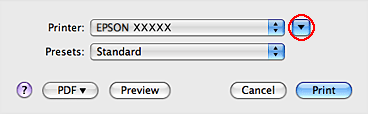
Lai izvērstu šo dialoglodziņu, noklikšķiniet uz pogas
 . . |
|
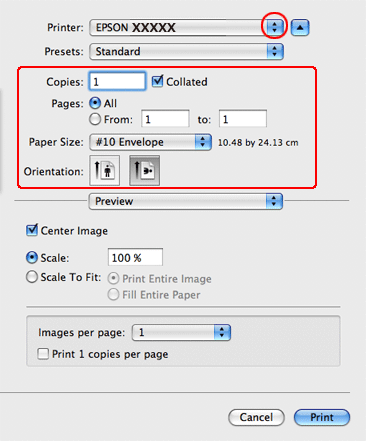
Iestatījumā Printer izvēlieties printeri, kuru izmantojat, un pēc tam iestatījumā Paper Size (Papīra izmērs) izvēlieties atbilstošu aploksnes formātu. Jūs varat definēt arī pielāgotu aploksnes formātu. Sīkāku informāciju skatiet tiešsaistes palīdzībā.
|
|
Izvēlieties Landscape (Ainavorientācija) iestatījumā Orientation (Orientācija).
|
 Piezīme:
|
Atkarībā no lietojumprogrammas, kuru izmantojat, dažus no šajā dialoglodziņā redzamajiem iestatījumiem nevarēs izvēlēties. Tādā gadījumā lietojumprogrammas izvēlnē File (Fails) noklikšķiniet uz Page Setup un tad veiciet nepieciešamos iestatījumus.
|
|
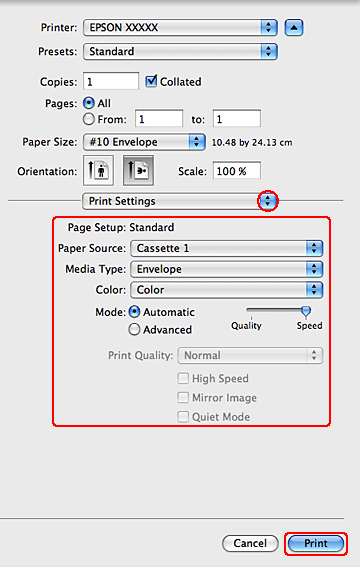
Uznirstošajā izvēlnē izvēlieties Print Settings.
|
|
Pārliecinieties, vai iestatījumā Paper Source (Papīra avots) ir atlasīta Cassette 1 (1. kasete), un tad pielāgojiet printera iestatījumus. Sīkāku informāciju par Print Settings skatiet tiešsaistes palīdzībā.
|
|
Noklikšķiniet uz Print (Drukāt), lai sāktu drukāšanu.
|
Printera iestatījumi operētājsistēmai Mac OS X 10.4
|
Atveriet Page Setup (Lappuses iestatīšana) dialoglodziņu.
|
|
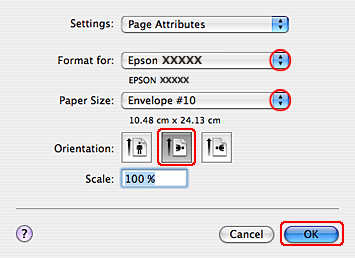
Iestatījumā Format for izvēlieties printeri, kuru izmantojat.
|
|
Iestatījumā Paper Size (Papīra izmērs) izvēlieties atbilstošo aploksnes formātu. Jūs varat definēt arī pielāgotu aploksnes formātu. Sīkāku informāciju skatiet tiešsaistes palīdzībā.
|
|
Izvēlieties Landscape (Ainavorientācija) iestatījumā Orientation (Orientācija).
|
|
Noklikšķiniet uz OK (Labi), lai aizvērtu dialoglodziņu Page Setup.
|
|
Atveriet dialoglodziņu Print (Drukāt).
|
|
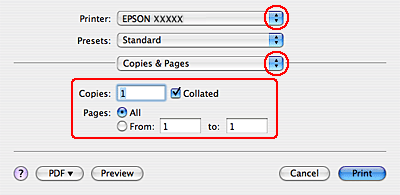
Iestatījumā Printer izvēlieties printeri, kuru izmantojat, un tad izvēlieties Copies & Pages iestatījumus.
|
|
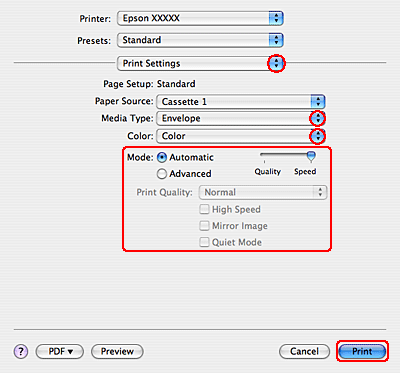
Uznirstošajā izvēlnē izvēlieties Print Settings.
|
 |
Pārliecinieties, vai iestatījumā Paper Source (Papīra avots) ir atlasīta Cassette 1 (1. kasete), tad iestatījumā Media Type (Materiālu veids) atlasiet Envelope (Aploksnes) un tad atlasiet vajadzīgos iestatījumus vienumiem Color (Krāsaina) un Mode. Sīkāku informāciju par Print Settings skatiet tiešsaistes palīdzībā.
|
 |
Noklikšķiniet uz Print (Drukāt), lai sāktu drukāšanu.
|