 |
 |
|
||
 |
||||
Dokumentu drukāšana
Papīra ievietošana
Sīkāku informāciju par papīra ievietošanu skatiet šajā nodaļā.
Ja izmantojat speciālo Epson papīru, skatiet tālāk norādīto nodaļu.

Printera iestatījumi operētājsistēmai Windows
 |
Atveriet datni, kuru vēlaties drukāt.
|
 |
Atveriet printera iestatījumus.
|
 |
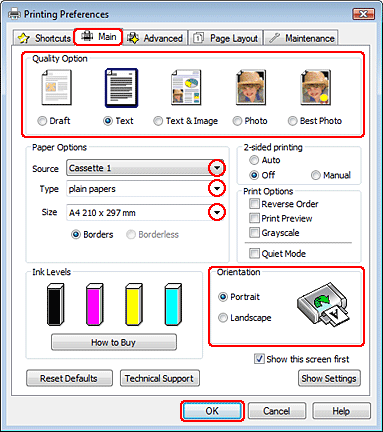
Noklikšķiniet uz cilnes Main (Galvenie), tad izvēlieties vienu no sekojošiem Quality Option (Kvalitātes opcija) iestatījumiem:
|
Draft (Skice) ir paredzēts melnrakstu skicēm un nodrošina samazinātu drukas kvalitāti
Text (Teksts) ir paredzēts dokumentiem, kas satur tikai tekstu, un nodrošina visaugstāko teksta kvalitāti
Text & Image (Teksts un attēls) ir paredzēts visaugstākās kvalitātes dokumentiem, kas satur tekstu un attēlus
 |
Atlasiet atbilstošu vienuma Source (Avots) iestatījumu.
|
 |
Izvēlieties atbilstošu Type (Veids) iestatījumu.
|
 |
Izvēlieties atbilstošu Size (Izmērs) iestatījumu. Jūs varat definēt arī pielāgotu papīra formātu. Sīkāku informāciju skatiet tiešsaistes palīdzībā.
|
 |
Izvēlieties Portrait (Portrets) (statenisks attēls) vai Landscape (Ainavorientācija) (plakanisks attēls), lai mainītu izdrukas orientāciju.
|
 |
Noklikšķiniet uz OK (Labi), lai aizvērtu printera iestatījumu logu.
|
 |
Drukājiet savu datni.
|
Printera iestatījumi operētājsistēmai Mac OS X 10.5 vai 10.6
Sekojiet šiem soļiem, lai pielāgotu printera iestatījumus.
|
Atveriet datni, kuru vēlaties drukāt.
|
|
Atveriet dialoglodziņu Print (Drukāt).
|
|
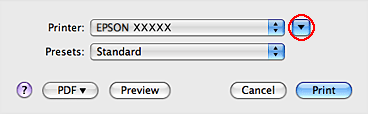
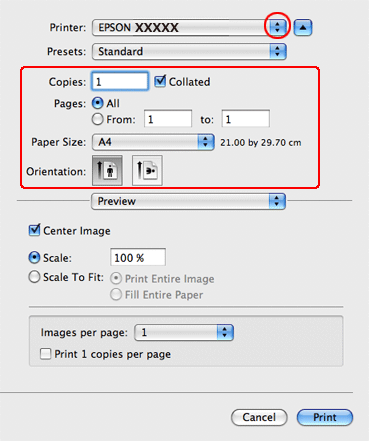
Lai izvērstu šo dialoglodziņu, noklikšķiniet uz pogas
 . . |
|
Iestatījumā Printer atlasiet pašreiz izmantoto printeri un veiciet vajadzīgo iestatīšanu.
|
 Piezīme:
|
Atkarībā no lietojumprogrammas, kuru izmantojat, dažus no šajā dialoglodziņā redzamajiem iestatījumiem nevarēs atlasīt. Tādā gadījumā lietojumprogrammas izvēlnē File (Fails) noklikšķiniet uz Page Setup un tad veiciet nepieciešamos iestatījumus.
|
|
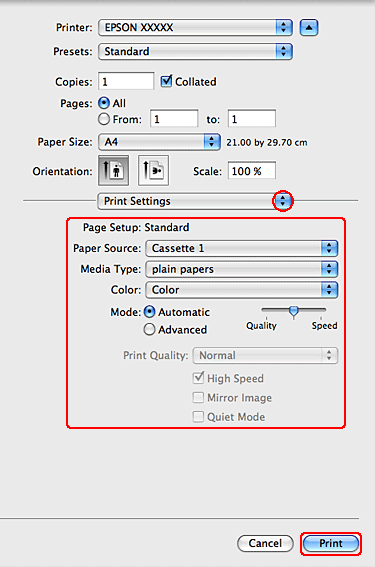
Uznirstošajā izvēlnē izvēlieties Print Settings.
|
|
Pielāgojiet iestatījumus, kurus vēlaties izmantot drukāšanai. Sīkāku informāciju par Print Settings skatiet tiešsaistes palīdzībā.
|
|
Noklikšķiniet uz Print (Drukāt), lai sāktu drukāšanu.
|
Printera iestatījumi operētājsistēmai Mac OS X 10.4
|
Atveriet datni, kuru vēlaties drukāt.
|
|
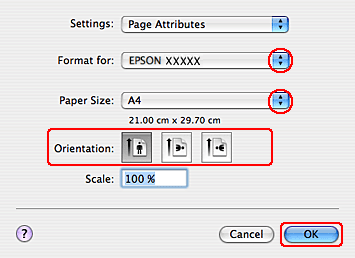
Atveriet dialoglodziņu Page Setup.
|
|
Iestatījumā Format for izvēlieties printeri, kuru izmantojat.
|
|
Izvēlieties atbilstošus Paper Size (Papīra izmērs) un Orientation (Orientācija) iestatījumus. Jūs varat definēt arī pielāgotu papīra formātu. Sīkāku informāciju skatiet tiešsaistes palīdzībā.
|
|
Noklikšķiniet uz OK (Labi), lai aizvērtu dialoglodziņu Page Setup.
|
|
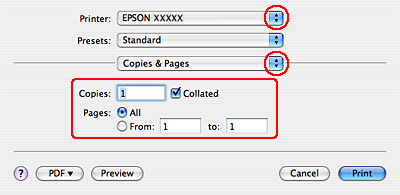
Atveriet dialoglodziņu Print (Drukāt).
|
|
Iestatījumā Printer izvēlieties printeri, kuru izmantojat. Pēc tam izvēlieties Copies & Pages iestatījumus.
|
|
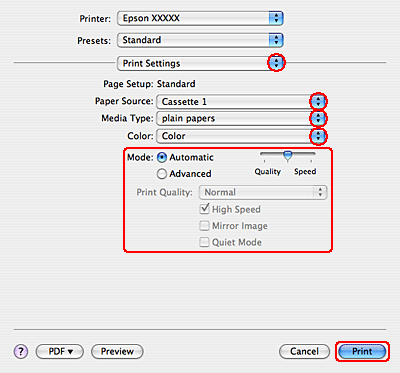
Uznirstošajā izvēlnē izvēlieties Print Settings.
|
|
Atlasiet vajadzīgos iestatījumus vienumiem Paper Source (Papīra avots), Media Type (Materiālu veids), Color (Krāsaina) un Mode. Sīkāku informāciju par Print Settings skatiet tiešsaistes palīdzībā.
|
 |
Noklikšķiniet uz Print (Drukāt), lai sāktu drukāšanu.
|