 |
 |
|
||
 |
||||
Printera vadības panelis
Varat vienkārši pārbaudīt tīkla sakaru statusu printerim, izmantojot tā vadības paneli.
LCD panelis
Ja jūsu printerim ir LCD panelis, tad, savienojot printeri ar tīklu, šī ikona ir redzama LCD ekrāna augšējā labajā vai apakšējā kreisajā stūrī.
Printeriem, kam nav ekrānu Home vai Ready, statusa ikona ir redzama Setup režīma ekrānā.

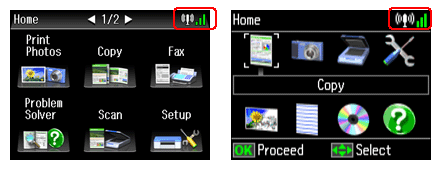
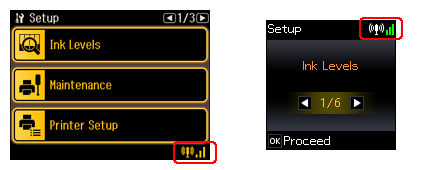
|
Ikona
|
Statuss
|
 |
Ethernet tīkla kļūda/meklēšana
|
 |
Savienots ar Ethernet tīklu
|
 |
Wi-Fi tīkla kļūda/meklēšana
|
 |
Savienots ar Wi-Fi tīklu (signāla stiprums: vidējs)
|
 |
Savienots ar Wi-Fi tīklu (signāla stiprums: labs)
|
 |
Savienots ar Wi-Fi tīklu (signāla stiprums: izcils)
|
 |
Veido Ad Hoc savienojumu.
|

Wi-Fi statusa indikators
Varat pārbaudīt tīkla statusu printeriem ar Wi-Fi indikatoru, kā norādīts tālāk.
LED stāvoklis atšķiras atkarībā no tīkla statusa.
 |
 |
|
Ieslēgta
|
Savienots ar Wi-Fi tīklu
|
|
Izslēgts
|
Nav savienots ar Wi-Fi tīklu
|
|
Mirgo
|
Wi-Fi tīkla iestatīšana
|
LED indikators (printeriem bez LCD)
Wi-Fi/Ethernet LED
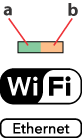
Printeriem, kuriem nav šķidro kristālu displeju paneļi, tīkla sakaru statuss tiek uzrādīts, izmantojot uz printeriem esošos LED.
 Piezīme.
|
LED indikatoru forma ir atkarīga no konkrētā modeļa.
|
|
a:
|
Network status light (green)
|
|
b:
|
Network status light (orange)
|
|
Statuss
|
Indikatori
|
|
|
Wi-Fi
|
Ethernet
|
|
|
Atvienots
|
 (zaļā krāsā) (oranžā krāsā) (zaļā krāsā) (oranžā krāsā) |
|
|
Pieslēgts
|
 (zaļā krāsā) (oranžā krāsā) *1 (zaļā krāsā) (oranžā krāsā) *1
|
(zaļā krāsā) (oranžā krāsā) |
|
Pieslēdzas tīklam
|
 (zaļā krāsā) (oranžā krāsā) (zaļā krāsā) (oranžā krāsā) |
(zaļā krāsā) (oranžā krāsā) |
= izslēgts, = ieslēgts, = mirgo*1 Tīkla statusa indikators (oranžā krāsā) izdziest pēc piecām minūtēm.
Ethernet LED
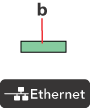
Printeriem, kas atbalsta tikai savienojumus ar Ethernet tīklu un kam nav LCD paneļu, tīkla sakaru statuss tiek uzrādīts, izmantojot uz printeriem esošos LED indikatorus.
Piezīme.|
LED indikatoru forma ir atkarīga no konkrētā modeļa.
|
|
b:
|
Network status light (green)
|
|
Statuss
|
Indikatori
|
|
Atvienots
|
(zaļā krāsā) |
|
Pieslēgts
|
(zaļā krāsā) |
|
Pieslēdzas tīklam
|
(zaļā krāsā) |
= izslēgts, = ieslēgts, = mirgo