Operētājsistēmai Windows:
Pieejami četri 2-sided printing (2-pusēja drukāšana) veidi: standarta automātiskā, salocīta bukleta automātiskā, standarta manuālā un salocīta bukleta manuālā.
 |
 |
|
||
 |
||||
2-pusēja drukāšana
Operētājsistēmai Mac OS X:
Operētājsistēmā Mac OS X iespējama tikai standarta automātiskā 2-sided printing (2-pusēja drukāšana).
Operētājsistēmā Mac OS X iespējama tikai standarta automātiskā 2-sided printing (2-pusēja drukāšana).
2-sided printing (2-pusēja drukāšana) ir pieejama tikai šādiem papīra veidiem un formātiem.
|
Papīrs
|
Izmērs
|
|
Parasts papīrs
|
Letter izmērs, A4, B5
|
|
Epson Premium Ink Jet Plain Paper (Augstākā labuma tintes printeru papīrs)
|
A4
|
|
Epson Bright White Ink Jet Paper (Koši balts tintes printeru papīrs)
|
 Piezīme:
|
Šī funkcija nav pieejama drukāšanai bez apmalēm.
Manuālā 2-sided printing (2-pusēja drukāšana) nav pieejama, ja piekļuve printerim notiek izmantojot tīklu vai tas tiek izmantots kā koplietošanas printeris.
Atkarībā no papīra veida, veicot manuālo 2-sided printing (2-pusēja drukāšana), papīra kasetē iespējams ievietot līdz 30 papīra loksnēm.
Izmantojiet tikai tādus papīra veidus, kas ir piemēroti 2-sided printing (2-pusēja drukāšana). Pretējā gadījumā izdrukas kvalitāte var pazemināties.
Atkarībā no papīra veida un tintes daudzuma, kas tiek patērēts teksta un attēlu drukāšanai, tinte var izspiesties cauri otrā papīra lapas pusē.
2-sided printing (2-pusēja drukāšana) laikā papīra virsma var izsmērēties.
|
Standarta automātiskā 2-pusēja drukāšana
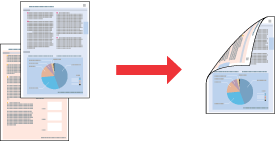
Izmantojot standarta automātisko 2-sided printing (2-pusēja drukāšana), iespējams automātiski apdrukāt abas papīra puses.
 Piezīme:
|
Ja automātiskās 2-sided printing (2-pusēja drukāšana) laikā tintes līmenis ir zems, printeris pārtrauc darbu, un tinte ir jānomaina. Kad tintes nomaiņa ir pabeigta, printeris atsāk drukāšanu, taču varētu trūkt kādas izdrukas. Ja tā notiek, vēlreiz izdrukājiet trūkstošās izdrukas.
|
Printera iestatījumi operētājsistēmai Windows
 |
Atveriet printera iestatījumus.
|

 |
Noklikšķiniet uz Main (Galvenie) cilnes, tad izvēlieties vienu no sekojošajiem Quality Option (Kvalitātes opcija) iestatījumiem:
|
Draft (Skice) ir paredzēts melnrakstu skicēm un nodrošina samazinātu drukas kvalitāti
Text (Teksts) ir paredzēts lapām, kurās ir tikai teksts
Text & Image (Teksts un attēls) augstākas kvalitātes lapām ar tekstu un attēliem
Photo (Fotoattēls) nodrošina labu kvalitāti un ātrumu
Best Photo (Vislabākais foto) nodrošina visaugstāko drukas kvalitāti
 |
Izvēlieties plain papers (parastie papīri) kā izvēlnes Type (Veids) iestatījumu.
|
 |
Izvēlieties A4 210 x 297 mm, Letter formāts 8 1/2 x 11 collas vai B5 182 x 257 mm kā izvēlnes Size (Izmērs) iestatījumu.
|
 |
Lai mainītu izdrukas orientāciju, izvēlieties Portrait (Portrets) (statenisks attēls) vai Landscape (Ainavorientācija) (plakanisks attēls).
|
 |
Noklikšķiniet uz cilnes Page Layout (Lapas izkārtojums), tad izvēlieties Auto (Automātiski) sadaļā 2-sided printing (2-pusēja drukāšana).
|

 |
Lai atvērtu logu Settings (Iestatījumi), noklikšķiniet uz Settings (Iestatījumi).
|

 |
Norādiet papīra malu, kurā tiks atzīmēta iesiešanas vieta. Iespējams izvēlēties Left (Pa kreisi), Top (Augšā) vai Right (Pa labi).
|
 |
Iestatījumā Unit (Mērvienība) izvēlieties cm vai inch. Tad norādiet iesiešanas piemales platumu. Jūs varat ievadīt jebkādu platumu no 0,3 cm līdz 3,0 cm vai no 0,12 collām līdz 1,18 collām.
|
Piezīme:|
Faktiskā iesiešanas piemale var atšķirties no norādītajiem iestatījumiem, atkarībā no jūsu izmantotās lietojumprogrammas. Pamēģiniet pirms visa drukas darba drukāšanas izdrukāt pāris loksnes, lai pārbaudītu faktiskos rezultātus.
|
 |
Noklikšķiniet uz OK (Labi), lai atgrieztos logā Page Layout (Lapas izkārtojums).
|
 |
Noklikšķiniet uz pogas Adjust Print Density (Pielāgot drukāšanas blīvumu), lai atvērtu logu Print Density Adjustment (Drukāšanas blīvuma pielāgošana).
|

 |
Izvēlieties vienu no izvēlnes Select Document Type (Izvēlēties Dokumenta veidu) iestatījumiem. Tādējādi automātiski tiks pielāgots Print Density (Drukāšanas blīvums) un Increased Ink Drying Time (Palielināts drukas nožūšanas laiks).
|
Piezīme:|
Ja drukājat lielblīvuma datus, piemēram fotoattēlus vai diagrammas, iesakām veikt šos iestatījumus logā Print Density Adjustment (Drukāšanas blīvuma pielāgošana).
|
 |
Noklikšķiniet uz OK (Labi), lai atgrieztos logā Page Layout (Lapas izkārtojums).
|
 |
Pārliecinieties, vai visi iestatījumi ir pareizi, un noklikšķiniet uz OK (Labi).
|
 |
Ievietojiet papīru papīra kasetē un tad nosūtiet drukas darbu no savas lietojumprogrammas.
|
Printera iestatījumi operētājsistēmai Mac OS X 10.5 vai 10.6
|
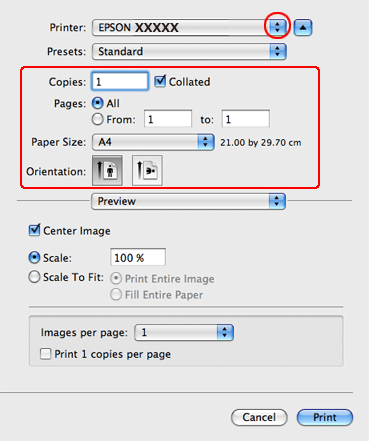
Atveriet dialoglodziņu Print (Drukāt).
|

|
Lai izvērstu šo dialoglodziņu, noklikšķiniet uz pogas
 . . |
|
Printer (Printeris) iestatījumiem izvēlieties pašreiz izmantoto printeri un veiciet vajadzīgo iestatīšanu.
|
 Piezīme:
|
Atkarībā no lietojumprogrammas, kuru izmantojat, dažus no šajā dialoglodziņā redzamajiem iestatījumiem nevarēs izvēlēties. Tādā gadījumā lietojumprogrammas izvēlnē File (Fails) noklikšķiniet uz Page Setup un tad veiciet nepieciešamos iestatījumus.
|
|
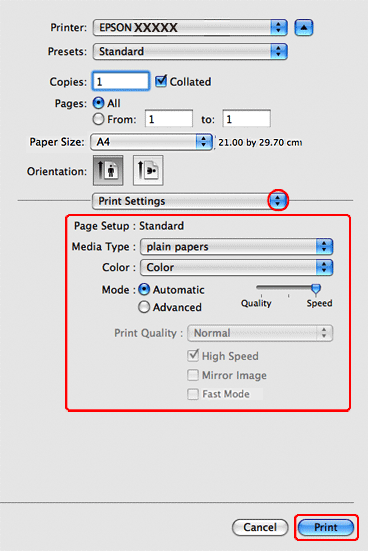
Uznirstošajā izvēlnē izvēlieties Print Settings.
|
|
Izvēlieties plain papers (parastie papīri) kā Media Type (Materiālu veids) iestatījumu, tad izvēlieties atbilstošus Color (Krāsaina) un Mode iestatījumus. Lai iegūtu detalizētu informāciju par Print Settings, skatiet tiešsaistes palīdzību.
|
|
Uznirstošajā izvēlnē izvēlieties Output Settings (Izvades iestatījumi).
|

|
Izvēlieties 2-sided Printing (2-pusēja drukāšana) izvēles rūtiņu.
|
|
Izvēlieties Binding edge (Iesiešanas mala) iestatījumu.
|
|
Izvēlieties vienu no izvēlnes Select Document Type (Izvēlēties Dokumenta veidu) iestatījumiem. Tādējādi automātiski tiks pielāgots Print Density (Drukāšanas blīvums) un Increased Ink Drying Time (Palielināts drukas nožūšanas laiks).
|
Piezīme:|
ja izdruka satur blīvi izvietotu informāciju, piemēram, fotoattēlus vai grafikas, iesakām manuāli pielāgot iestatījumus.
|
|
Ievietojiet papīra kasetē papīru un noklikšķiniet uz Print (Drukāt).
|
Printera iestatījumi operētājsistēmai Mac OS X 10.4
|
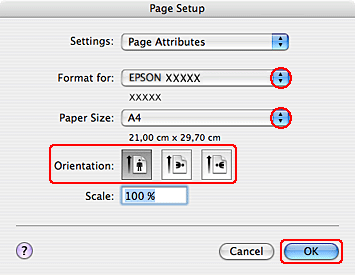
Atveriet dialoglodziņu Page Setup.
|
|
Iestatījumā Format for izvēlieties printeri, kuru izmantojat.
|
|
Izvēlieties A4, Letter vai B5 kā izvēlnes Paper Size (Papīra izmērs) iestatījumu.
|
|
Izvēlieties atbilstošo Orientation (Orientācija) iestatījumu un noklikšķiniet uz OK (Labi), lai aizvērtu Page Setup dialoglodziņu.
|
|
Atveriet dialoglodziņu Print (Drukāt).
|

|
Uznirstošajā izvēlnē izvēlieties Print Settings.
|
|
Izvēlieties plain papers (parastie papīri) kā Media Type (Materiālu veids) iestatījumu, tad izvēlieties atbilstošus Color (Krāsaina) un Mode iestatījumus. Lai iegūtu detalizētu informāciju par Print Settings, skatiet tiešsaistes palīdzību.
|
|
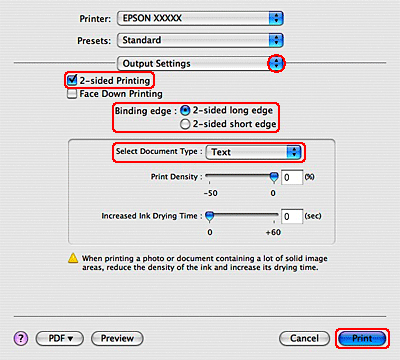
Uznirstošajā izvēlnē izvēlieties Output Settings (Izvades iestatījumi).
|
|
Izvēlieties 2-sided Printing (2-pusēja drukāšana) izvēles rūtiņu.
|
|
Izvēlieties Binding edge (Iesiešanas mala) iestatījumu.
|
|
Izvēlieties vienu no izvēlnes Select Document Type (Izvēlēties Dokumenta veidu) iestatījumiem. Tādējādi automātiski tiks pielāgots Print Density (Drukāšanas blīvums) un Increased Ink Drying Time (Palielināts drukas nožūšanas laiks).
|
Piezīme:|
ja izdruka satur blīvi izvietotu informāciju, piemēram, fotoattēlus vai grafikas, iesakām manuāli pielāgot iestatījumus.
|
|
Ievietojiet papīra kasetē papīru un noklikšķiniet uz Print (Drukāt).
|

Salocīta bukleta automātiskā divpusējā drukāšana (tikai operētājsistēmai Windows)
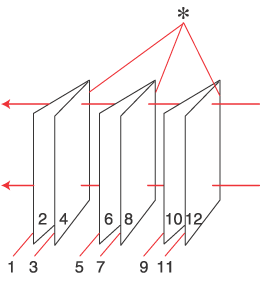
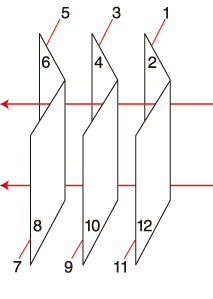
Izmantojot salocīta bukleta automātisko 2-sided printing (2-pusēja drukāšana), iespējams automātiski izveidot vienreiz pārlocītus bukletus.
 |
 |
|
Iesiešana pa malu
|
Iesiešana pa vidu
|
 : iesiešanas malaPiezīme:
|
Šī funkcija nav pieejama operētājsistēmā Mac OS X.
Ja automātiskās 2-sided printing (2-pusēja drukāšana) laikā tintes līmenis ir zems, printeris pārtrauc darbu, un tinte ir jānomaina. Kad tintes nomaiņa ir pabeigta, printeris atsāk drukāšanu, taču varētu trūkt kādas izdrukas. Ja tā notiek, vēlreiz izdrukājiet trūkstošās izdrukas.
|
Printera iestatījumi
|
Atveriet printera iestatījumus.
|
|
Noklikšķiniet uz Main (Galvenie) cilnes, tad izvēlieties vienu no sekojošajiem Quality Option (Kvalitātes opcija) iestatījumiem:
|
Draft (Skice) ir paredzēts melnrakstu skicēm un nodrošina samazinātu drukas kvalitāti
Text (Teksts) ir paredzēts lapām, kurās ir tikai teksts
Text & Image (Teksts un attēls) augstākas kvalitātes lapām ar tekstu un attēliem
Photo (Fotoattēls) nodrošina labu kvalitāti un ātrumu
Best Photo (Vislabākais foto) nodrošina visaugstāko drukas kvalitāti
|
Izvēlieties plain papers (parastie papīri) kā izvēlnes Type (Veids) iestatījumu.
|
|
Izvēlieties A4 210 x 297 mm, Letter formāts 8 1/2 x 11 collas vai B5 182 x 257 mm kā izvēlnes Size (Izmērs) iestatījumu.
|
|
Lai mainītu izdrukas orientāciju, izvēlieties Portrait (Portrets) (statenisks attēls) vai Landscape (Ainavorientācija) (plakanisks attēls).
|
|
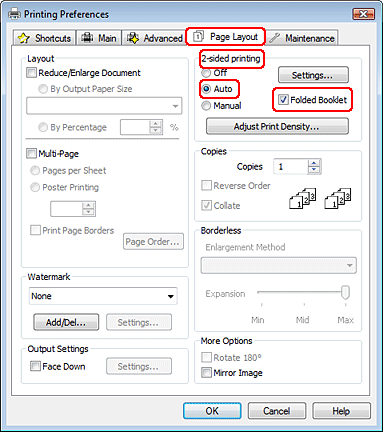
Noklikšķiniet uz cilnes Page Layout (Lapas izkārtojums), tad izvēlieties Auto (Automātiski) sadaļā 2-sided printing (2-pusēja drukāšana). Tad atzīmējiet Folded Booklet (Salocīts buklets) izvēles rūtiņu.
|
|
Lai atvērtu logu Settings (Iestatījumi), noklikšķiniet uz Settings (Iestatījumi).
|
|
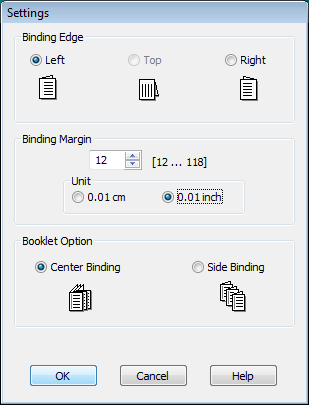
Norādiet papīra malu, kurā tiks atzīmēta iesiešanas vieta. Iespējams izvēlēties Left (Pa kreisi), Top (Augšā) vai Right (Pa labi).
|
Piezīme:|
Ja izvēlēsieties Portrait (Portrets) iestatījumā Orientation (Orientācija), būs pieejama Left (Pa kreisi) vai Right (Pa labi) iesiešanas pozīcija. Top (Augšā) iesiešanas pozīcija ir pieejama, ja izvēlaties Landscape (Ainavorientācija) iestatījumā Orientation (Orientācija).
|
|
Iestatījumā Unit (Mērvienība) izvēlieties cm vai inch. Norādiet iesiešanas piemales platumu.
|
 |
|
|
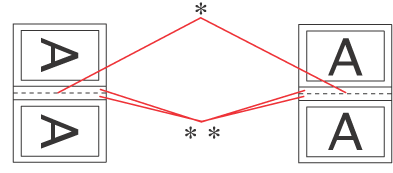
Portrait (Portrets)
|
Landscape (Ainavorientācija)
|
* : Locījuma mala
** : Piemale
Jūs varat ievadīt jebkādu platumu no 0,3 cm līdz 3,0 cm vai no 0,12 collām līdz 1,18 collām. Norādītais piemales platums tiks izmantots abās locījuma pusēs. Piemēram, ja izvēlēsieties 1 cm piemali, jūs iegūsiet 2 cm piemali (1 cm plata piemale tiks izveidota abās locījuma pusēs).
|
Izvēlieties Center Binding (Iesiešana pa vidu) vai Side Binding (Iesiešana pa malu) kā Booklet Option (Iespējas drukājot bukletu).
|
|
Noklikšķiniet uz OK (Labi), lai atgrieztos logā Page Layout (Lapas izkārtojums).
|
|
Noklikšķiniet uz pogas Adjust Print Density (Pielāgot drukāšanas blīvumu), lai atvērtu logu Print Density Adjustment (Drukāšanas blīvuma pielāgošana).
|
|
Izvēlieties vienu no izvēlnes Select Document Type (Izvēlēties Dokumenta veidu) iestatījumiem. Tādējādi automātiski tiks pielāgots Print Density (Drukāšanas blīvums) un Increased Ink Drying Time (Palielināts drukas nožūšanas laiks).
|
Piezīme:|
Ja drukājat lielblīvuma datus, piemēram fotoattēlus vai diagrammas, iesakām veikt šos iestatījumus logā Print Density Adjustment (Drukāšanas blīvuma pielāgošana).
|
|
Noklikšķiniet uz OK (Labi), lai atgrieztos logā Page Layout (Lapas izkārtojums).
|
|
Pārliecinieties, vai visi iestatījumi ir pareizi, un noklikšķiniet uz OK (Labi).
|
 |
Ievietojiet papīru papīra kasetē un tad nosūtiet drukas darbu no savas lietojumprogrammas.
|
Standarta manuālā 2-pusēja drukāšana (pieejams tikai Windows)
Izmantojot standarta manuālo 2-sided printing (2-pusēja drukāšana), iepsējams vispirms drukāt pārskaitļu lappuses. Tiklīdz šīs lapas ir izdrukātas, jūs varat tās atkārtoti ievietot printerī, lai otrā pusē drukātu nepārskaitļu lappuses.
Piezīme:|
Šī funkcija nav pieejama operētājsistēmā Mac OS X.
|
Printera iestatījumi
Sekojiet zemāk norādītajiem soļiem, lai drukātu nepārskaitļu un pārskaitļu lapas pretējās loksnes pusēs.
|
Atveriet printera iestatījumus.
|
|
Noklikšķiniet uz cilnes Main (Galvenie), tad izvēlieties vienu no sekojošiem Quality Option (Kvalitātes opcija) iestatījumiem:
|
Draft (Skice) ir paredzēts melnrakstu skicēm un nodrošina samazinātu drukas kvalitāti
Text (Teksts) ir paredzēts lapām, kurās ir tikai teksts
Text & Image (Teksts un attēls) ir paredzēts visaugstākās kvalitātes lapām, kas satur tekstu un attēlus
Photo (Fotoattēls) nodrošina labu kvalitāti un ātrumu
Best Photo (Vislabākais foto) nodrošina visaugstāko drukas kvalitāti
|
Izvēlieties atbilstošu Type (Veids) iestatījumu.
|
|
Izvēlieties atbilstošu Size (Izmērs) iestatījumu.
|
|
Izvēlieties Portrait (Portrets) (statenisks attēls) vai Landscape (Ainavorientācija) (plakanisks attēls), lai mainītu izdrukas orientāciju.
|
|
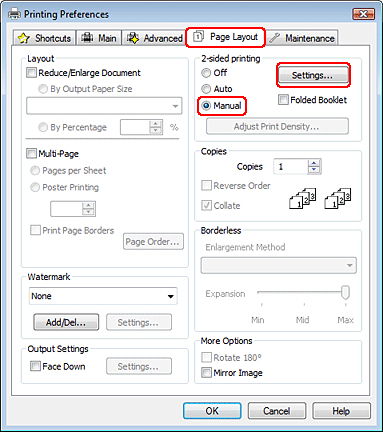
Noklikšķiniet uz Page Layout (Lapas izkārtojums) cilnes, tad izvēlieties Manual (Manuāli) sadaļā 2-sided printing (2-pusēja drukāšana).
|
|
Lai atvērtu logu Settings (Iestatījumi), noklikšķiniet uz Settings (Iestatījumi).
|
|
Norādiet papīra malu, kurā tiks atzīmēta iesiešanas vieta. Iespējams izvēlēties Left (Pa kreisi), Top (Augšā) vai Right (Pa labi).
|
|
Iestatījumā Unit (Mērvienība) izvēlieties cm vai inch. Tad norādiet iesiešanas piemales platumu. Jūs varat ievadīt jebkādu platumu no 0,3 cm līdz 3,0 cm vai no 0,12 collām līdz 1,18 collām.
|
Piezīme:|
Faktiskā iesiešanas piemale var atšķirties no norādītajiem iestatījumiem, atkarībā no jūsu izmantotās lietojumprogrammas. Pamēģiniet pirms visa drukas darba drukāšanas izdrukāt pāris loksnes, lai pārbaudītu faktiskos rezultātus.
|
|
Noklikšķiniet uz OK (Labi), lai atgrieztos logā Page Layout (Lapas izkārtojums). Pēc tam noklikšķiniet uz OK (Labi), lai saglabātu iestatījumus.
|
|
Ievietojiet papīru papīra kasetē un tad nosūtiet drukas darbu no savas lietojumprogrammas. Instrukcijas, kā izdrukāt nepārskaitļu lappuses, parādīsies ekrānā laikā, kad tiks drukātas pārskaitļu lappuses.
|
|
Sekojiet ekrānā redzamajām instrukcijām, lai atkārtoti ievietotu papīru.
|
Piezīme:|
Drukāšanas laikā, izmantotā tintes daudzuma ietekmē, papīrs var nedaudz sarullēties. Ja tā notiek, nedaudz sarullējiet loksnes pretējā virzienā pirms to atkārtotas ievietošanas.
Nolīdziniet papīra lokšņu kaudzīti, uzsitot tās malas pret cietu, līdzenu virsmu, pirms tās atkārtotas ievietošanas.
Sekojiet šīm instrukcijām, atkārtoti ievietojot izdrukas. Pretējā gadījumā papīrs var iestrēgt vai iesiešanas piemales var būt neprecīzas.
|
 Skatiet
 |
Tiklīdz papīrs ir atkārtoti ievietots, noklikšķiniet uz Resume (Atsākt), lai drukātu nepārskaitļu lappuses.
|
Salocīta bukleta manuālā abpusējā drukāšana (paredzēts tikai Windows)
Izmantojot salocīta bukleta manuālo 2-sided printing (2-pusēja drukāšana) iespējams izveidot vienreiz pārlokamos bukletus. Lapas, kas būs redzamas iekšpusē (pēc lapu salocīšanas) tiks drukātas vispirms. Lapas, kas atradīsies bukleta ārpusē, var drukāt pēc tam, kad būsit atkārtoti ievietojis printerī papīru, kā parādīts turpmāk redzamajā attēlā.
|
|
|
Vienreiz pārlocīts buklets
|
* : Iesienamā mala
Jūs varat izveidot bukletu, drukājot 2. un 3. lapu uz pirmās papīra loksnes, 6. un 7. lapu uz otrās papīra loksnes un 10. un 11. lapu uz trešās loksnes.
Pēc tam, kad esat ievietojis šīs papīra loksnes atpakaļ papīra kasetē, varat drukāt 1. un 4. lapu pirmās loksnes otrā pusē, 5. un 8. lapu otrās loksnes otrā pusē un 9. un 12. lapu trešās loksnes otrā pusē.
Pēc tam šīs lapas var pārlocīt un iesiet bukletā.
Piezīme:|
Šī funkcija nav pieejama operētājsistēmā Mac OS X.
|
Printera iestatījumi
Sekojiet zemāk norādītajiem soļiem, lai izveidotu salocītu bukletu.
|
Atveriet printera iestatījumus.
|
|
Noklikšķiniet uz cilnes Main (Galvenie), tad izvēlieties vienu no sekojošiem Quality Option (Kvalitātes opcija) iestatījumiem:
|
Draft (Skice) ir paredzēts melnrakstu skicēm un nodrošina samazinātu drukas kvalitāti
Text (Teksts) ir paredzēts lapām, kurās ir tikai teksts
Text & Image (Teksts un attēls) ir paredzēts visaugstākās kvalitātes lapām, kas satur tekstu un attēlus
Photo (Fotoattēls) nodrošina labu kvalitāti un ātrumu
Best Photo (Vislabākais foto) nodrošina visaugstāko drukas kvalitāti
|
Izvēlieties atbilstošu Type (Veids) iestatījumu.
|
|
Izvēlieties atbilstošu Size (Izmērs) iestatījumu.
|
|
Izvēlieties Portrait (Portrets) (statenisks attēls) vai Landscape (Ainavorientācija) (plakanisks attēls), lai mainītu izdrukas orientāciju.
|
|
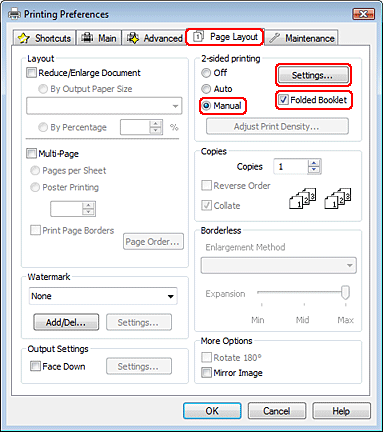
Noklikšķiniet uz Page Layout (Lapas izkārtojums) cilnes, un tad izvēlieties Manual (Manuāli) sadaļā 2-sided printing (2-pusēja drukāšana). Tad atzīmējiet Folded Booklet (Salocīts buklets) izvēles rūtiņu.
|
|
Lai atvērtu logu Settings (Iestatījumi), noklikšķiniet uz Settings (Iestatījumi).
|
|
Norādiet papīra malu, kurā tiks atzīmēta iesiešanas vieta. Iespējams izvēlēties Left (Pa kreisi), Top (Augšā) vai Right (Pa labi).
|
Piezīme:|
Ja izvēlēsieties Portrait (Portrets) iestatījumā Orientation (Orientācija), būs pieejama Left (Pa kreisi) vai Right (Pa labi) iesiešanas pozīcija. Top (Augšā) iesiešanas pozīcija ir pieejama, ja izvēlaties Landscape (Ainavorientācija) iestatījumā Orientation (Orientācija).
|
|
Iestatījumā Unit (Mērvienība) izvēlieties cm vai inch. Norādiet iesiešanas piemales platumu.
|
|
|
|
|
Portrait (Portrets)
|
Landscape (Ainavorientācija)
|
* : Locījuma mala
** : Piemale
Jūs varat ievadīt jebkādu platumu no 0,3 cm līdz 3,0 cm vai no 0,12 collām līdz 1,18 collām. Norādītais piemales platums tiks izmantots abās locījuma pusēs. Piemēram, ja izvēlēsieties 1 cm piemali, jūs iegūsiet 2 cm piemali (1 cm plata piemale tiks izveidota abās locījuma pusēs).
|
Noklikšķiniet uz OK (Labi), lai atgrieztos logā Page Layout (Lapas izkārtojums). Pēc tam noklikšķiniet uz OK (Labi), lai saglabātu iestatījumus.
|
|
Ievietojiet papīru papīra kasetē un tad nosūtiet drukas darbu no savas lietojumprogrammas. Instrukcijas par to, kā drukāt iekšējās lapas, tiks attēlots ārējo lapu drukāšanas laikā.
|
|
Sekojiet ekrānā redzamajām instrukcijām, lai atkārtoti ievietotu papīru.
|
Piezīme:|
Drukāšanas laikā, izmantotā tintes daudzuma ietekmē, papīrs var nedaudz sarullēties. Ja tā notiek, nedaudz sarullējiet loksnes pretējā virzienā pirms to atkārtotas ievietošanas.
Nolīdziniet papīra lokšņu kaudzīti, uzsitot tās malas pret cietu, līdzenu virsmu, pirms tās atkārtotas ievietošanas printerī.
Sekojiet šīm instrukcijām, atkārtoti ievietojot izdrukas. Pretējā gadījumā papīrs var iestrēgt vai iesiešanas piemales var būt neprecīzas.
|
|
Tiklīdz papīrs ir atkārtoti ievietots, noklikšķiniet uz Resume (Atsākt), lai drukātu iekšējās lapas.
|
|
Kad drukāšana ir pabeigta, salociet loksnes un sastipriniet kopā, izmantojot skavu pistoli vai kādu citu iesiešanas metodi.
|