 |
 |
|
||
 |
||||
Specialusis režimas
Specialiuoju režimu spausdintuvas ir kompiuteris palaiko ryšį belaidžiu būdu, nenaudojant prieigos taško. Pirmiausia parinkite kompiuterio „Ad Hoc“ nustatymus (SSID), kad prijungtumėte naudodami specialųjį režimą.
Norėdami užmegzti specialųjį („Ad Hoc“) ryšį, sukonfigūruokite kompiuterio specialiojo ryšio nustatymus, įdėkite programinės įrangos diską į kompiuterio CD-ROM/DVD diskų įrenginį ir vykdykite ekrane pateiktus nurodymus.
„Ad Hoc“ sąranka kompiuteryje
 Pastaba:
|
Net jei palaikomas „Wi-Fi“ ryšys, spausdintuvas ir kompiuteris gali nepalaikyti ryšio jūsų aplinkoje. Turėtumėte pasirūpinti „Ad Hoc“ ryšiu. Tai yra tiesioginis spausdintuvo ir kompiuterio ryšys. Leidžiama prijungti tik vieną kompiuterį. Kiti kompiuteriai negalės užmegzti „Wi-Fi“ ryšio su spausdintuvu.
„Ad Hoc“ nustatymo procedūrą kompiuteriu lemia naudojama operacinė sistema, ji taip pat priklauso nuo jūsų belaidžių įrenginių gamintojo. Norėdami gauti daugiau informacijos, vadovaukitės belaidžių prietaisų dokumentais arba kreipkitės į gamintojo klientų aptarnavimo skyrių. Šiame skyriuje aprašomi sąrankos Windows 7, Vista, XP arba Mac OS X sistemoms standartiniai nustatymai.
|
Naudojama Windows 7 / Vista
 |
Pasirinkite Start (Pradžia) > Control Panel (Valdymo skydas) > View network status and tasks (peržiūrėti tinklo būseną ir užduotis).
|
 |
Spustelėkite Change adapter settings (keisti adapterio nustatymus) (naudojama 7) arba Manage network connections (tvarkyti tinklo ryšį) (naudojama Vista).
|
 |
Dukart spustelėkite piktogramą Wireless Network Connection (belaidžio tinklo ryšys).
|

 |
Naudojama Windows 7: spustelėkite Open Network and Sharing Center (atidaryti tinklo ir bendrinimo centrą), paskui spustelėkite Set up a new connection or network (nustatyti naują ryšį arba tinklą).
|
Naudojama Windows Vista: spustelėkite Set up a connection or network (nustatyti ryšį arba tinklą).
 |
Pasirinkite Set up a wireless ad hoc (computer-to-computer) network (nustatyti belaidį „ad hoc“ (kompiuterio prie kompiuterio) tinklą), paskui spustelėkite Next (Toliau).
|
 |
Spustelėkite Next (Toliau).
|
 |
Norėdami parinkti nustatymus, žr. šią lentelę, paskui spustelėkite Next (Toliau).
|

|
a
|
Network name (SSID) (tinklo pavadinimas (SSID)): naudodami šiuos simbolius, įrašykite pavadinimą.
0123456789
!”#$%&’()*+,-./:; ABCDEFGHIJKLMNOPQRSTUVWXYZ abcdefghijklmnopqrstuvwxyz [\]^_`{│}~<=>?@ |
|
b
|
Security type (saugos tipas): pasirinkite WEP.
|
|
c
|
Security key (saugos raktas): įrašykite 5–13 ASCII ženklų (pvz., „epson)“ arba 10–26 šešioliktainių ženklų žodį.
|
|
d
|
(Windows 7 / Vista)
Norint išsaugoti šį tinklą: reikia pažymėti šį žymimąjį langelį. |
 |
Spustelėkite Close (Uždaryti).
|
 |
Dukart spustelėkite piktogramą Wireless Network Connection (belaidžio tinklo ryšys).
|
 |
Patikrinkite, ar „Ad Hoc“ ryšys užregistruotas, paskui spustelėkite atitinkamą vietą darbalaukyje (7 atveju) arba Cancel (Atšaukti) (Vista atveju).
|
Pastaba: |
Jei mygtukas Connect (prijungti) rodomas pasirinkus tinklo pavadinimą (SSID), spustelėkite Connect (prijungti).
|
„Windows XP“ atveju
|
Pasirinkite Start (Pradžia) > Control Panel (Valdymo skydas) > Network and Internet Connections (tinklo ir interneto ryšys).
|
|
Spustelėkite Network Connections (tinklo ryšys).
|
|
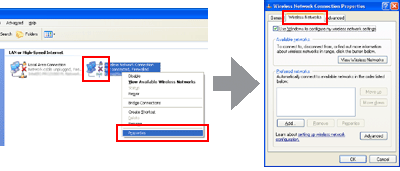
Dešiniuoju pelės klavišu spustelėkite Wireless Network Connection (belaidžio tinklo ryšys), pasirinkite Properties (Ypatybės), paskui spustelėkite skirtuką Wireless Networks (belaidžiai tinklai).
|
Pastaba: |
Jei naudojate programą, kuri buvo pateikta su belaidžiu įrenginiu, skirtukas Wireless Networks (belaidžiai tinklai) gali būti nerodomas. Norėdami gauti daugiau informacijos, žr. su belaidžiu įrenginiu pristatytus dokumentus.
|
|
Pasirinkite Use Windows to configure my wireless network settings (naudoti „Windows“ konfigūruojant mano belaidžio tinklo nustatymus), paskui spustelėkite Advanced (išplėstinis).
|
|
Pasirinkite Computer-to-computer (ad hoc) networks only (tik kompiuteris prie kompiuterio („ad hoc“) tinklai).
|
|
Pašalinkite Automatically connect to non-preferred networks (automatiškai prisijungti prie nepasirinktų tinklų), paskui spustelėkite Close (Uždaryti).
|
|
Spustelėkite Add (pridėti).
|
|
Norėdami parinkti nustatymus, žr. šią lentelę, paskui spustelėkite OK (Gerai).
|

|
a
|
Network name (SSID) (tinklo pavadinimas (SSID)): naudodami šiuos simbolius, įrašykite pavadinimą.
0123456789
!”#$%&’()*+,-./:; ABCDEFGHIJKLMNOPQRSTUVWXYZ abcdefghijklmnopqrstuvwxyz [\]^_`{│}~<=>?@ |
|
b
|
Security type (saugos tipas): pasirinkite WEP.
|
|
c
|
Security key (saugos raktas): įrašykite 5–13 ASCII ženklų (pvz., „epson)“ arba 10–26 šešioliktainių ženklų žodį.
|
|
d
|
(Windows XP)
Automatiškai man suteiktas raktas: išvalykite šį langelį, kad galėtumėte įvesti saugos raktą. |
|
e
|
(Windows XP SP3)
Prisijungti, net jei šis tinklas netransliuojamas: pažymėkite šį žymimąjį langelį. |
|
Spustelėkite skirtuką Connection (ryšys).
|
|
Pasirinkite Connect when this network is in range (prisijungti, kai šis tinklas yra diapazone), paskui spustelėkite OK (Gerai).
|
 |
Dešiniuoju pelės klavišu spustelėkite Wireless Network Connection (belaidžio tinklo ryšys), pasirinkite Properties (ypatybės), paskui vėl spustelėkite skirtuką Wireless Networks (belaidžiai tinklai).
|
 |
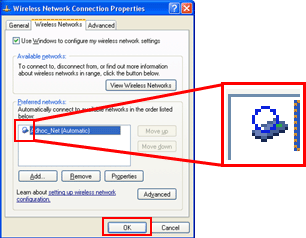
Patikrinkite, ar piktogramoje yra mėlynas apskritimas, paskui spustelėkite OK (Gerai).
|
„Mac OS X“ sistemoje
|
„Apple“ meniu pasirinkite System Preferences.
|
|
Spustelėkite piktogramą Network.
|
|
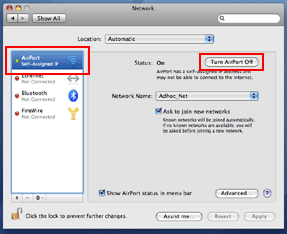
Pasirinkite AirPort, paskui spustelėkite Turn AirPort On.
|
|
Sąraše Network Name pasirinkite Create Network.
|
|
Įveskite tinklo pavadinimą, paskui pažymėkite žymimąjį langelį Require Password.
|
|
Įveskite slaptažodį, paskui spustelėkite OK.
|
|
Spustelėkite Advanced.
|
|
Spustelėkite TCP/IP.
|
|
Pažymėkite Using DHCP sąraše Configure IPv4, paskui spustelėkite OK.
|
|
Spustelėkite Apply.
|
