
Tinklo sąsajos trikčių šalinimas
Problemos apžvalga:
Jei spausdintuvą prie kompiuterio norite prijungti naudodami tinklą, iš pradžių prie tinklo turite prijungti savo kompiuterį. Jei jokia tinklo sąsaja neprijungta prie vietos tinklo („Wi-Fi“ arba eterneto) jūsų kompiuteryje, rodomas ekranas „An interface error occurred.“ (įvyko sąsajos klaida). Atlikite toliau nurodytus žingsnius, kad išspręstumėte problemą.

1 žingsnis
Patikrinkite savo kompiuterio tinklo aplinką.
Pirmiausia, vadovaukitės toliau pateiktais žingsniais, kai norėsite patikrinti savo kompiuterio tinklo būseną.
„Windows“ sistemoje
 |
„Windows 7 / Vista“ sistemoje: spustelėkite „Start“ (pradžia), > Control Panel (valdymo skydas) > View network status and tasks (rodyti tinklo būseną ir užduotis).
„Windows XP“ sistemoje: spustelėkite start (pradžia) > Control Panel (valdymo skydas) > Network and Internet Connections (tinklo ir interneto ryšiai). |
 |
„Windows 7 / Vista“ sistemoje: spustelėkite Change adapter settings (keisti adapterio nustatymus) („Windows 7“ atveju) arba Manage network connections (tvarkyti tinklo ryšį) („Vista“ atveju).
„Windows XP“ sistemoje: spustelėkite Network Connections (tinklo ryšiai). |
 |
Įsitikinkite, ar rodoma tinklo ryšio piktograma.
|
 |
Toliau pateiktoje lentelėje raskite tinklo ryšio piktogramą ir imkitės atitinkamo sprendinio.
|
|
„7 / Vista“ sistemoje
|
„XP“ sistemoje
|
Sprendinio tipas
|
||
|
Piktograma
|
Tekstas
|
Piktograma
|
Tekstas
|
|
 |
Belaidis tinklo ryšys
|
 |
Belaidis tinklo ryšys
|
A |
 |
Belaidis tinklo ryšys
|  |
Belaidis tinklo ryšys
|
B |
 |
Vietinis ryšys
|
 |
Vietinis ryšys
|
C |
 |
Vietinis ryšys
|
 |
Vietinis ryšys
|
D |
|
Nėra piktogramų
|
Nėra piktogramų
|
E |
||
„Mac OS X“ sistemoje
|
Iš „Apple“ meniu pasirinkite System Preferences (sistemos nuostatos).
|
|
Spustelėkite piktogramą Network (Tinklas).
|
|
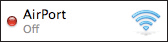
Įsitikinkite, ar rodoma piktograma AirPort arba Ethernet (eternetas).
|
|
Ieškokite savo tinklo piktogramos ir pereikite prie atitinkamo sprendinio.
|
|
Piktograma
|
Tekstas
|
Sprendinio tipas
|
 |
AirPort
|
A |
 |
AirPort
|
B |
 |
Eternetas
|
C |
|
Nėra piktogramų
|
E |
|
2 žingsnis
Imkitės atitinkamo sprendinio.
|
Sprendinio tipas
|
Būsena
|
Sprendiniai
|
A |
Kompiuteryje panaudota techninė įranga, kuria galima užmegzti „Wi-Fi“ tinklo ryšį, ji yra įjungta, bet neprijungta prie tinklo.
|
・ Jei „Wi-Fi“ tinklas jau buvo nustatytas per prieigos tašką, patikrinkite, ar įjungti tinklo įrenginiai, pvz., maršrutizatorius arba prieigos taškas. Įjungus tinklo įrenginius, kol tinklas ims veikti tinkamai, reikės palaukti kelias minutes.
・ Jei nenustatėte „Wi-Fi“ tinklo per prieigos tašką, spausdintuvą ir kompiuterį galite jungti tiesiogiai „Ad Hoc“ režimu. Žr. „Ad Hoc“ sąranka kompiuteryje“.
|
B |
Kompiuteryje yra techninė įranga, skirta „Wi-Fi“ tinklo ryšiui užmegzti, tačiau ji neįjungta.
|
・ Suaktyvinkite tinklo būseną. Suaktyvinus tinklo būseną, kol tinklas ims veikti tinkamai, reikės palaukti kelias minutes.
|
C |
Kompiuteryje yra techninė įranga, skirta eterneto tinklo ryšiui užmegzti, tačiau ji neprijungta prie tinklo.
|
・ Jei eterneto tinklas jau nustatytas, patikrinkite, ar įjungtas maršrutizatorius arba šakotuvas.
・ Patikrinkite, ar LAN kabelis tinkamai prijungtas prie maršrutizatoriaus, šakotuvo ir kompiuterio.
|
D |
Kompiuteryje yra techninė įranga, skirta eterneto tinklo ryšiui užmegzi, tačiau ji neįjungta.
|
・ Suaktyvinkite tinklo būseną. Suaktyvinus tinklo būseną, kol tinklas ims veikti tinkamai, reikės palaukti kelias minutes.
|
E |
„Wi-Fi“ arba eterneto ryšio techninė įranga neprijungta arba neatpažinta.
|
・ Jei tinklo sąsaja prijungta arba įtaisyta kompiuteryje, įsitikinkite, ar įrenginys veikia.
・ Jei tinklo sąsaja neprijungta arba neįtaisyta kompiuteryje, spausdintuvo tinkle naudoti negalite.
Nustatykite „USB Wired connection“ (USB laidinis ryšys), spausdintuvą ir kompiuterį sujunkite USB laidu.
Jei norite spausdintuvą naudoti „Wi-Fi“ arba eterneto tinkle, pirmiausia parenkite tinklą savo kompiuteriui, paskui prisijunkite prie tinklo. (Norėdami gauti daugiau informacijos, žr. tinklo vadovą.)
|
Jei nežinote, kaip parengti savo kompiuterio arba tinklo sąsają, žr. kompiuterio arba tinklo sąsajos dokumentus.
3 žingsnis
Vėl patikrinkite tinklo ryšį.
Jei rodoma viena iš šių tinklo ryšio piktogramų, tuomet tinkle galite sujungti spausdintuvą ir kompiuterį.
|
Tinklas
|
„Windows 7 / Vista“ sistemoje
|
„Windows XP“ sistemoje
|
„Macintosh“ sistemoje
|
|
Wi-Fi
 |
 |
 |
 |
|
Eternetas
 |
 |
 |
 |
Jei jūsų kompiuteris prijungtas prie interneto per G3 tinklą ir pan., spausdintuvą ir kompiuterį galite sujungti tik belaidžiu „Ad Hoc“ režimu, jei yra kita tinklo sąsaja. Tačiau taikomi apribojimai ir pastabos, kurių turite paisyti. Daugiau informacijos apie „Ad Hoc“ režimo ryšį rasite tinklo vadovo skyriuje „Ad Hoc sąranka kompiuteryje“.