 |
 |
|
||
 |
||||
Laikinas spausdinimas juodu rašalu, pasibaigus spalvotam rašalui
Kai spalvotas rašalas baigiasi, o juodo rašalo dar yra, trumpai galite spausdinti, naudodami tik juodą rašalą. Tačiau turite kuo greičiau pakeisti išsieikvojusią rašalo kasetę (-es). Apie tai, kaip laikinai spausdinti juodu rašalu, žiūrėkite kitame skyriuje.
 Pastaba:
|
Faktinis laikas priklausys nuo naudojimo sąlygų, atspausdintų vaizdų kiekio, spausdinimo nuostatų ir naudojimo dažnumo.
Ši funkcija negalima Mac OS X 10.4 ar senesnėje sistemoje.
Ši funkcija negalima, kai nuotraukos ar dokumentai spausdinami ar kopijuojami tiesiai iš spausdintuvo, nenaudojant kompiuterio.
|
Naudojant Windows
Norėdami toliau laikinai spausdinti juodu rašalu, atlikite toliau aprašytus veiksmus.
 |
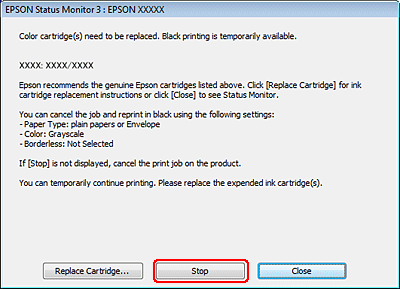
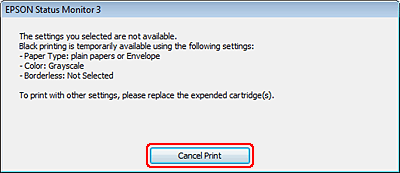
Kai EPSON Status Monitor 3 nurodo nutraukti spausdinimo užduotį, spustelėkite Stop (Sustabdyti) arba Cancel Print (Atsisakyti spausd.), kad nutrauktumėte spausdinimo užduotį.
|
 Pastaba:
|
Jeigu pranešimas apie klaidą, kad ištuštėjo spalvoto rašalo kasetė, ateina iš kito tinklo kompiuterio, jums gali tekti nutraukti spausdintuvo spausdinimo užduotį. Jei spausdintuve nėra skystųjų kristalų ekrano, paspauskite spausdintuvo
 mygtuką ir palaikykite tris sekundes, kad atšauktumėte spausdinimo darbą. mygtuką ir palaikykite tris sekundes, kad atšauktumėte spausdinimo darbą. |
 |
Įdėkite paprasto popieriaus arba voką.
|
 |
Atsidarykite spausdintuvo nustatymus.
|
 |
Spustelėkite skirtuką Main (Pagrindinis) ir atlikite atitinkamus pakeitimus.
|
 |
Pasirinkite plain papers (paprastas popierius) arba Envelope (Vokas) kaip Type (Tipas) nuostatą.
|
 |
Pasirinkite Grayscale (Pilki tonai) žymimąjį langelį, esantį Print Options (Spausdinimo variantai).
|
 |
Paspauskite OK (Gerai), kad uždarytumėte spausdintuvo nustatymų langą.
|
 |
Atspausdinkite savo failą.
|
 |
Epson Status Monitor 3 vėl pasirodys jūsų kompiuterio ekrane. Spustelėkite Print in Black (Spausdinti juodai), kad spausdintumėte juodu rašalu.
|

Naudojant Mac OS X
Pastaba:|
Ši funkcija negalima Mac OS X 10.4 ar senesnėje sistemoje.
|
Norėdami toliau laikinai spausdinti juodu rašalu, atlikite toliau aprašytus veiksmus.
|
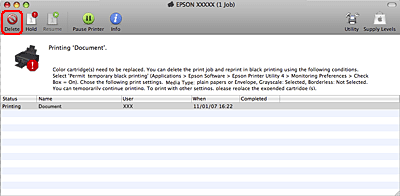
Jeigu spausdinimo atnaujinti negalima, spustelėkite spausdintuvo piktogramą, esančią „Dock“. Jeigu rodomas klaidos pranešimas, raginantis nutraukti spausdinimo užduotį, spustelėkite Delete (Trinti) ir atlikite toliau nurodytus veiksmus, kad dokumentą perspausdintumėte juodu rašalu.
|
 Pastaba:
|
Jeigu pranešimas apie klaidą, kad ištuštėjo spalvoto rašalo kasetė, ateina iš kito tinklo kompiuterio, jums gali tekti nutraukti spausdintuvo spausdinimo užduotį. Jei spausdintuve nėra skystųjų kristalų ekrano, paspauskite spausdintuvo
mygtuką ir palaikykite tris sekundes, kad atšauktumėte spausdinimo darbą. |
|
Eikite į dialogo langą Epson Printer Utility 4.
|
|
Spustelėkite Monitoring Preferences (Stebėjimo pasirinktys) viršutiniame kairiajame langoEpson Printer Utility 4 kampe.
|
|
Įsitikinkite, ar pasirinktas žymimasis langelis Permit temporary black printing, tada užverkite langą.
|
|
Įdėkite paprasto popieriaus arba voką.
|
|
Eikite į dialogo langą Print (Spausd.).
|
|
Spustelėkite
 mygtuką, kad padidintumėte dialogo langą. mygtuką, kad padidintumėte dialogo langą. |
|
Nustatyme Printer pasirinkite naudojamą spausdintuvą, tada atlikite reikalingus nustatymus.
|
|
Išskleidžiamajame meniu pasirinkite Print Settings (Spausdinimo nustatymai).
|
 |
Pasirinkite plain papers (paprastas popierius) arba Envelope (Vokas) kaip Media Type (Laikmenos tipas) nuostatą.
|
 |
Pasirinkite žymimąjį langelį Grayscale (Pilki tonai) check box.
|
 |
Pasirinkite Print (Spausd.), kad uždarytumėte dialogo langą Print (Spausd.).
|