 |
 |
|
||
 |
||||
Dvipusis spausdinimas (tik Windows)
Galimas dviejų tipų dvipusis spausdinimas: standartinis ir sulenktas bukletas.
Standartinis dvipusis spausdinimas leidžia spausdinti pirmiausia nelyginio numerio puslapius. Šiuos puslapius atspausdinus, perdedamas popierius ir ant jo spausdinami lyginių numerių puslapiai.
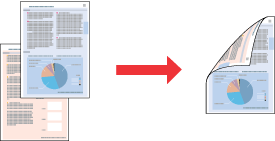
Sulankstyto bukleto dvipusis spausdinimas leidžia pagaminti vieno lenkimo bukletus. Pirmiausia spausdinami (iki popierius sulenkiamas) išoriniai puslapiai. Po to perdėjus popierių spausdinami vidiniai bukleto puslapiai, žr. toliau pateiktą iliustraciją.
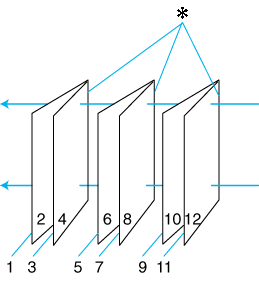
Vieno lenkimo bukletas
 : Įrišimo kraštas
Galite kurti bukletą spausdindami 1 ir 4 puslapį ant pirmojo lapo, tada 5 ir 8 – ant antrojo ir 9 – 12 ant trečiojo.
Perdėjus šiuos lapus į popieriaus tiektuvą, galima ant pirmojo puslapio antrosios pusės spausdinti 2 – 3 puslapį, ant antrojo kitos pusės – 6 ir 7, ant trečiojo kitos pusės – 10 ir 11.
Atspausdinti puslapiai gali būti sulenkti ir susegti į bukletą.
 Pastaba:
|
Ši funkcija negalima su operacine sistema Mac OS X.
Ši funkcija negalima spausdinant be kraštinių.
Ši funkcija negalima, jei spausdintuvas prieinamas per tinklą arba naudojamas kaip bendras.
Priklausomai nuo popieriaus dvipusio spausdinimo metu į popieriaus tiektuvą gali būti įdėta 30 lapų.
Naudokite tik dvipusio spausdinimo popierių. Kitaip spaudinio kokybė gali būti netinkama.
Priklausomai nuo popieriaus ir rašalo kiekio spausdinant tekstą ir vaizdus, rašalas gali persigerti į kitą popieriaus pusę.
Ant popieriaus paviršiaus gali būti išlietas rašalas dvipusio spausdinimo metu.
|
Standartinis dvipusis spausdinimas
Norėdami ant vienos lapo pusės spausdinti nelyginius, o ant kitos – lyginius dokumento puslapius, atlikite toliau pateiktus veiksmus.
 |
Prieikite prie spausdintuvo parametrų.
|
 |
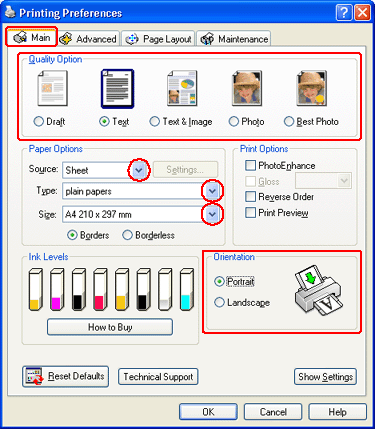
Spustelėkite skirtuką Main (pagrindinis), tada apsirinkite iš šių Quality Option (kokybės parinkties) parametrų:
|
Draft (juodraštis) – žemesnės kokybės bandiniams/juodraščiams
Text (tekstas) – tik teksto pulspiams
Text & Image (Tekstas ir vaizdas) – aukštesnės kokybės tekstui ir vaizdams
Photo (foto) – kad būtų gera kokybė ir spausdinimo greitis
Best Photo (geriausia foto) – kad būtų geriausia nuotraukų kokybė
 |
Pasirinkite parinktį Sheet (lapai) kaip parinkties Source (šaltinis) parametrą.
|
 |
Pasirinkite atitinkamą parametrą Type (tipas).
|
 |
Pasirinkite atitinkamą parametrą Size (formatas).
|
 |
Pasirinkite Portrait (stačiai) arba Landscape (gulsčiai) ir peržiūrėkite skirtingą spaudinio padėtį.
|
 |
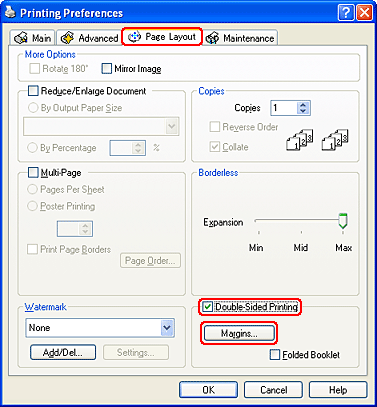
Spustelėkite skirtuką Page Layout (puslapio išdėstymas) ir pažymėkite žymės langelį Double-Sided Printing (dvipusis spausdinimas).
|
 |
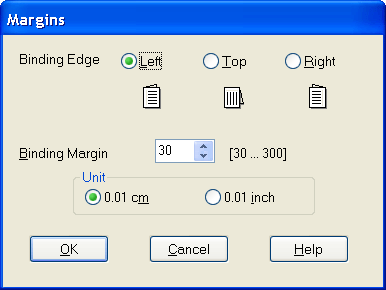
Atidarykite langą Margins (kraštinės) spustelėdami parinktį Margins (kraštinės).
|
 |
Nurodykite popieriaus krašto dydį, kur jis bus segamas. Galite pasirinkti parinktį Left (kairė), Top (viršus) arba Right (dešinė).
|
 |
Pasirinkite parinktį cm (cm) arba inch (coliai) kaip parinkties Unit (matavimo vienetas) parametrą. Nurodykite kraštinės plotį. Galite įvesti nuo 0,3 cm iki 3,0 cm arba nuo 0,12 colio iki 1,18.
|
Pastaba:|
Tikroji susegimo kraštinė gali būti kitokia nei nurodyta šio parametro – tai priklauso nuo naudojamos taikomosios programos. Pabandykite kelis lapus ir pamatysite tikruosius spausdinimo darbo rezultatus.
|
 |
Grįžkite į langą Page Layout (puslapio išdėstymas) spustelėdami parinktį OK (gerai). Įrašyktie parametrus spustelėję OK (gerai).
|
 |
Įdėkite popieriaus į popieriaus tiektuvą, tada siųskite spausdinimo užduotį iš taikomosios programos. Instrukcijos, kaip sugeneruoti lyginio numerio puslapius, bus rodomos, kol spausdinami nelyginio numerio puslapiai.
|
 |
Vadovaukitės ekrane pateiktomis instrukcijomis, kaip iš naujo įdėti popierių.
|
Pastaba:|
Spausdinimo metu dėl naudojamo rašalo kiekio popierius gali išsiriesti. Jei taip nutiks, ištiesinkite lapus juos sukdami priešinga išsirietimui kryptimi ir juos įdėkite į tiektuvą.
Išlygiuokite popieriaus šūsnį barkšteldami ją į lygų paviršių, tada dėkite tą šūsnį į tiektuvą.
Iš naujo dėdami spaudinius į tiektuvą, vadovaukitės pateiktomis instrukcijomis. Kitaip popierius galis strigti, arba susegimo kraštinė gali būti neteisinga.
|
 Žr.
Žr.  |
Jei popierius perdėtas, lyginio numerio puslapiams spausdinti paspauskite Resume (tęsti).
|

Sulenkto bukleto dvipusis spausdinimas
Atlikite šiuos veiksmus, jei norite sukurti sulenktą bukletą.
|
Prieikite prie spausdintuvo parametrų.
|

|
Spustelėkite skirtuką Main (pagrindinis), tada apsirinkite iš šių Quality Option (kokybės parinkties) parametrų:
|
Draft (juodraštis) – žemesnės kokybės bandiniams/juodraščiams
Text (tekstas) – tik teksto pulspiams
Text & Image (Tekstas ir vaizdas) – aukštesnės kokybės tekstui ir vaizdams
Photo (foto) – kad būtų gera kokybė ir spausdinimo greitis
Best Photo (geriausia foto) – kad būtų geriausia nuotraukų kokybė
|
Pasirinkite parinktį Sheet (lapai) kaip parinkties Source (šaltinis) parametrą.
|
|
Pasirinkite atitinkamą parametrą Type (tipas).
|
|
Pasirinkite atitinkamą parametrą Size (formatas).
|
|
Pasirinkite Portrait (stačiai) arba Landscape (gulsčiai) ir peržiūrėkite skirtingą spaudinio padėtį.
|
|
Spustelėkite skirtuką Page Layout (puslapio išdėstymas) ir pažymėkite žymės langelį Double-Sided Printing (dvipusis spausdinimas). Pažymėkite žymės langelį Folded Booklet (sulenktas bukletas).
|

|
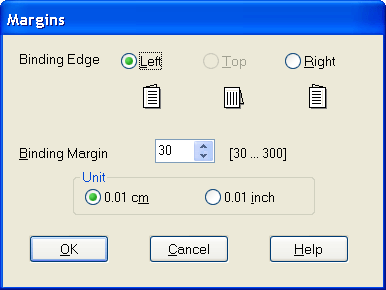
Atidarykite langą Margins (kraštinės) spustelėdami parinktį Margins (kraštinės).
|
|
Nurodykite popieriaus krašto dydį, kur jis bus segamas. Galite pasirinkti parinktį Left (kairė), Top (viršus) arba Right (dešinė).
|
Pastaba:|
Jei parinktį Portrait (stačiai) pasirenkate kaip parametrą Orientation (padėtis), galima rinktis Left (kairio) arba Right (dešinio) susegimo padėtį. Susegimas Top (viršuje) galimas, kai pasirenkama parinktis Landscape (gulsčiai) kaip parametras Orientation (padėtis).
|
|
Pasirinkite parinktį cm (cm) arba inch (coliai) kaip parinkties Unit (matavimo vienetas) parametrą. Nurodykite susegimo kraštinės plotį.
|
 |
|
|
Stačiai
|
Gulsčiai
|
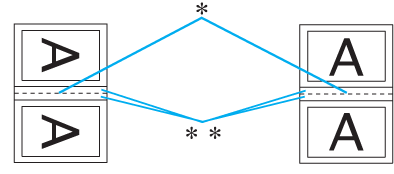
* : Sulenkimo kraštinė
** : Kraštinė
Galite įvesti nuo 0,3 cm iki 3,0 cm arba nuo 0,12 colio iki 1,18. Nurodytas kraštinės plotis bus naudojamas abiejoms lenkimo pusėms. Pvz.: jei nurodote kraštinę 1 cm, gausite 2 cm kraštinę (po 1 cm kiekvienoje pusėje).
|
Grįžkite į langą Page Layout (puslapio išdėstymas) spustelėdami parinktį OK (gerai). Įrašykite parametrus spustelėję OK (gerai).
|
|
Įdėkite popieriaus į popieriaus tiektuvą, tada siųskite spausdinimo užduotį iš taikomosios programos. Instrukcijos, kaip spausdinti vidinėje puslapio pusėje, bus rodomos, kol spausdinami išoriniai puslapiai.
|
|
Vadovaukitės ekrane pateiktomis instrukcijomis, kaip iš naujo įdėti popierių.
|
Pastaba:|
Spausdinimo metu dėl naudojamo rašalo kiekio popierius gali išsiriesti. Jei taip nutiks, ištiesinkite lapus juos sukdami priešinga išsirietimui kryptimi ir juos įdėkite į tiektuvą.
Išlygiuokite popieriaus šūsnį barkšteldami ją į lygų paviršių, tada dėkite tą šūsnį į spausdintuvą.
Iš naujo dėdami spaudinius į tiektuvą, vadovaukitės pateiktomis instrukcijomis. Kitaip popierius galis strigti, arba susegimo kraštinė gali būti neteisinga.
|
|
Jei popierius perdėtas, vidiniams puslapiams spausdinti paspauskite Resume (tęsti).
|
 |
Spausdinimui pasibaigus, sulenkite lapus ir susekite juos segtuvu arba kitu susegimo būdu.
|