 |
 |
|
||
 |
||||
Spausdinimas ant CD ir DVD diskų

Programa EPSON Print CD, esanti spausdintuve, leidžia sukurti CD ir DVD diskų etiketes. Sukūrę etiketės failą, galite etiketę spausdinti tiesiai ant 12 cm ir 8 cm CD bei DVD diskų.
Pastaba apie spausdinimą ant CD ir DVD diskų
Saugokite CD ir DVD disko dėklą ant plokščio paviršiaus. Pažeistas arba išsikreipęs CD/DVD diskų dėklas gali neleisti spausdintuvui normaliai veikti.
Naudokite tik tinkamus spausdinti CD ir DVD diskus, pvz.: „Printable on the label surface“ (spausdintinų paviršių) arba „Printable with ink jet printers“ (naudotinų su rašaliniais spausdintuvais).
Daugiau informacijos apie darbą su CD ir DVD, bei instrukcijų, kaip rašyti duomenis į CD ir DVD diskus, rasite savo CD ir DVD diskų dokumentacijoje.
Norint užtikrinti spaudinio kokybę, kai spausdinama ant CD ir DVD disko, priešingai nei su Epson specialiuoju popieriumi, reikia naudoti mažesnį spalvų sodrumo lygį.
Nespausdinkite ant CD ir DVD disko prieš rašydami į jį duomenis. Jei tai darysite, ant disko paviršiaus gali būti pirštų atspaudų, jos gali būti įbrėžtas arba suteptas – taip gali kilti problemų duomenis įrašant.
Prieš atlikdami didelių apimčių spausdinimo darbus bandykite spausdinimą ant bandomųjų CD ir DVD diskų, bei patikrinkite per dieną išdžiovinto disko spausdinimo kokybę.
Prieš naudodami arba liesdami atspausdinto CD ir DVD diskų paviršių, patikrinkite, ar jis išdžiūvęs ir jo neveikia tiesioginiai saulės spinduliai.
Priklausomai nuo CD ir DVD disko tipo nuo skirtingo spalvų sodrumo lygio rašalas ant disko gali išsilieti.
Jei spausdinimo paviršius net po išdžiovinimo kimba, spalvų sodrumo lygis buvo per didelis. Tokiu atveju programoje EPSON Print CD pasirinkite mažesnį spalvų sodrumo lygį.
Riebus disko paviršius taip pat gali sukelti rašalo išsiliejimą.
Jei atsitiktinai spausdinama ant CD ir DVD disko dėklo arba vidinio peršviečiamo skyriaus, iškart nuvalykite rašalą.
Jei bus iš naujo spausdinama ant to paties CD ir DVD disko, spausdinimo kokybė gali nebūti geresnė.
Naudodami programą EPSON Print CD galite nustatyti spausdintiną CD ir DVD disko sritį. Nustatykite spausdintiną disko sritį atitikti CD ir DVD disko paviršių. Kai nustatote parametrus, atsiminkite, kad netinkami parametrai gali ištepti CD ir DVD diskų dėklą, patį CD arba DVD diską.
Toliau pateikta CD ir DVD disko spausdintina sritis.
|
12 cm CD/DVD
|
8 cm CD/DVD
|
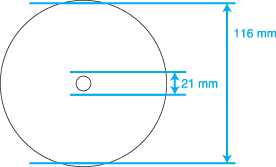 |
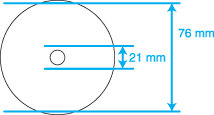 |
 Įspėjimas:
|
Patikrinkite, kad vidinis ir išorinis srities skersmuo sutaptų, kaip parodyta toliau; programa EPSON Print CD taip pat leidžia nustatyti vidinį skersmenį iki 18 mm, o išorinį – iki 120 mm. Jei spausdinama už spausdintinos srities, gali būti pažeistas CD ir DVD diskas.
|
 Pastaba:
|
Jei spausdinate ant šių disko sričių, CD/DVD disko dėklas gali išsitepti rašalu.
|

CD/DVD disko įdėjimas
Išsamesnės informacijos kaip dėti CD/DVD diską ieškokite tolimesniame skyriuje.
EPSON Print CD paleidimas
Windows
Norėdami prieiti prie programos EPSON Print CD, dukart spustelėkite darbalaukio piktogramą EPSON Print CD.
Pastaba:|
Jei piktogramos EPSON Print CD darbalaukyje nėra, spustelėkite meniu Start (pradėti) visose operacinėse sistemose Windows, išskyrus Windows Vista, kur pelės žymiklį nukreipkite į parinktį Programs (programos) arba All Programs (visos programos) ir pasirinkite EPSON Print CD, tada spustelėkite programą EPSON Print CD.
Norėdami sužinoti, kaip naudoti programą EPSON Print CD, eikite į meniu Help (žinynas).
|
Mac OS X
Norėdami prieiti prie programos EPSON Print CD, dukart spustelėkite piktogramą Macintosh HD (Macintosh standusis diskas) (numatytąjį standųjį diską), aplanką Applications (programos), tada aplanką EPSON Print CD ir spustelėkite piktogramą EPSON Print CD.
Pastaba:|
Norėdami sužinoti, kaip naudoti programą EPSON Print CD, eikite į meniu Help (žinynas).
|
Spausdinimas ant CD/DVD diskų operacinėje sistemoje Windows
Programa EPSON Print CD leidžia spausdinti vaizdus ant CD/DVD diskų. Toliau paaiškinama, kaip programą EPSON Print CD nustatyti spausdinti CD ir DVD diskų.
Pastaba:|
Jei dėklas išstumiamas arba iš jo netinkamai tiekiama, kai pradedamas spausdinimo ant CD/DVD disko užduotis, patikrinkite, ar tinkamai įdėjote dėklą.
 Žr. CD/DVD įdėjimas Žr. CD/DVD įdėjimas
Jei dėklas išstumiamas, kai pradedamas spausdinimas ant CD/DVD disko, spausdintuvas nėra parengtas. Palaukite, kol ekrane bus rodomas pranešimas, nurodantis įdėti diską. Tada iš naujo įdėkite dėklą ir paspauskite popieriaus mygtuką.
Vienu metu gali būti spausdinama tik ant CD ir DVD disko. Jei parametras Copies (kopijos) nustatytas į reikšmę 2 arba daugiau, išimkite kiekvieną CD arba DVD diską iš dėklo, kai jis atspausdinamas, ir į dėklą dėkite kitą diską. Tęsti spausdinimą spauskite popieriaus mygtuką
 . Žr. CD/DVD įdėjimas . Žr. CD/DVD įdėjimas
Jei pasirenkate CD/DVD Premium Surface (CD ir DVD puikios kokybės paviršiaus) parinktį kaip Media Type (spausdinimo medžiagos tipo) parametrą lange Printer Settings (spausdintuvo parametrai) ir naudojate aukštos kokybės CD/DVD diską, galite sukurti aukštos kokybės CD ir DVD etiketes.
Patikrinkite, ar CD iir DVd diskas tinkamai išdžiūvo, tada lieskite jo atspausdintą paviršių. CD ir DVD diskai, spausdinami pasirinkus CD/DVD Premium Surface (CD ir DVD puikaus paviršiaus) parinktį kaip Media Type (laikmenos tipo) parametrą, ilgiau džiūna nei tie, kurių parinktis pasirinkta CD/DVD kaip Media Type (laikmenos tipo) parametras. CD ir DVD diskams, atspausdintiems pasirinkus parinktį CD/DVD Premium Surface (CD ir DVD disko puikios kokybės paviršius), leiskite džiūti 24 valandas.
Jei spausdinimo padėtis neišlygiuota, nustatykite programą EPSON Print CD. Išsamesnės informacijos ieškokite programos EPSON Print CD meniu Help (žinynas).
Jei rašalas išsilieja – nustatykite reikiamą spalvų sodrumą. Išsamesnės informacijos ieškokite programos EPSON Print CD meniu Help (žinynas).
Baigę spausdinti ant CD/DVD disko, išimkite CD/DVD disko dėklą ir uždarykite priekinį dangtį.
|
Pagrindinių parametrų nustatymas
 |
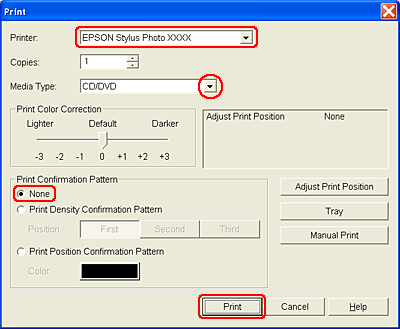
Meniu File spustelėkite parinktį Print (spausdinti). Atsiranda dialogo langas Print (spausdinti).
|
 |
Pasirinkite spausdintuvą kaip Printer (spausdintuvo) parametrą.
|
 |
Pasirinkite parinktį CD/DVD arba CD/DVD Premium Surface (CD/DVD disko puikios kokybės paviršius) kaip Media Type (laikmenos tipo) parametrą.
|
 |
Pasirinktie parinktį None (nėra) kaip Print Confirmation Pattern (spausdinimo patvirtinimo pavyzdžio) parametrą, tada spustelėkite parinktį Print (spausdinti).
|
Papildomų parametrų nustatymas
Naudodami spausdintuvo tvarkyklę galite nustatyti daugiau parametrų.
|
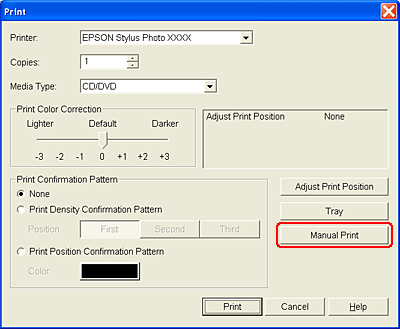
Meniu File spustelėkite parinktį Print (spausdinti). Atsiranda dialogo langas Print (spausdinti).
|
|
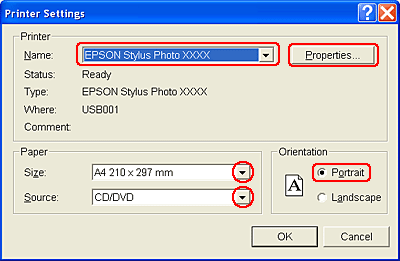
Spustelėkite mygtuką Manual Print (neautomatinis spausdinimas).
|
|
Pasirinkite spausdintuvą kaip Name (pavadinimo) parametrą.
|
|
Pasirinkite parinktį A4 kaip parinkties Size (formatas) parametrą.
|
 |
Pasirinkite parinktį CD/DVD kaip Source (šaltinio) parametrą.
|
 |
Pasirinkite parinktį Portrait (stačiai) kaip Orientation (padėties) parametrą.
|
 |
Prieikite prie spausdintuvo tvarkyklės spustelėję parinktį Properties (savybės).
|
 |
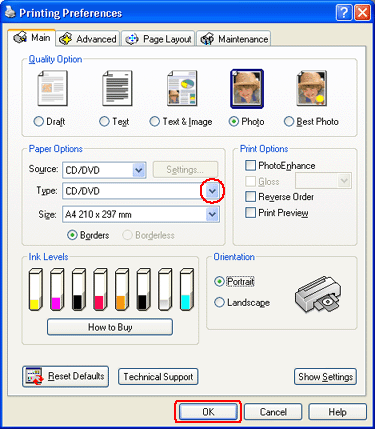
Pasirinkite parinktį CD/DVD arba CD/DVD Premium Surface (CD/DVD disko puikios kokybės paviršius) kaip Type (tipo) parametrą.
|
 |
Nustatykite kitus parametrus, kaip pageidaujate.
|
 |
Uždarykite spausdintuvo tvarkyklę spustelėkite parinktį OK (gerai).
|
 |
Spausdinkite duomenis spustelėję parinktį OK (gerai).
|
Spausdinimas ant CD/DVD operacinėje sistemoje Mac OS X
Programa EPSON Print CD leidžia spausdinti vaizdus ant CD/DVD diskų. Toliau paaiškinama, kaip programą EPSON Print CD nustatyti spausdinti CD ir DVD diskų.
Pastaba:|
Jei dėklas išstumiamas arba iš jo netinkamai tiekiama, kai pradedamas spausdinimo ant CD/DVD disko užduotis, patikrinkite, ar tinkamai įdėjote dėklą.
Žr. CD/DVD įdėjimas
Jei dėklas išstumiamas, kai pradedamas spausdinimas ant CD/DVD disko, spausdintuvas nėra parengtas. Palaukite, kol ekrane bus rodomas pranešimas, nurodantis įdėti diską. Tada iš naujo įdėkite dėklą ir paspauskite popieriaus mygtuką.
Vienu metu gali būti spausdinama tik ant CD ir DVD disko. Jei parametras Copies (kopijos) nustatytas į reikšmę 2 arba daugiau, išimkite kiekvieną CD arba DVD diską iš dėklo, kai jis atspausdinamas, ir į dėklą dėkite kitą diską. Tęsti spausdinimą spauskite popieriaus mygtuką
. Žr. CD/DVD įdėjimas
Jei pasirenkate CD/DVD Premium Surface (CD ir DVD puikios kokybės paviršiaus) parinktį kaip Media Type (spausdinimo medžiagos tipo) parametrą lange Print (spausdinti) ir naudojate aukštos kokybės CD/DVD diską, galite sukurti aukštos kokybės CD ir DVD etiketes.
Patikrinkite, ar CD iir DVd diskas tinkamai išdžiūvo, tada lieskite jo atspausdintą paviršių. CD ir DVD diskai, spausdinami pasirinkus CD/DVD Premium Surface (CD ir DVD puikaus paviršiaus) parinktį kaip Media Type (laikmenos tipo) parametrą, ilgiau džiūna nei tie, kurių parinktis pasirinkta CD/DVD kaip Media Type (laikmenos tipo) parametras. CD ir DVD diskams, atspausdintiems pasirinkus parinktį CD/DVD Premium Surface (CD ir DVD disko puikios kokybės paviršius), leiskite džiūti 24 valandas.
Jei spausdinimo padėtis neišlygiuota, nustatykite programą EPSON Print CD.
Išsamesnės informacijos ieškokite programos EPSON Print CD meniu Help (žinynas). Jei rašalas išsilieja – nustatykite reikiamą spalvų sodrumą. Išsamesnės informacijos ieškokite programos EPSON Print CD meniu Help (žinynas).
Baigę spausdinti ant CD/DVD disko, išimkite CD/DVD disko dėklą ir uždarykite priekinį dangtį.
|
Pagrindinių parametrų nustatymas
|
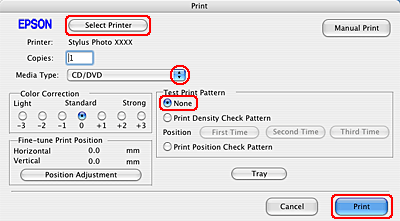
Meniu File spustelėkite parinktį Print (spausdinti). Atsiranda dialogo langas Print (spausdinti).
|
|
Spustelėkite mygtuką Select Printer (pasirinkti spausdintuvą).
|
|
Iš sąrašo pasirinkite spausdintuvą.
|
|
Pasirinkite parinktį CD/DVD arba CD/DVD Premium Surface (CD/DVD disko puikios kokybės paviršius) kaip Media Type (laikmenos tipo) parametrą.
|
|
Pasirinkite parinktį None (nėra) kaip Test Print Pattern (testinio spausdinimo pavyzdžio) parametrą, tada spustelėkite parinktį Print (spausdinti).
|
Papildomų parametrų nustatymas
Naudodami spausdintuvo tvarkyklę galite nustatyti daugiau parametrų.
|
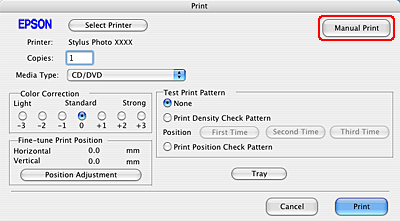
Meniu File spustelėkite parinktį Print (spausdinti). Atsiranda dialogo langas Print (spausdinti).
|
|
Spustelėkite mygtuką Select Printer (pasirinkti spausdintuvą).
|
|
Iš sąrašo pasirinkite spausdintuvą.
|
|
Uždarykite dialogo langą Manual Print (neautomatinis spausdinimas) spustelėdami parinktį Page Setup (puslapio sąranka).
|
|
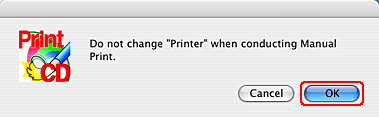
Atsiradus šiems dialogo langams, spustelėkite parinktį OK (gerai).
|
|
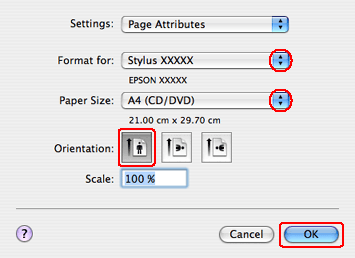
Atsiranda dialogo langas Page Setup (puslapio sąranka).
|
|
Pasirinkite spausdintuvą kaip Format for (formatas (kam)) parametrą.
|
|
Pasirinkite parinktį A4 (CD/DVD) kaip parinkties Paper Size (popieriaus formatas) parametrą.
|
|
Pasirinkite parinktį Portrait (stačiai) kaip Orientation (padėties) parametrą.
|
|
Prieikite prie dialogo lango Print (spausdinti) spustelėję parinktį OK (gerai).
|
|
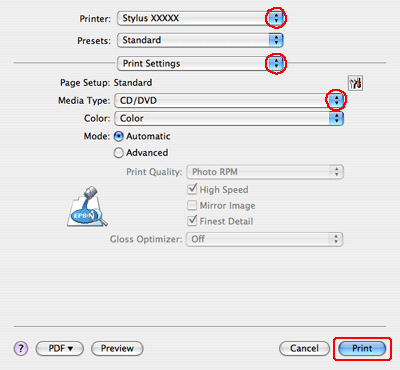
Pasirinkite spausdintuvą kaip Printer (spausdintuvo) parametrą.
|
 |
Pasirinkite parinktį Print Settings (spausdinimo parametrai).
|
 |
Pasirinkite parinktį CD/DVD arba CD/DVD Premium Surface (CD/DVD disko puikios kokybės paviršius) kaip Media Type (laikmenos tipo) parametrą.
|
 |
Nustatykite kitus parametrus, kaip pageidaujate, ir spustelėkite parinktį Print (spausdinti).
|
Spausdinimas ant CD ir DVD diskų naudojant komercinį programinės įrangos paketą
Jei spausdinate ant CD ir DVD diskų naudodami įsigyjamą programinės įrangos pakuotę, palaikančią spausdinimą ant CD ir DVD diskų, turite nustatyti šiuos parametrus.
|
Size (Formatas)
|
A4
|
|
Orientation (Padėtis)
|
Portrait (Stačiai)
|
|
Source (Šaltinis) (Windows)
|
CD/DVD
|
|
Type (Tipas)
|
CD/DVD (CD/DVD diskai) arba CD/DVD Premium Surface (CD/DVD diskai su puikios kokybės paviršiumi)
|
|
Dėklo tipas*
|
Epson Tray Type 2 (Epson 2 tipo dėklas) **
|
* Reikia nurodyti priklausomai nuo programinės įrangos.
** Pavadinimai skiriasi priklausomai nuo programinės įrangos.