 |
 |
|
||
 |
||||
2-pusis spausdinimas (tik Windows)
Galimas dviejų tipų 2-sided printing (2-pusis spausdinimas): standartinis ir sulenktos brošiūros.
Standartinis 2-sided printing (2-pusis spausdinimas) leidžia pirmiau atspausdinti nelyginius puslapius. Atspausdinę šiuos puslapius galite įkrauti juos pakartotinai, kad kitoje jų pusėje būtų atspausdinti lyginiai dokumento puslapiai.
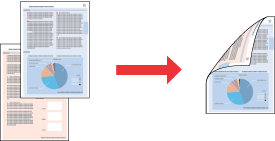
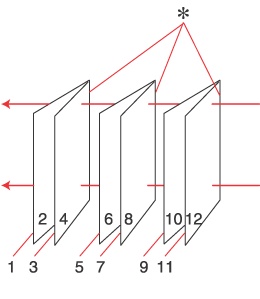
Sulenktos brošiūros 2-sided printing (2-pusis spausdinimas) leidžia gaminti sulenkiamas brošiūras. Išorinės pusės puslapiai (sulenkus brošiūrą) spausdinami pirmiau. Paskui galima atspausdinti vidinės brošiūros pusės puslapius, pakartotinai įkrovus popierių taip kaip parodyta paveikslėlyje.
 |
|
Sulenkta brošiūra
|
* : Apvado kraštas
Jūs galite sukurti lankstinuką, pirmajame lape atspausdindami pirmąjį ir ketvirtąjį puslapius, antrajame — penktąjį ir aštuntąjį, o trečiajame — devintąjį ir dvyliktąjį.
Pakartotinai įkrovę šiuos lapus į tiektuvą pirmajame galėsite atspausdinti antrąjį ir trečiąjį, antrajame — šeštąjį ir septintąjį, o trečiajame — dešimtąjį ir vienuoliktąjį puslapius.
Paskui šiuos lapus galima perlenkti ir įrišti į brošiūrą.
2-sided printing (2-pusis spausdinimas) galimas tik naudojant toliau nurodytą popierių ir dydžius.
|
Popierius
|
Dydis
|
|
Paprastas popierius
|
A3, B4, „Legal“, „Letter“, A4, B5, A5, A6
|
|
Epson Bright White Ink Jet Paper (Poliruotas baltas popierius rašaliniams spausdintuvams)
Epson Double-Sided Matte Paper (Dvipusis matinis popierius)
|
A4
|
 Pastaba:
|
Ši funkcija neveikia operacinėje sistemoje Mac OS X.
Ši funkcija negalima su spausdinimu be rėmelių.
Ši funkcija negalima, kai prie spausdintuvo prisijungiama per bendrą tinklą arba jei spausdintuvas yra bendrinamas.
Talpa skiriasi, kai įjungta funkcija 2-sided printing (2-pusis spausdinimas).
Naudokite tik funkcijai 2-sided printing (2-pusis spausdinimas) tinkamą popierių. Priešingu atveju gali pablogėti spaudos kokybė.
Priklausomai nuo popieriaus ir rašalo kiekio, naudojamo teksto ir paveikslėlių spausdinimui, rašalas gali susigerti ir matytis kitoje puslapio pusėje.
Kai spausdinama naudojant funkciją 2-sided printing (2-pusis spausdinimas), popieriaus paviršius gali išsitepti.
|
Standartinis 2-pusis spausdinimas
Atlikite toliau pateiktus veiksmus, kad atspausdintumėte lyginius ir nelyginius puslapius ant skirtingų lapo pusių.
 |
Atsidarykite spausdintuvo nustatymus.
|
 |
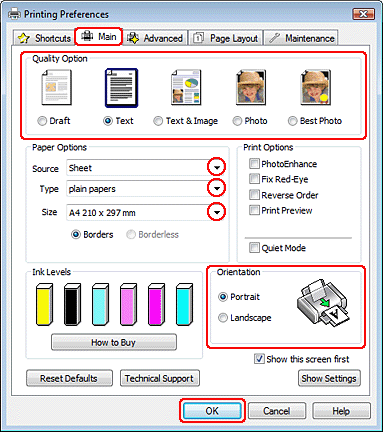
Spustelėkite skirtuką Main (Pagrindinis), tada pasirinkite šiuos Quality Option (Kokybės variantas) nustatymus:
|
Draft (Juodraštis) — neišbaigtiems sumažintos spausdinimo kokybės juodraščiams
Text (Tekstas) — puslapiams, kuriuose yra vien tekstas
Text & Image — geresnės kokybės tinklalapiams, kuriuose yra teksto ir paveikslėlių
Photo (Nuotraukos) — kokybiškam ir greitam spausdinimui
Best Photo (Geriausia nuotraukos k.) — geriausios kokybės spaudai
 |
Pasirinkite Sheet (Lapas) kaip Source (Šaltinis) nustatymą.
|
 |
Pasirinkite reikiamą Type (Tipas) nustatymą.
|
 |
Pasirinkite reikiamą Size (Dydis) nustatymą.
|
 |
Pasirinkite Portrait (Stačias) (stačias lapas) arba Landscape (Kraštov.) (gulsčias lapas), kad pakeistumėte savo spaudinio padėtį.
|
 |
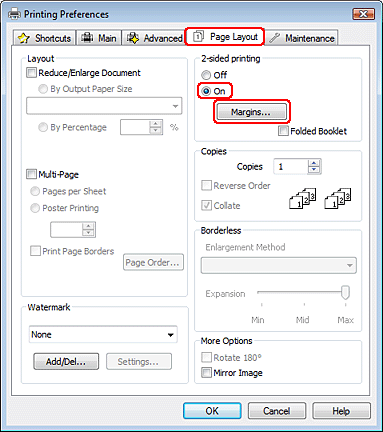
Spustelėkite skirtuką Page Layout (Psl. išdėstymas), tada pasirinkite On (Įjungtas), esantį 2-sided printing (2-pusis spausdinimas).
|
 |
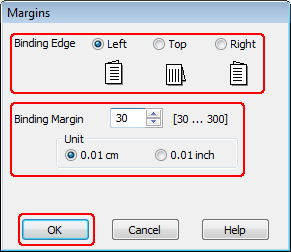
Spustelėkite Margins (Paraštės), kad atidarytumėte langą Margins (Paraštės).
|
 |
Nurodykite lapo kraštą, kuris bus įrišamas. Galite rinktis iš Left (Kairė), Top (Viršus) arba Right (Dešinė).
|
 |
Pasirinkite cm arba inch (colis) kaip nuostatos Unit (Blokas) parinktį. Tada nurodykite įrišimo paraštės plotį. Galite įvesti bet kokį plotį nuo 0,3 iki 3,0 cm arba nuo 0,12 iki 1,18 colių.
|
Pastaba:|
Priklausomai nuo jūsų naudojamos programos, faktinė įrišimo paraštė gali skirtis nuo nurodytų nustatymų. Prieš spausdindami visą partiją išbandykite nustatymus su keliais bandomaisiais lapais, kad pamatytumėte rezultatus.
|
 |
Spustelėkite OK (Gerai), kad grįžtumėte į langą Page Layout (Psl. išdėstymas). Tada spustelėkite OK (Gerai), kad būtų įrašyti jūsų nustatymai.
|
 |
Įdėkite į lapų tiektuvą popieriaus, tada nusiųskite spausdinimo užduotį iš savo programos. Instrukcijos apie lyginių puslapių sudarymą bus parodytos spausdinant nelyginius puslapius.
|
 |
Popierių pakartotinai įkraukite taip kaip nurodyta ekrane pateiktose instrukcijose.
|
Pastaba:|
Dėl sunaudoto rašalo kiekio spausdinant popierius gali susisukti. Jei taip atsitiks, prieš pakartotinai įkraudami lengvai užsukite lapus priešinga kryptimi.
Prieš pakartotinai įkraudami lapus išlyginkite juos, trinktelėdami kraštu į kietą, lygų paviršių.
Pakartotinai įkraudami spaudinius vadovaukitės pateiktomis instrukcijomis. Priešingu atveju gali užstrigti popierius arba neatitikti įrišimo paraštės.
|
 Žr.
Žr.  |
Pakartotinai įkrovę spaudinius, spustelėkite Resume (Tęsti), kad būtų atspausdinti lyginiai puslapiai.
|

Sulenkta brošiūra 2-pusis spausdinimas
Atlikite šiuos veiksmus, jei norite pagaminti sulenkiamą brošiūrą.
|
Atsidarykite spausdintuvo nustatymus.
|
|
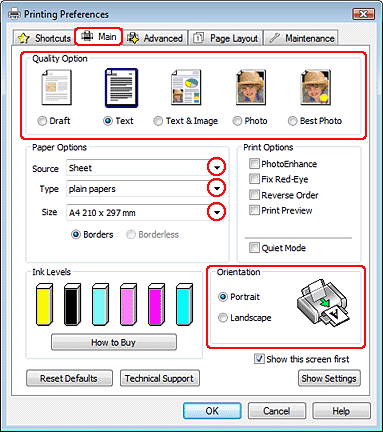
Spustelėkite skirtuką Main (Pagrindinis), tada pasirinkite šiuos Quality Option (Kokybės variantas) nustatymus:
|
Draft (Juodraštis) — neišbaigtiems sumažintos spausdinimo kokybės juodraščiams
Text (Tekstas) — puslapiams, kuriuose yra vien tekstas
Text & Image — geresnės kokybės tinklalapiams, kuriuose yra teksto ir paveikslėlių
Photo (Nuotraukos) — kokybiškam ir greitam spausdinimui
Best Photo (Geriausia nuotraukos k.) — geriausios kokybės spaudai
|
Pasirinkite Sheet (Lapas) kaip Source (Šaltinis) nustatymą.
|
|
Pasirinkite reikiamą Type (Tipas) nustatymą.
|
|
Pasirinkite reikiamą Size (Dydis) nustatymą.
|
|
Pasirinkite Portrait (Stačias) (stačias lapas) arba Landscape (Kraštov.) (gulsčias lapas), kad pakeistumėte savo spaudinio padėtį.
|
|
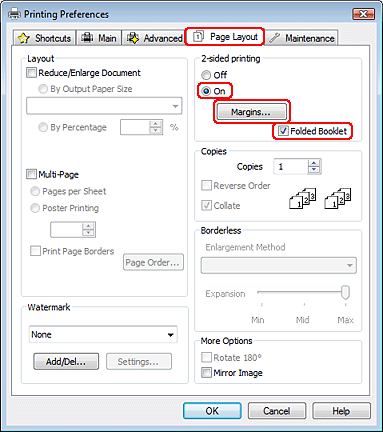
Spustelėkite skirtuką Page Layout (Psl. išdėstymas) ir pasirinkite On (Įjungtas), esantį 2-sided printing (2-pusis spausdinimas). Tada spustelėkite žymimąjį langelį Folded Booklet (Sulenkta brošiūra).
|
|
Spustelėkite Margins (Paraštės), kad atidarytumėte langą Margins (Paraštės).
|
|
Nurodykite lapo kraštą, kuris bus įrišamas. Galite rinktis iš Left (Kairė), Top (Viršus) arba Right (Dešinė).
|
Pastaba:|
Pasirinkus Portrait (Stačias) nustatyme Orientation (Padėtis), galimos įrišimo pozicijos yra Left (Kairė) arba Right (Dešinė). Įrišimo pozicija Top (Viršus) galima pasirinkus Landscape (Kraštov.) kaip nustatymo Orientation (Padėtis) parinktį.
|
|
Pasirinkite cm arba inch (colis) kaip nuostatos Unit (Blokas) parinktį. Nurodykite įrišimo paraštės plotį.
|
 |
|
|
Portrait (Stačias)
|
Landscape (Kraštov.)
|
* : Sulenkiamas kraštas
** : Paraštė
Galite įvesti bet kokį plotį nuo 0,3 iki 3,0 cm arba nuo 0,12 iki 1,18 colių. Iš abiejų sulenkimo pusių bus palikta nurodyta paraštė. Pvz., nurodžius 1 cm paraštę, gausite 2 cm paraštę (iš abiejų sulenkimo pusių bus palikta po 1 cm paraštę).
|
Spustelėkite OK (Gerai), kad grįžtumėte į langą Page Layout (Psl. išdėstymas). Tada spustelėkite OK (Gerai), kad būtų įrašyti jūsų nustatymai.
|
|
Įdėkite į lapų tiektuvą popieriaus, tada nusiųskite spausdinimo užduotį iš savo programos. Instrukcijos apie vidinių puslapių spausdinimą bus parodytos spausdinant išorinius puslapius.
|
|
Įkraukite popierių taip kaip aprašyta ekrane pateiktose instrukcijose.
|
Pastaba:|
Dėl sunaudoto rašalo kiekio spausdinant popierius gali susisukti. Jei taip atsitiks, prieš pakartotinai įkraudami lengvai užsukite lapus priešinga kryptimi.
Prieš pakartotinai įkraudami lapus į spausdintuvą išlyginkite juos, trinktelėdami kraštu į kietą, lygų paviršių.
Pakartotinai įkraudami spaudinius vadovaukitės pateiktomis instrukcijomis. Priešingu atveju gali užstrigti popierius arba neatitikti įrišimo paraštės.
|
|
Pakartotinai įkrovę spaudinius, paspauskite Resume (Tęsti), kad būtų atspausdinti vidiniai puslapiai.
|
 |
Baigę spausdinti sulenkite lapus ir susekite segikliu arba kitokiu įrišimo metodu.
|