 |
 |
|
||
 |
||||
Spausdinimo galvutės valymas
Jei pastebite, kad spaudinys blankus arba jame trūksta taškų, galbūt šias problemas galėsite išspręsti išvalydami spausdinimo galvutę ir tada spausdinimo galvutės purkštukai gerai tieks rašalą.
Spausdinimo galvutę galite išvalyti per kompiuterį naudodami Head Cleaning (Galvutės valymas) paslaugų programą arba naudodami spausdintuvo mygtukus.
 Pastaba:
|
Valant spausdinimo galvutę naudojamas rašalas iš visų kasečių, todėl ją valykite tik pablogėjus spausdinimo kokybei, pavyzdžiui, jei spaudinys neryškus, neteisingai spausdina spalvas arba trūksta spalvų.
Pirma naudodami Nozzle Check (Purkštukų patikrinimas) paslaugų programą patikrinkite, ar reikia valyti spausdinimo galvutę. Taip sutaupysite rašalo.
Jei liko mažai rašalo, gali nepavykti išvalyti spausdintuvo galvutės. Kai rašalas išnaudotas, negalima išvalyti spausdintuvo galvutės. Pirma pakeiskite reikiamą rašalo kasetę.
|
Naudojant Head Cleaning (Galvutės valymas) paslaugų programą „Windows“ sistemoje
Atlikdami toliau pateiktus veiksmus išvalykite spausdinimo galvutę naudodami Head Cleaning (Galvutės valymas) paslaugų programą.
 |
Įsitikinkite, kad spausdintuvo lemputės nerodo klaidų.
|
 |
Dešiniuoju pelės klavišu spustelėkite spausdintuvo piktogramą taskbar (užduočių juosta), tada pasirinkite Head Cleaning (Galvutės valymas).
|
Jei nerodo spausdintuvo piktogramos, perskaitykite toliau nurodytame skyriuje, kaip ją ten pridėti.
 |
Įvykdykite ekrane pateiktas instrukcijas.
|
Kol spausdintuvas atlieka valymą, mirksi  (Maitinimo) lemputė.
(Maitinimo) lemputė. Perspėjimas:
|
Niekada neišjunkite spausdintuvo, kol mirksi
(Maitinimo) lemputė. Taip galite sugadinti spausdintuvą. |
Pastaba:|
Jei maždaug keturis kartus pakartojus šią procedūrą spaudos kokybė nepagerėjo, išjunkite spausdintuvą ir palaukite mažiausiai šešias valandas. Tada pakartotinai atlikite purkštukų patikrą ir, jei reikia, galvutės valymą. Jei spaudos kokybė vis tiek nepagerėjo, kreipkitės į „Epson“ techninės priežiūros skyrių.
|

Naudojant Head Cleaning (Galvutės valymas) paslaugų programą „Mac OS X“ sistemoje
Atlikdami toliau pateiktus veiksmus išvalykite spausdinimo galvutę naudodami Head Cleaning (Galvutės valymas) paslaugų programą.
|
Įsitikinkite, kad spausdintuvo lemputės nerodo klaidų.
|
|
Atsidarykite taikomąją programą „Epson Printer Utility 4“.
|
|
Spustelėkite Head Cleaning (Galvutės valymas) mygtuką Utility (Programa) dialogo lange.
|
 |
Įvykdykite ekrane pateiktas instrukcijas.
|
Kol spausdintuvas atlieka valymą, mirksi (Maitinimo) lemputė.
(Maitinimo) lemputė.Perspėjimas:|
Niekada neišjunkite spausdintuvo, kol mirksi
(Maitinimo) lemputė. Taip galite sugadinti spausdintuvą. |
Pastaba:|
Jei maždaug keturis kartus pakartojus šią procedūrą spaudos kokybė nepagerėjo, išjunkite spausdintuvą ir palaukite mažiausiai šešias valandas. Tada pakartotinai atlikite purkštukų patikrą ir, jei reikia, galvutės valymą. Jei spaudos kokybė vis tiek nepagerėjo, kreipkitės į „Epson“ techninės priežiūros skyrių.
Siekiant palaikyti spaudos kokybę, siūlome reguliariai atspausdinti po kelis puslapius.
|
Naudojant spausdintuvo mygtukus
Atlikdami toliau pateiktus veiksmus išvalykite spausdinimo galvutę naudodami spausdintuvo mygtukus.
|
Įsitikinkite, kad spausdintuvo lemputės nerodo klaidų.
|
|
Paspauskite ir tris sekundes palaikykite
 (Sustabdymo/Priežiūros) mygtuką. (Sustabdymo/Priežiūros) mygtuką. |
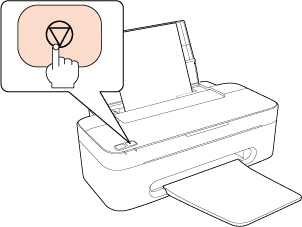
Spausdintuvas pradeda valyti spausdinimo galvutę ir pradeda mirksėti (Maitinimo) lemputė.
(Maitinimo) lemputė.Perspėjimas:|
Niekada neišjunkite spausdintuvo, kol mirksi
(Maitinimo) lemputė. Taip galite sugadinti spausdintuvą. |
|
Kai nustoja mirksėti
(Maitinimo) lemputė, atspausdinkite purkštukų patikros šabloną, kad įsitikintumėte, jog galvutė švari. |
Pastaba:|
Jei maždaug keturis kartus pakartojus šią procedūrą spaudos kokybė nepagerėjo, išjunkite spausdintuvą ir palaukite mažiausiai šešias valandas. Tada pakartotinai atlikite purkštukų patikrą ir, jei reikia, galvutės valymą. Jei spaudos kokybė vis tiek nepagerėjo, kreipkitės į „Epson“ techninės priežiūros skyrių.
Siekiant palaikyti spaudos kokybę, siūlome reguliariai atspausdinti po kelis puslapius.
|