 |
 |
|
||
 |
||||
2-Sided Printing (2-pusis spausdinimas)
Atliekant automatinį 2-sided printing (2-pusis spausdinimas), reikalingas automatinis dvipusio spausdinimo priedas.
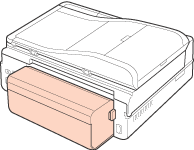
Automatinio dvipusio spausdinimo priedas pritvirtintas kitoje spausdintuvo pusėje.
Kaip parengti automatinį dvipusio spausdinimo priedą žr. Automatinio dvipusio spausdinimo priedo nustatymas.
Skirta Windows:
Galimas keturių tipų 2-sided printing (2-pusis spausdinimas): automatinis standartinis, automatinis sulenkiamos brošiūros, rankinis standartinis ir rankinis sulenkiamos brošiūros.
Galimas keturių tipų 2-sided printing (2-pusis spausdinimas): automatinis standartinis, automatinis sulenkiamos brošiūros, rankinis standartinis ir rankinis sulenkiamos brošiūros.
Skirta Mac OS X:
„Mac OS X“ palaiko tik automatinį standartinį 2-sided printing (2-pusis spausdinimas).
„Mac OS X“ palaiko tik automatinį standartinį 2-sided printing (2-pusis spausdinimas).
2-sided printing (2-pusis spausdinimas) galimas tik naudojant toliau nurodytą popierių ir formatus.
|
Popierius
|
Dydis
|
|
Paprastas popierius
|
„Legal“*, „Letter“, A4, B5, A5*
|
|
„Epson“ Bright White Ink Jet Paper (Poliruotas baltas popierius rašaliniams spausdintuvams)
|
A4
|
* Tik rankinė standartinė ir rankinė sulenkiama brošiūros.
 Pastaba:
|
Ši funkcija negalima su spausdinimu be rėmelių.
Rankinio 2-sided printing (2-pusis spausdinimas) funkcija gali būti neprieinama, jei prie spausdintuvo prisijungiama per tinklą arba jei spausdintuvas naudojamas bendrai.
Įdėjimo talpa 2-sided printing (2-pusis spausdinimas) metu skiriasi.
 Žr. Naudojamo dėklo pasirinkimas ir jo talpa Žr. Naudojamo dėklo pasirinkimas ir jo talpa
Naudokite tik 2-sided printing (2-pusis spausdinimas) tinkamą popierių. Priešingu atveju gali pablogėti spaudos kokybė.
Priklausomai nuo popieriaus ir rašalo kiekio, naudojamo teksto ir paveikslėlių spausdinimui, rašalas gali susigerti ir matytis kitoje puslapio pusėje.
2-sided printing (2-pusis spausdinimas) metu popieriaus paviršius gali išsitepti.
|
Pastaba Windows:|
Kai atliekamas automatinis 2-sided printing (2-pusis spausdinimas), spausdinimas gali būti lėtas priklausomai nuo Select Document Type (Pasirinkti dokumento tipą) parinkčių derinio Print Density Adjustment (Spausdinimo tankio koregavimas) lange ir Paper & Quality Options (Popieriaus ir kokybės variantai) Advanced (Patobulintas) lange.
|
Pastaba dėl Mac OS X:|
Kai atliekamas automatinis 2-sided printing (2-pusis spausdinimas), spausdinimas gali būti lėtas priklausomai nuo Select Document Type (Pasirinkti dokumento tipą) parinkčių derinio 2-sided Printing Settings (Dvigubo spausdinimo nustatymai) lange ir Print Quality (Spausdinimo kokybė) Print Settings (Spausdinimo nustatymai) lange.
|
Automatinis standartinis 2-sided printing (2-pusis spausdinimas)
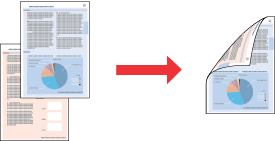
Naudodami automatinį standartinį 2-sided printing (2-pusis spausdinimas), galite automatiškai spausdinti abiejose lapo pusėse, naudodami automatinį dvipusio spausdinimo priedą.
 Pastaba:
|
Jei automatinio 2-sided printing (2-pusis spausdinimas) metu rašalas išsenka, spausdintuvas nustoja spausdinti ir rašalą reikia pakeisti. Baigus rašalo pakeitimo procedūrą, spausdintuvas vėl ima spausdinti, bet spaudiniuose gali būti trūkstamų dalių. Jei taip nutinka, išspausdinkite trūkstamas dalis vėl.
|
Spausdintuvo nustatymai Windows sistemoje
 |
Nueikite į spausdintuvo nustatymus.
|
 |
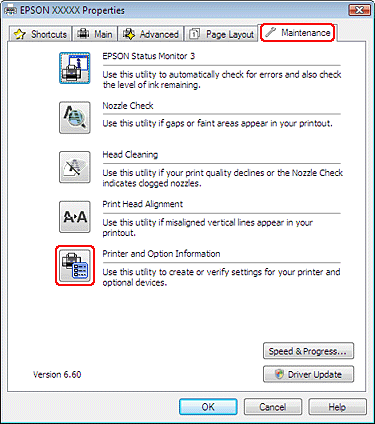
Spustelėkite skirtuką Maintenance (Tech. priežiūra), tada pasirinkite Printer and Option Information (Spausdintuvo ir funkcijų informacija).
|
 |
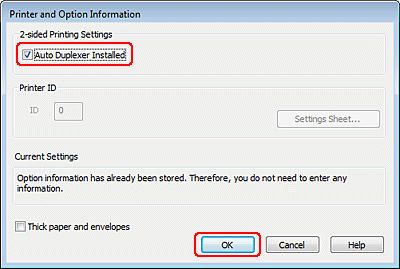
Įsitikinkite, kad pasirinktas žymimasis langelis Auto Duplexer Installed (Įstatytas autom. dvigubo spausdinimo priedas) ir spustelėkite OK (Gerai).
|
 |
Spustelėkite skirtuką Main (Pagrindinis) ir pasirinkite šiuos Quality Option (Kokybės variantas) nustatymus:
|
Draft (Juodraštis) – neišbaigtiems sumažintos spausdinimo kokybės juodraščiams
Text (Tekstas) – puslapiams, kuriuose yra vien tekstas
Text & Image (Tekstas ir vaizdas) – geresnės kokybės tinklalapiams, kuriuose yra teksto ir paveikslėlių
Photo (Nuotraukos) – kokybiškam ir greitam spausdinimui
Best Photo (Geriausia nuotraukos k.) – geriausios kokybės spaudai
 |
Pasirinkite Front Tray (Priekinis dėklas) kaip Source (Šaltinis) nustatymą.
|
 |
Nustatyme Type (Tipas) pasirinkite plain papers (paprastas popierius).
|
 |
Nustatyme Size (Dydis) pasirinkite A4 210 x 297 mm, Letter 8 1/2 x 11 in (Letter 8 1/2 x 11 col.) arba B5 182 x 257 mm.
|
 |
Pasirinkite Portrait (Stačias) (stačias lapas) arba Landscape (Gulsčias) (gulsčias lapas), kad pakeistumėte savo spaudinio padėtį.
|
 |
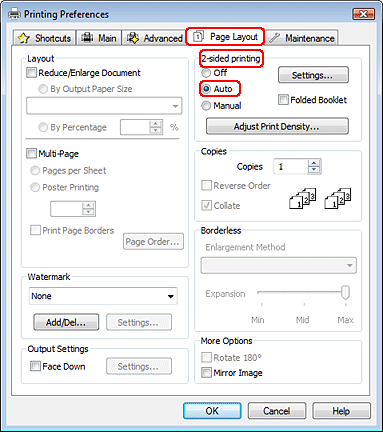
Spustelėkite skirtuką Page Layout (Psl. išdėstymas) ir nustatyme 2-sided printing (2-pusis spausdinimas) pasirinkite Auto (Automatinis).
|
 |
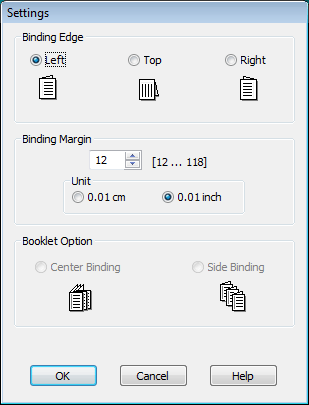
Spustelėkite Settings (Nustatymai), kad būtų atidarytas langas Settings (Nustatymai).
|
 |
Nurodykite puslapio kraštą, kuriame bus atliktas įrišimas. Galite pasirinkti Left (Kairė), Top (Viršus) arba Right (Dešinė).
|
 |
Pasirinkite cm arba inch (colis) kaip Unit (Blokas) nustatymą. Tada nurodykite įrišimo paraštės plotį. Galite įvesti bet kokį plotį nuo 0,3 iki 3,0 cm.
|
Pastaba:|
Atsižvelgiant į naudojamą taikomąją programą, faktinė įrišimo paraštė gali skirtis nuo pasirinktų nustatymų. Prieš spausdindami visą užduotį, išbandykite pasirinktą nustatymą išspausdindami kelis bandomuosius lapus, kad pamatytumėte rezultatus.
|
 |
Paspauskite OK (Gerai), kad grįžtumėte į langą Page Layout (Psl. išdėstymas).
|
 |
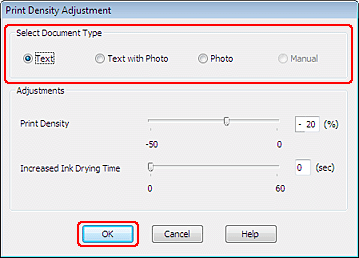
Spustelėkite mygtuką Adjust Print Density (Koreguoti spausdinimo tankį), kad atidarytumėte langą Print Density Adjustment (Spausdinimo tankio koregavimas).
|
 |
Pasirinkite vieną iš nustatymų Select Document Type (Pasirinkti dokumento tipą). Tai automatiškai pakoreguos Print Density (Spausdinimo tankis) ir Increased Ink Drying Time (Ilgesnis rašalo džiūvimo laikas).
|
Pastaba:|
jei spausdinate itin didelio tankio duomenis, pvz., nuotraukas ar brėžinius, rekomenduojame atlikti nustatymus lange Print Density Adjustment (Spausdinimo tankio koregavimas).
|
 |
Paspauskite OK (Gerai), kad grįžtumėte į langą Page Layout (Psl. išdėstymas).
|
 |
Patikrinkite, ar visi nustatymai teisingi ir spustelėkite OK (Gerai).
|
 |
Įdėkite į popieriaus kasetę popieriaus, tada atspausdinkite darbą iš savo programos.
|
Spausdintuvo nustatymai Mac OS X 10.5 arba 10.6 sistemose
|
Eikite į dialogo langą Epson Printer Utility 4.
|
|
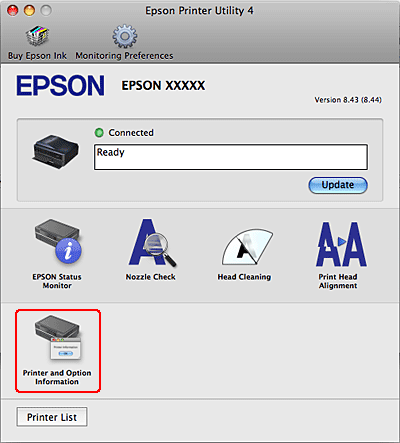
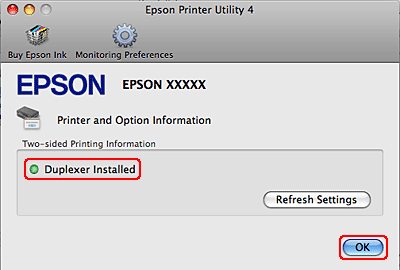
Paspauskite mygtuką Printer and Option Information (Spausdintuvo ir funkcijų informacija).
|
|
Patikrinkite, ar Duplexer Installed rodoma skyriuje Two-sided Printing Information, ir spustelėkite OK (Gerai).
|
|
Uždarykite dialogo langą Epson Printer Utility 4.
|
|
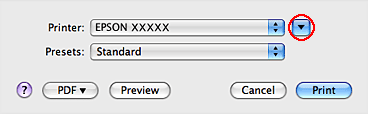
Eikite į dialogo langą Print (Spausd.).
|
|
Spustelėkite
 mygtuką, kad išdidintumėte šį dialogo langą. mygtuką, kad išdidintumėte šį dialogo langą. |
|
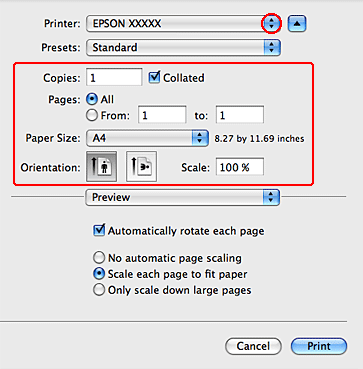
Kaip nustatymą Printer (Spausdintuv.) pasirinkite naudojamą spausdintuvą, tada parinkite reikalingus nustatymus.
|
 Pastaba:
|
priklausomai nuo naudojamos programos, jums gali nepavykti pasirinkti kai kurių šio dialogo lango elementų. Jei taip atsitiko, programos failo meniu spustelėkite Page Setup, tada atlikite reikiamus nustatymus.
|
|
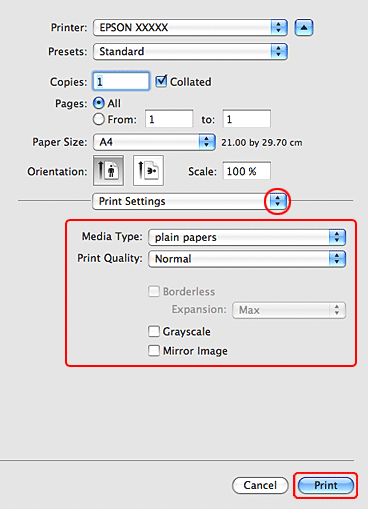
Išskleidžiamajame meniu pasirinkite Print Settings (Spausdinimo nustatymai).
|
|
Pasirinkite plain papers (paprastas popierius) kaip Media Type (Laikmenos tipas) nustatymą, tada pasirinkite pageidaujamus spausdinimo nustatymus. Žr. žiniatinklio pagalbą dėl išsamesnės informacijos apie Print Settings (Spausdinimo nustatymai).
|
|
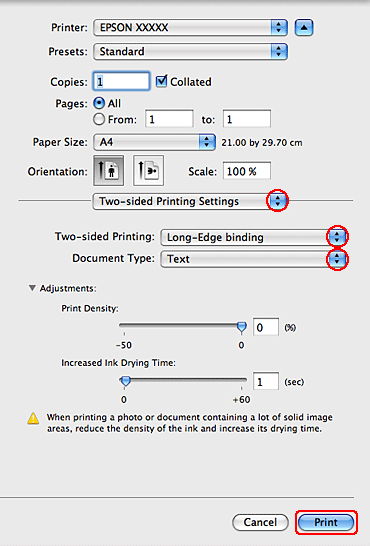
Išskleidžiamajame meniu pasirinkite Two-sided Printing Settings.
|
|
Iš išskleidžiamojo meniu Two-sided Printing pasirinkite Long-Edge binding arba Short-Edge binding.
|
|
Pasirinkite vieną iš nustatymų Document Type. Tai automatiškai pakoreguos Print Density (Spausdinimo tankis) ir Increased Ink Drying Time (Ilgesnis rašalo džiūvimo laikas).
|
|
Pasirinkite vieną iš nustatymų Select Document Type (Pasirinkti dokumento tipą). Tai automatiškai pakoreguos parinktis Print Density (Spausdinimo tankis) ir Increased Ink Drying Time (Ilgesnis rašalo džiūvimo laikas) nustatyme Adjustments.
|
Pastaba:|
jei spausdinate didelio tankumo duomenis, pavyzdžiui, fotografijas arba diagramas, rekomenduojame nustatymus derinti rankiniu būdu.
|
|
Į popieriaus kasetę įdėkite popieriaus ir spustelėkite Print (Spausd.).
|
Spausdintuvo nustatymai Mac OS X 10.4 sistemoje
|
Eikite į dialogo langą Epson Printer Utility 4.
|
|
Paspauskite mygtuką Printer and Option Information (Spausdintuvo ir funkcijų informacija).
|
|
Patikrinkite, ar Duplexer Installed rodoma skyriuje Two-sided Printing Information, ir spustelėkite OK (Gerai).
|
|
Uždarykite dialogo langą Epson Printer Utility 4.
|
|
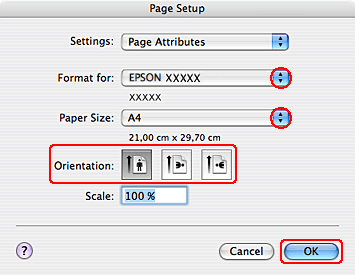
Eikite į dialogo langą Page Setup.
|
|
Nustatyme Format for pasirinkite savo naudojamą spausdintuvą.
|
|
Nustatyme Paper Size (Popier. dydis) pasirinkite A4, Letter arba B5.
|
|
Pasirinkite tinkamą nustatymą Orientation (Padėtis) ir spustelėkite OK (Gerai), kad uždarytumėte dialogo langą Page Setup.
|
|
Eikite į dialogo langą Print (Spausd.).
|
|
Nustatyme Printer pasirinkite savo naudojamo spausdintuvo modelį, tada nurodykite nustatymą Copies & Pages.
|
|
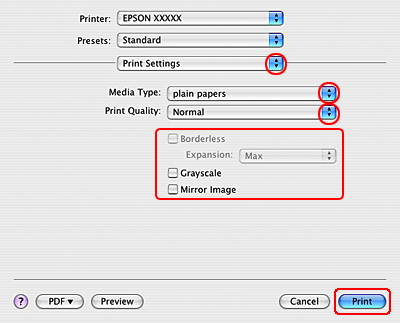
Išskleidžiamajame meniu pasirinkite Print Settings (Spausdinimo nustatymai).
|
|
Pasirinkite plain papers (paprastas popierius) kaip Media Type (Laikmenos tipas) nustatymą, tada pasirinkite pageidaujamus spausdinimo nustatymus. Žr. žiniatinklio pagalbą dėl išsamesnės informacijos apie Print Settings (Spausdinimo nustatymai).
|
|
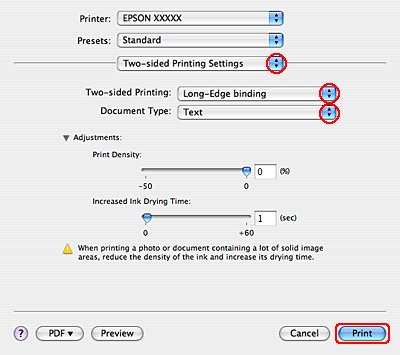
Išskleidžiamajame meniu pasirinkite Two-sided Printing Settings.
|
|
Iš išskleidžiamojo meniu Two-sided Printing pasirinkite Long-Edge binding arba Short-Edge binding.
|
Pastaba:|
jei spausdinate didelio tankumo duomenis, pavyzdžiui, fotografijas arba diagramas, rekomenduojame nustatymus derinti rankiniu būdu.
|
|
Į popieriaus kasetę įdėkite popieriaus ir spustelėkite Print (Spausd.).
|

Automatiškai sulenkiamos brošiūros dvipusis spausdinimas (tik sistemai Windows)
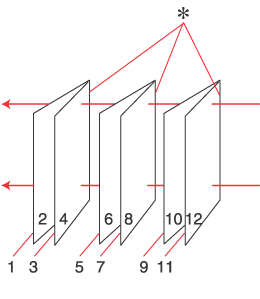
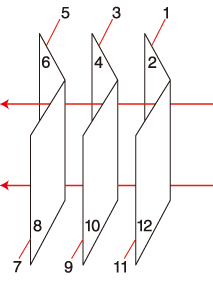
Su automatiniu sulenkiamos brošiūros 2-sided printing (2-pusis spausdinimas) galite automatiškai gaminti vieno lenkimo sulenkiamas brošiūras, naudodami automatinį dvipusio spausdinimo priedą.
 |
 |
|
Šoninis susiejimas
|
Centrinis susiejimas
|
 : apvado kraštasPastaba:
|
Ši funkcija negalima Mac OS X sistemoje.
Jei automatinio 2-sided printing (2-pusis spausdinimas) metu rašalas išsenka, spausdintuvas nustoja spausdinti ir rašalą reikia pakeisti. Baigus rašalo pakeitimo procedūrą, spausdintuvas vėl ima spausdinti, bet spaudiniuose gali būti trūkstamų dalių. Jei taip nutinka, išspausdinkite trūkstamas dalis vėl.
|
Spausdintuvo nustatymai
|
Atsidarykite spausdintuvo nustatymus.
|
|
Spustelėkite skirtuką Maintenance (Tech. priežiūra), tada pasirinkite Printer and Option Information (Spausdintuvo ir funkcijų informacija).
|
|
Įsitikinkite, kad pasirinktas žymimasis langelis Auto Duplexer Installed (Įstatytas autom. dvigubo spausdinimo priedas) ir spustelėkite OK (Gerai).
|
|
Spustelėkite skirtuką Main (Pagrindinis) ir pasirinkite šiuos Quality Option (Kokybės variantas) nustatymus:
|
Draft (Juodraštis) – neišbaigtiems sumažintos spausdinimo kokybės juodraščiams
Text (Tekstas) – puslapiams, kuriuose yra vien tekstas
Text & Image (Tekstas ir vaizdas) – geresnės kokybės tinklalapiams, kuriuose yra teksto ir paveikslėlių
Photo (Nuotraukos) – kokybiškam ir greitam spausdinimui
Best Photo (Geriausia nuotraukos k.) – geriausios kokybės spaudai
|
Pasirinkite Front Tray (Priekinis dėklas) kaip Source (Šaltinis) nustatymą.
|
|
Nustatyme Type (Tipas) pasirinkite plain papers (paprastas popierius).
|
|
Nustatyme Size (Dydis) pasirinkite A4 210 x 297 mm, Letter 8 1/2 x 11 in (Letter 8 1/2 x 11 col.) arba B5 182 x 257 mm.
|
|
Pasirinkite Portrait (Stačias) (stačias lapas) arba Landscape (Gulsčias) (gulsčias lapas), kad pakeistumėte savo spaudinio padėtį.
|
|
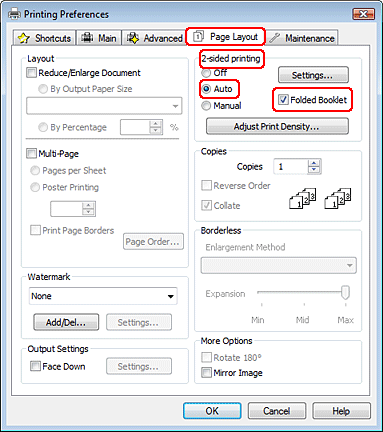
Spustelėkite skirtuką Page Layout (Psl. išdėstymas) ir nustatyme 2-sided printing (2-pusis spausdinimas) pasirinkite Auto (Automatinis). Tada pasirinkite žymimąjį langelį Folded Booklet (Sulenkta brošiūra).
|
|
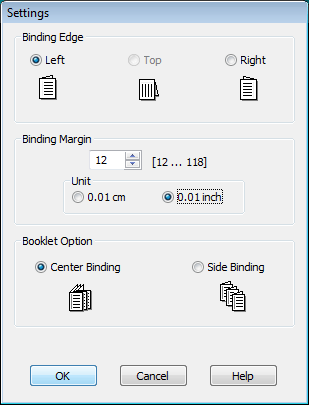
Spustelėkite Settings (Nustatymai), kad būtų atidarytas langas Settings (Nustatymai).
|
|
Nurodykite lapo kraštą, kuris bus įrišamas. Galite pasirinkti Left (Kairė), Top (Viršus) arba Right (Dešinė).
|
Pastaba:|
Pasirinkus Portrait (Stačias) kaip Orientation (Padėtis) nustatymą, galimos įrišimo padėtys yra Left (Kairė) arba Right (Dešinė). Įrišimo padėtis Top (Viršus) galima pasirinkus Landscape (Gulsčias) kaip Orientation (Padėtis) nustatymą.
|
|
Pasirinkite cm arba inch (colis) kaip Unit (Blokas) nustatymą. Nurodykite įrišimo paraštės plotį.
|
 |
|
|
Portrait (Stačias)
|
Landscape (Gulsčias)
|
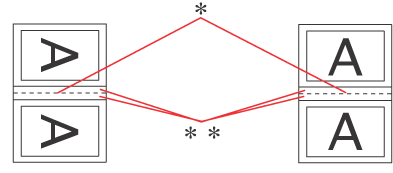
* : sulenkiamas kraštas
** : paraštė
Galite įvesti bet kokį plotį nuo 0,3 iki 3,0 cm. Iš abiejų sulenkimo pusių bus palikta nurodyta paraštė. Pvz., nurodžius 1 cm paraštę, gausite 2 cm paraštę (iš abiejų sulenkimo pusių bus palikta po 1 cm paraštę).
|
Pasirinkite Center Binding (Centrinis įrišimas) arba Side Binding (Šoninis įrišimas) kaip Booklet Option (Brošiūros variantas).
|
|
Paspauskite OK (Gerai), kad grįžtumėte į langą Page Layout (Psl. išdėstymas).
|
|
Spustelėkite mygtuką Adjust Print Density (Koreguoti spausdinimo tankį), kad atidarytumėte langą Print Density Adjustment (Spausdinimo tankio koregavimas).
|
|
Pasirinkite vieną iš nustatymų Select Document Type (Pasirinkti dokumento tipą). Tai automatiškai pakoreguos Print Density (Spausdinimo tankis) ir Increased Ink Drying Time (Ilgesnis rašalo džiūvimo laikas).
|
Pastaba:|
jei spausdinate itin didelio tankio duomenis, pvz., nuotraukas ar brėžinius, rekomenduojame atlikti nustatymus lange Print Density Adjustment (Spausdinimo tankio koregavimas).
|
|
Paspauskite OK (Gerai), kad grįžtumėte į langą Page Layout (Psl. išdėstymas).
|
|
Patikrinkite, ar visi nustatymai teisingi ir spustelėkite OK (Gerai).
|
 |
Įdėkite į popieriaus kasetę popieriaus, tada atspausdinkite darbą iš savo programos.
|
Rankinis standartinis 2-sided printing (2-pusis spausdinimas) (tik sistemoje Windows)
Rankinis standartinis 2-sided printing (2-pusis spausdinimas) leidžia pirmiau atspausdinti lyginius puslapius. Atspausdinę šiuos puslapius galite įkrauti juos pakartotinai, kad kitoje jų pusėje būtų atspausdinti nelyginiai dokumento puslapiai.
Pastaba:|
Ši funkcija negalima Mac OS X sistemoje.
|
Spausdintuvo nustatymai
Atlikite toliau pateiktus veiksmus, kad atspausdintumėte lyginius ir nelyginius puslapius ant skirtingų lapo pusių.
|
Nueikite į spausdintuvo nustatymus.
|
|
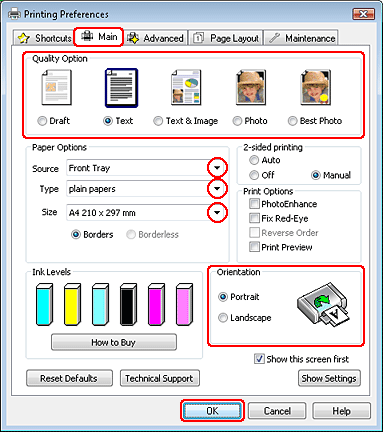
Spustelėkite skirtuką Main (Pagrindinis), tada pasirinkite šiuos Quality Option (Kokybės variantas) nustatymus:
|
Draft (Juodraštis) – neišbaigtiems sumažintos spausdinimo kokybės juodraščiams
Text (Tekstas) – puslapiams, kuriuose yra vien tekstas
Text & Image (Tekstas ir vaizdas) – geresnės kokybės tinklalapiams, kuriuose yra teksto ir paveikslėlių
Photo (Nuotraukos) – kokybiškam ir greitam spausdinimui
Best Photo (Geriausia nuotraukos k.) – geriausios kokybės spaudai
|
Pasirinkite Front Tray (Priekinis dėklas) kaip Source (Šaltinis) nustatymą.
|
|
Pasirinkite reikiamą Type (Tipas) nustatymą.
|
|
Pasirinkite reikiamą Size (Dydis) nustatymą.
|
|
Pasirinkite Portrait (Stačias) (stačias lapas) arba Landscape (Gulsčias) (gulsčias lapas), kad pakeistumėte savo spaudinio padėtį.
|
|
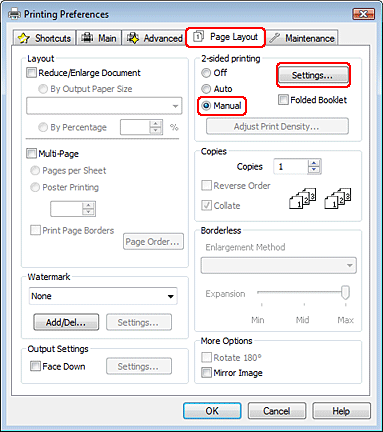
Spustelėkite skirtuką Page Layout (Psl. išdėstymas), tada nustatyme 2-sided printing (2-pusis spausdinimas) pasirinkite Manual (Rankinis tiekimas).
|
|
Spustelėkite Settings (Nustatymai), kad būtų atidarytas langas Settings (Nustatymai).
|
|
Nurodykite lapo kraštą, kuris bus įrišamas. Galite pasirinkti Left (Kairė), Top (Viršus) arba Right (Dešinė).
|
|
Pasirinkite cm arba inch (colis) kaip Unit (Blokas) nustatymą. Tada nurodykite įrišimo paraštės plotį. Galite įvesti bet kokį plotį nuo 0,3 iki 3,0 cm.
|
Pastaba:|
Atsižvelgiant į naudojamą taikomąją programą, faktinė įrišimo paraštė gali skirtis nuo pasirinktų nustatymų. Prieš spausdindami visą užduotį, išbandykite pasirinktą nustatymą išspausdindami kelis bandomuosius lapus, kad pamatytumėte rezultatus.
|
|
Paspauskite OK (Gerai), kad grįžtumėte į langą Page Layout (Psl. išdėstymas). Tada paspauskite OK (Gerai), kad būtų įrašyti jūsų nustatymai.
|
|
Įdėkite į popieriaus kasetę popieriaus, tada atspausdinkite darbą iš savo programos. Instrukcijos apie nelyginių puslapių sudarymą bus parodytos spausdinant lyginius puslapius.
|
|
Įkraukite popierių taip kaip aprašyta ekrane pateiktose instrukcijose.
|
Pastaba:|
dėl sunaudoto rašalo kiekio spausdinant popierius gali susisukti. Jei taip atsitiks, prieš pakartotinai įkraudami lengvai užsukite lapus priešinga kryptimi.
Prieš pakartotinai įkraudami lapus išlyginkite juos, patapšnodami kraštu į kietą, lygų paviršių.
Pakartotinai įkraudami spaudinius vadovaukitės pateiktomis instrukcijomis. Priešingu atveju gali užstrigti popierius arba neatitikti įrišimo paraštės.
|
|
Pakartotinai įkrovę spaudinius paspauskite Resume (Tęsti), kad būtų atspausdinti nelyginiai puslapiai.
|
Automatiškai sulenkiamos brošiūros 2-pusis spausdinimas (tik sistemoje Windows)
Rankinis sulenkiamos brošiūros 2-sided printing (2-pusis spausdinimas) leidžia gaminti sulenkiamas brošiūras. Vidinės pusės puslapiai (sulenkus puslapį) spausdinami pirmiau. Paskui galima atspausdinti išorinės brošiūros pusės puslapius, pakartotinai įkrovus popierių taip kaip parodyta paveikslėlyje.
|
|
|
Sulenkta brošiūra
|
* : įrišimo kraštas
Galite sukurti lankstinuką, pirmajame lape atspausdindami 2 ir 3 puslapius, antrajame – 6 ir 7, o trečiajame – 10 ir 11.
Pakartotinai įkrovę šiuos lapus į popieriaus kasetę kitoje pirmojo pusėje galėsite atspausdinti 1 ir 4, antrojo – 5 ir 8, o trečiojo – 9 ir 12 puslapius.
Paskui šiuos lapus galima sudėti kartu ir sukabinti į brošiūrą.
Pastaba:|
Ši funkcija negalima Mac OS X sistemoje.
|
Spausdintuvo nustatymai
Atlikite šiuos veiksmus, jei norite pagaminti sulenkiamą brošiūrą.
|
Nueikite į spausdintuvo nustatymus.
|
|
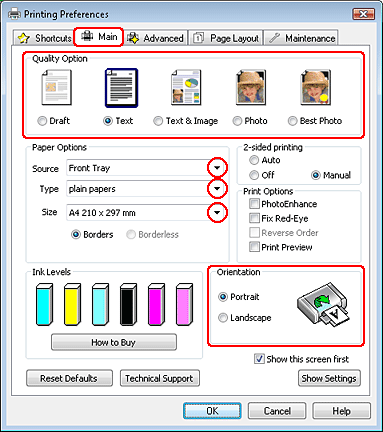
Spustelėkite skirtuką Main (Pagrindinis), tada pasirinkite šiuos Quality Option (Kokybės variantas) nustatymus:
|
Draft (Juodraštis) – neišbaigtiems sumažintos spausdinimo kokybės juodraščiams
Text (Tekstas) – puslapiams, kuriuose yra vien tekstas
Text & Image (Tekstas ir vaizdas) – geresnės kokybės tinklalapiams, kuriuose yra teksto ir paveikslėlių
Photo (Nuotraukos) – kokybiškam ir greitam spausdinimui
Best Photo (Geriausia nuotraukos k.) – geriausios kokybės spaudai
|
Pasirinkite Front Tray (Priekinis dėklas) kaip Source (Šaltinis) nustatymą.
|
|
Pasirinkite reikiamą Type (Tipas) nustatymą.
|
|
Pasirinkite reikiamą Size (Dydis) nustatymą.
|
|
Pasirinkite Portrait (Stačias) (stačias lapas) arba Landscape (Gulsčias) (gulsčias lapas), kad pakeistumėte savo spaudinio padėtį.
|
|
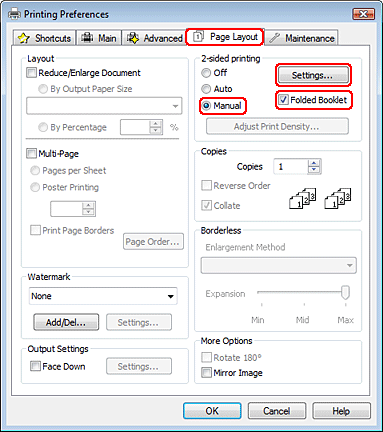
Spustelėkite skirtuką Page Layout (Psl. išdėstymas), tada nustatyme 2-sided printing (2-pusis spausdinimas) pasirinkite Manual (Rankinis tiekimas). Tada pasirinkite žymimąjį langelį Folded Booklet (Sulenkta brošiūra).
|
|
Spustelėkite Settings (Nustatymai), kad būtų atidarytas langas Settings (Nustatymai).
|
|
Nurodykite lapo kraštą, kuris bus įrišamas. Galite pasirinkti Left (Kairė), Top (Viršus) arba Right (Dešinė).
|
Pastaba:|
Pasirinkus Portrait (Stačias) kaip Orientation (Padėtis) nustatymą, galimos įrišimo padėtys yra Left (Kairė) arba Right (Dešinė). Įrišimo padėtis Top (Viršus) galima pasirinkus Landscape (Gulsčias) kaip Orientation (Padėtis) nustatymą.
|
|
Pasirinkite cm arba inch (colis) kaip Unit (Blokas) nustatymą. Nurodykite įrišimo paraštės plotį.
|
|
|
|
|
Portrait (Stačias)
|
Landscape (Gulsčias)
|
* : sulenkiamas kraštas
** : paraštė
Galite įvesti bet kokį plotį nuo 0,3 iki 3,0 cm. Iš abiejų sulenkimo pusių bus palikta nurodyta paraštė. Pvz., nurodžius 1 cm paraštę, gausite 2 cm paraštę (iš abiejų sulenkimo pusių bus palikta po 1 cm paraštę).
|
Paspauskite OK (Gerai), kad grįžtumėte į langą Page Layout (Psl. išdėstymas). Tada paspauskite OK (Gerai), kad būtų įrašyti jūsų nustatymai.
|
|
Įdėkite į popieriaus kasetę popieriaus, tada atspausdinkite darbą iš savo programos. Instrukcijos apie vidinių puslapių spausdinimą bus parodytos spausdinant išorinius puslapius.
|
|
Įkraukite popierių taip kaip aprašyta ekrane pateiktose instrukcijose.
|
Pastaba:|
dėl sunaudoto rašalo kiekio spausdinant popierius gali susisukti. Jei taip atsitiks, prieš pakartotinai įkraudami lengvai užsukite lapus priešinga kryptimi.
Prieš pakartotinai įkraudami lapus į spausdintuvą išlyginkite juos, patapšnodami kraštu į kietą, lygų paviršių.
Pakartotinai įkraudami spaudinius vadovaukitės pateiktomis instrukcijomis. Priešingu atveju gali užstrigti popierius arba neatitikti įrišimo paraštės.
|
|
Pakartotinai įdėję spaudinius paspauskite Resume (Tęsti), kad būtų atspausdinti vidiniai puslapiai.
|
|
Baigę spausdinti sulenkite lapus ir susekite segikliu arba kitokiu įrišimo metodu.
|