 |
 |
|
||
 |
||||
Trikties diagnostika
Spausdintuvo trikčių diagnostiką geriausia vykdyti dviem etapais: pirmiausia nustatyti triktį, po to atlikti galimus jos šalinimo būdus.
Informacija, kurios jums gali prireikti diagnozuojant ir šalinant dažniausiai pasitaikančias triktis, pateikta žiniatinklyje trikčių šalinimo aprašyme, valdymo skyde, būsenos stebėjimo priemonėje arba paleidus spausdintuvo darbo patikrą. Žr. toliau pateiktą atitinkamą skyrių.
Jei susiduriate su specifine problema, susijusia su spaudos kokybe, spaudinio problema, nesusijusia su spaudos kokybe arba popieriaus padavimo problema, arba jei spausdintuvas apskritai nespausdina, žr. atitinkamą skyrių.
Tam, kad pašalintumėte triktį, jums gali tekti atšaukti spausdinimą.
Klaidos indikatoriai
Daugybę dažniausiai sutinkamų spausdintuvo trikčių galite nustatyti pagal klaidos indikatorius, rodomus spausdintuvo valdymo skyde. Jei spausdintuvas nustoja veikti ir negalite pašalinti trikties, žr. klaidos indikatorių lentelę ir sprendimus, nurodytus brošiūroje.

Būsenos stebėjimas
Jei spausdinant įvyks triktis, būsenos stebėjimo lange bus parodytas klaidos pranešimas.
Kai jums prireikia pakeisti rašalo kasetę, spustelėkite lange esantį mygtuką How To (Kaip), ir būsenos stebėjimo funkcija padės jums pakeisti rašalo kasetę, išsamiai nurodydama, ką daryti.
Norėdami patikrinti visų rašalo kasečių būseną, žr. vieną iš tolesnių skyrių:
 Žr. EPSON Status Monitor 3 naudojimas (Windows sistemoje)
Žr. Funkcijos EPSON Status Monitor naudojimas (Mac OS X sistemoje)
Žr. EPSON Status Monitor 3 naudojimas (Windows sistemoje) Žr. Funkcijos EPSON Status Monitor naudojimas (Mac OS X sistemoje)Jei parodomas klaidos pranešimas, kuriame pranešama, kad spausdintuvo pagalvėlės beveik sunaudotos, susisiekite su „Epson“ aptarnavimo skyriumi ir pakeiskite jas. Kai spausdintuvo rašalo pagalvėlės permirksta, spausdintuvas nustoja spausdinti, ir jums reikia kreiptis į „Epson“ aptarnavimo skyrių.
Spausdintuvo veikimo patikros vykdymas
Jei jums nepavyksta nustatyti trikties priežasties, vykdykite spausdintuvo operacijų patikrą, kuri padės nustatyti, ar trikties priežastis – spausdintuvas, ar – jūsų kompiuteris.
Prieš vykdydami spausdintuvo veikimo patikrą, įsitikinkite, ar dėklo svirtis yra pakelta.
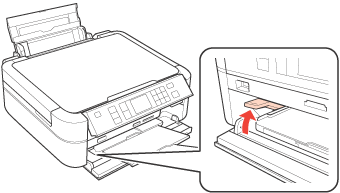
 Perspėjimas:
|
Nelieskite priekinio dėklo, kai perjungiate dėklo svirtį į kitą padėtį.
Nejudinkite dėklo svirties, kai spausdintuvas veikia.
|
 Pastaba:
|
Prieš perjungdami dėklo svirtį įsitikinkite, kad priekiniame dėkle nėra popieriaus ar kitų objektų ir kad priekinis dėklas nepailgintas.
|
Jei norite vykdyti operacijų patikrą, atlikite šiuos veiksmus. Naudodami mygtukus  ,
,  ,
,  arba
arba  galite pakeisti skystųjų kristalų ekrano vaizdą, kad susirastumėte režimą, kurį norite įjungti.
, , arba galite pakeisti skystųjų kristalų ekrano vaizdą, kad susirastumėte režimą, kurį norite įjungti. |
Įsitikinkite, kad spausdintuvas ir kompiuteris yra išjungti.
|
 |
Ištraukite kabelį iš spausdintuvo sąsajos jungties.
|
 |
Įsitikinkite, ar į lapų tiektuvą įdėta A4 formato popieriaus, ar į spausdintuvą neįdėtas CD / DVD dėklas ir ar dėklo svirtis yra pakelta.
|
 |
Norėdami įjungti spausdintuvą, paspauskite mygtuką
 On. On. |
 |
Home meniu atidarykite režimą Setup.
|
 |
Pasirinkite Maintenance.
|
 |
Pasirinkite Nozzle Check.
|
 |
Paspauskite
 Start mygtuką, kad įjungtumėte purkštukų patikrinimą. Start mygtuką, kad įjungtumėte purkštukų patikrinimą. |
Spausdintuvas atspausdina purkštukų patikros šabloną. Jei paveikslėlio linijose yra pertrūkių, jums reikia išvalyti spausdinimo galvutę.
Jei bandomasis puslapis atspausdinamas, tikriausiai trikties priežastis – netinkami jūsų programinės įrangos ar kompiuterio nustatymai, arba pažeistas kabelis. Taip pat yra tikimybė, kad netinkamai įdiegta jūsų programinė įranga. Pabandykite pašalinti ir įdiegti iš naujo savo programinę įrangą.
Žr. Spausdintuvo tvarkyklės šalinimas
Žr. Spausdintuvo tvarkyklės šalinimas
Jei neatspausdinamas bandomasis puslapis, tikriausiai trikties priežastis – jūsų spausdintuvas. Perskaitykite tolesniame skyriuje nurodytus patarimus.
Žr. Spausdintuvas nespausdina
Žr. Spausdintuvas nespausdina