 |
 |
|
||
 |
||||
Skaitytuvo naudojimas vietoje kopijuoklio
Savo skaitytuvą kartu su spausdintuvu, prijungtu prie kompiuterio, galite naudoti taip pat, kaip naudotumėte kopijavimo aparatą. Kopijuodami galite net padidinti arba sumažinti, atkurti išblukusias spalvas, pašalinti dulkes, patobulinti tekstą bei reguliuoti vaizdo šviesumą ar kontrastą.
 |
Uždėkite originalą (-us) ant nuskaitymo stiklo. Išsamesnę informaciją žr. viename iš šių skyrių.
|
Dokumentai arba nuotraukos: Dokumentų arba nuotraukų padėjimas
Juostelės arba skaidrės: Juostelių arba skaidrių įdėjimas (tik „Perfection V370 Photo“)
 |
Programą Copy Utility paleisti galite kuriuo nors iš šių būdų.
|
Paspauskite skaitytuvo  kopijavimo mygtuką.
kopijavimo mygtuką.
Windows: pasirinkite „Start“ mygtuką arba Start (Pradėti) > Programs (Programos) arba All Programs (Visos programos) > Epson Software > Copy Utility.
Mac OS X: pasirinkite Applications (Programos) > Epson Software > Copy Utility ir du kartus spustelėkite piktogramą Copy Utility.
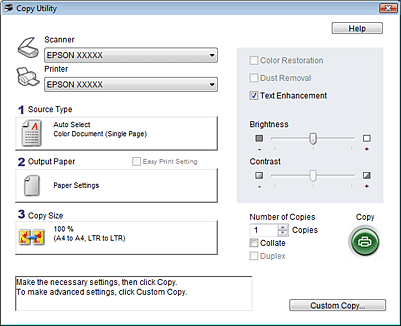
 |
Pasirinkite savo skaitytuvą iš sąrašo Scanner.
|
 |
Pasirinkite savo spausdintuvą iš sąrašo Printer.
|
 |
Spustelėkite langelį Source Type, pasirinkite jūsų kopijuojamo originalo (-ų) tipą ir spustelėkite OK. Nurodymai pateikti lentelėje apačioje.
|
|
Source Type nustatymas
|
Dokumento tipas
|
|
Color Document (Single Page)
|
Vieno puslapio spalvoti dokumentai, kuriuose yra tekstas arba tekstas ir grafika, pvz., skrajutės.
|
|
Black & White Document (Single Page)
|
Vieno puslapio nespalvoti dokumentai, kuriuose yra tekstas arba tekstas ir grafika, pvz., laiškai.
|
|
Color Document (Multiple Pages)
|
Kelių puslapių spalvoti dokumentai, kuriuose yra tekstas arba tekstas ir grafika, pvz., brošiūros.
|
|
Black & White Document (Multiple Pages)
|
Kelių puslapių nespalvoti dokumentai, kuriuose yra tekstas arba tekstas ir grafika, pvz., vadovas.
|
|
Photo
|
Spalvotos arba nespalvotos nuotraukos.
|
|
Negative Film
|
Spalviniai negatyvai.
|
|
Positive Film
|
Spalvinės skaidrės arba pozityvo juostelės.
|
 |
Spustelėkite langelį Output Paper, pasirinkite į jūsų spausdintuvą įdėto popieriaus tipą bei dydį ir spustelėkite OK.
|
 Pastaba:
|
Jei spausdinate tam tikrais „Epson“ spausdintuvais, jums parodomas spausdintuvo nustatymų langas. Instrukcijas apie nustatymų pasirinkimą žr. savo spausdintuvo dokumentacijoje.
|
 |
Jei norite padidinti arba sumažinti savo vaizdą (-us), kai juos kopijuojate, spustelėkite langelį Copy Size, pasirinkite padidinimą / sumažinimą ir spustelėkite OK.
|
Pastaba:|
jei spausdinate „Epson“ spausdintuvu, kuris palaiko spausdinimą be paraščių, galite pasirinkti parinktis Margins (Paraštės) arba No Margins.
|
 |
Jei kopijuojate išblukusią nuotrauką ir norite atkurti spalvas, spustelėkite žymimąjį langelį Color Restoration. Jis pasiekiamas tik tada, kai Source Type yra Photo, Negative Film arba Positive Film.
|
 |
Jei kopijuodami norite pašalinti dulkių žymes, spustelėkite žymimąjį langelį Dust Removal. Jis pasiekiamas tik tada, kai Source Type yra Negative Film arba Positive Film.
|
 |
Jei kopijuojate spalvotą arba nespalvotą dokumentą, teksto ir linijinių paveikslėlių aiškumą galite pagerinti palikdami žymimąjį langelį Text Enhancement pažymėtą. Jis pasiekiamas tik tada, kai Source Type yra Color Document (Single Page), Black & White Document (Single Page), Color Document (Multiple Pages) arba Black & White Document (Multiple Pages).
|
 |
Jei kopijuodami norite reguliuoti originalo (-ų) šviesumą, tamsumą arba kontrastą, spustelėkite slankiklį po nustatymais Brightness ir / arba Contrast. Contrast galima reguliuoti tik tada, kai Source Type yra Photo, Negative Film arba Positive Film.
|
 |
Jei reikia, kad pasirinktumėte pageidaujamą kopijų skaičių, spustelėkite langelį Number of Copies.
|
 |
Jei esate pasiruošę nuskaityti ir spausdinti, spustelėkite Copy.
|
Pastaba:|
Jei norite peržiūrėti nuskaitytą vaizdą prieš spausdindami arba norite pasirinkti papildomus kopijavimo nustatymus, spustelėkite Custom Copy lango apačioje. Spustelėkite Help programoje Copy Utility, jei norite pamatyti instrukcijas apie Custom Copy funkcijų naudojimą.
|