 |
 |
|
||
 |
||||
Nuskaitymas į PDF failą
Galite kurti PDF failą su šiomis funkcijomis.
Kelių dokumento puslapių nuskaitymas į vieną PDF failą: galite nuskaityti kelis dokumento puslapius ir išsaugoti juos viename PDF faile.
Paieškai tinkamo PDF failo kūrimas (tik „Windows“): galite kurti PDF failą su paieškos funkcija, kad sukurtame faile galėtumėte ieškoti žodžių. (Ši funkcija kai kuriose šalyse gali neveikti.)
Puslapių kiekio viename PDF faile nurodymas: galite nurodyti didžiausią puslapių kiekį, kurį gali talpinti vienas PDF failas. Pavyzdžiui, jei nuskaitote 20 puslapių dokumentą ir nurodote, kad puslapių skaičius viename PDF dokumente turi būti 4, automatiškai sukuriami 5 PDF failai.
 Pastaba:
|
siekiant naudotis kai kuriomis iš šių funkcijų, jums reikės „ABBYY FineReader“ programos, pateikiamos su skaitytuvu. Jei nuskaitymo programinę įrangą įdiegėte kaip aprašyta lape Pradėkite čia, ji jau gali būti įdiegta.
|
Nuskaitymas į PDF failą naudojant PDF mygtuką
 |
Padėkite dokumentą ant nuskaitymo stiklo. Išsamesnę informaciją žr. Dokumentų arba nuotraukų padėjimas.
|
 |
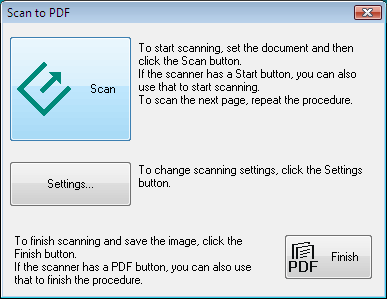
Paspauskite skaitytuvo
 PDF mygtuką. PDF mygtuką. |
 |
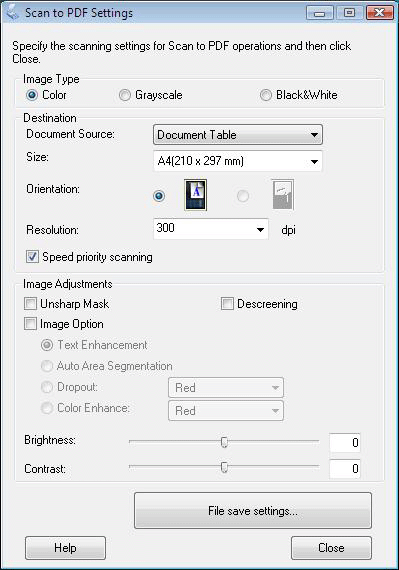
Spustelėkite Settings (Nustatymai).
|
 |
Atlikite reikiamus nustatymus.
|
 |
Spustelėkite File Save Settings (Failo išsaugojimo nustatymai). Esami Paper Size (Popier. formatas), Orientation (Padėtis), Margin (Paraštė) ir kiti nustatymai rodomi ties Details (Detalės).
|
 Pastaba:
|
Jei pašalinate žymėjimą iš Show Add Page dialog after scanning (Rodyti dialogą Pridėti puslapį po nuskaitymo) žymimojo langelio, esančio lange File Save Settings (Failo išsaugojimo nustatymai), tai Add Page Confirmation (Puslapio pridėjimo patvirtinimas) langas nepasirodo ir „Epson Scan“ automatiškai išsaugo jūsų dokumentą.
|
 |
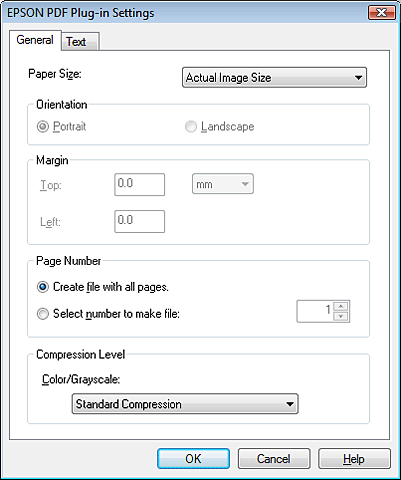
Jei norite pakeisti bet kurį iš esamų PDF parametrų, spustelėkite Options (Parinktys).
|
 Pastaba:
|
Skirtukas Text (Tekstas) gali būti naudojamas tik tada, kai įdiegta „ABBYY FineReader“ programa, pateikta kartu su jūsų skaitytuvu.
|
Pasirinkite nustatymus, kurie atitinka jūsų dokumentą, ir spustelėkite OK (GERAI). Grįšite į langą File Save Settings (Failo išsaugojimo nustatymai).
Informacija apie kitus nustatymus EPSON PDF Plug-in Settings (EPSON PDF papildinio nustatymai) lange pateikta „Epson Scan“ žinyne.
 |
Atlikite visus kitus failo išsaugojimo nustatymus ir spustelėkite OK (GERAI).
|
 |
Spustelėkite Close (Uždaryti), kad uždarytumėte Scan to PDF Settings (Nusk. į PDF nustat), tada spustelėkite Scan (Nuskaityti) arba paspauskite skaitytuvo
 paleidimo mygtuką. „Epson Scan“ nuskaito jūsų puslapį. paleidimo mygtuką. „Epson Scan“ nuskaito jūsų puslapį. |
Jeigu nuskaitote vieną puslapį, pereikite prie 10 žingsnio.
 |
Jei nuskaitote kelis puslapius, pakeiskite pirmąjį ant nuskaitymo stalo esantį puslapį antru ir spustelėkite Scan (Nuskaityti) arba paspauskite
paleidimo mygtuką dar kartą. Kartokite šį veiksmą su kiekvienu dokumento puslapiu. |
 |
Spustelėkite Finish (Baigti) arba paspauskite skaitytuvo
PDF mygtuką. Jūsų dokumentas išsaugomas kaip PDF failas aplanke Pictures (Vaizdai) arba My Pictures (Mano vaizdai), arba jūsų pasirinktoje vietoje lange File Save Settings (Failo išsaugojimo nustatymai). |
