 |
 |
|
||
 |
||||
Laikinas spausdinimas juodu rašalu, pasibaigus spalvotam rašalui
Kai spalvotas rašalas baigiasi, o juodo rašalo dar yra, trumpai galite spausdinti, naudodami tik juodą rašalą. Tačiau turite kuo greičiau pakeisti išsieikvojusią rašalo kasetę (-es). Apie tai, kaip laikinai spausdinti juodu rašalu, žiūrėkite kitame skyriuje.
 Pastaba:
|
Faktinis laikas priklausys nuo naudojimo sąlygų, atspausdintų vaizdų kiekio, spausdinimo nuostatų ir naudojimo dažnumo.
Ši funkcija negalima Mac OS X 10.4 ar senesnėje sistemoje.
|
Naudojant Windows
Norėdami toliau laikinai spausdinti juodu rašalu, atlikite toliau aprašytus veiksmus.
 |
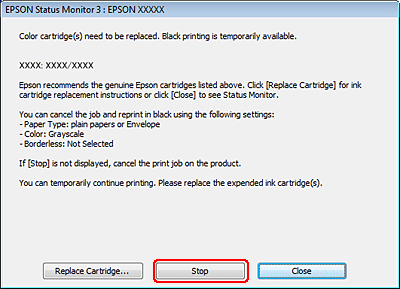
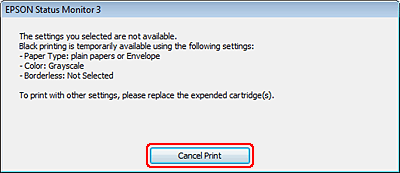
Kai EPSON Status Monitor 3 nurodo nutraukti spausdinimo užduotį, spustelėkite Stop (Sustabdyti) arba Cancel Print (Atsisakyti spausd), kad nutrauktumėte spausdinimo užduotį.
|
 Pastaba:
|
Jeigu pranešimas apie klaidą, kad ištuštėjo spalvoto rašalo kasetė, ateina iš kito tinklo kompiuterio, jums gali tekti nutraukti spausdintuvo spausdinimo užduotį.
|
 |
Įdėkite paprastą popierių arba voką.
|
Pastaba:|
2 popieriaus kasetėje galima naudoti tik paprastą B5 dydžio arba didesnį popierių.
|
 |
Atsidarykite spausdintuvo nustatymus.
|
 |
Spustelėkite skirtuką Main (Pagrindinis), tada atlikite reikiamus nustatymus.
|
 |
Pasirinkite reikiamą Source (Šaltinis) nustatymą.
|
 |
Pasirinkite plain papers (paprastas popierius) arba Envelope (Vokas) kaip Paper Type (Popier. tipas) nuostatą.
|
 |
Pasirinkite Grayscale (Pilki tonai) kaip Color (Spalvot.) nuostatą.
|
 |
Paspauskite OK (Gerai), kad uždarytumėte spausdintuvo nustatymų langą.
|
 |
Atspausdinkite savo failą.
|
 |
Epson Status Monitor 3 vėl pasirodys jūsų kompiuterio ekrane. Spustelėkite Print in Black (Spausdinti juodai), kad spausdintumėte juodu rašalu.
|

Mac OS X sistemoje
Pastaba:|
Ši funkcija negalima Mac OS X 10.4 ar senesnėje sistemoje.
|
Norėdami toliau laikinai spausdinti juodu rašalu, atlikite toliau aprašytus veiksmus.
|
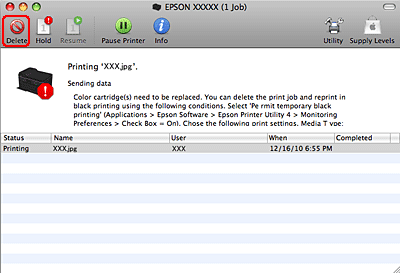
Jeigu spausdinimo atnaujinti negalima, spustelėkite spausdintuvo piktogramą, esančią „Dock“. Jeigu rodomas klaidos pranešimas, raginantis nutraukti spausdinimo užduotį, spustelėkite Delete (Trinti) ir atlikite toliau nurodytus veiksmus, kad dokumentą perspausdintumėte juodu rašalu.
|
 Pastaba:
|
Jeigu pranešimas apie klaidą, kad ištuštėjo spalvoto rašalo kasetė, ateina iš kito tinklo kompiuterio, jums gali tekti nutraukti spausdintuvo spausdinimo užduotį.
|
|
Nueikite į dialogo langą Epson Printer Utility 4.
|
|
Spustelėkite Monitoring Preferences (Stebėjimo pasirinktys) viršutiniame kairiajame lango Epson Printer Utility 4 kampe.
|
|
Įsitikinkite, ar pasirinktas žymimasis langelis Permit temporary black printing, tada užverkite langą.
|
|
Įdėkite paprastą popierių arba voką.
|
Pastaba:|
2 popieriaus kasetėje galima naudoti tik paprastą B5 dydžio arba didesnį popierių.
|
|
Nueikite į dialogo langą Print (Spausd.).
|
|
Spustelėkite
 mygtuką, kad padidintumėte dialogo langą. mygtuką, kad padidintumėte dialogo langą. |
|
Nustatyme Printer (Spausdintuv.) pasirinkite naudojamą spausdintuvą, tada atlikite reikalingus nustatymus.
|
|
Išskleidžiamajame meniu pasirinkite Print Settings (Spausdinimo nustatymai).
|
|
Pasirinkite reikiamą nustatymą Paper Source (Popier. šaltinis).
|
 |
Pasirinkite plain papers (paprastas popierius) arba Envelope (Vokas) kaip Media Type (Laikmenos tipas) nuostatą.
|
 |
Pasirinkite žymimąjį langelį Grayscale (Pilki tonai).
|
 |
Pasirinkite Print (Spausd.), kad uždarytumėte dialogo langą Print (Spausd.).
|