 |
 |
|
||
 |
||||
Controllo degli ugelli della testina di stampa
Se si riscontra che la stampa è inaspettatamente sbiadita o che mancano dei punti, è possibile identificare il problema controllando gli ugelli della testina di stampa.
È possibile controllare gli ugelli della testina di stampa dal computer con l'utility Nozzle Check (Controllo ugelli), oppure direttamente dalla stampante con gli appositi pulsanti.
Uso dell'utility Nozzle Check (Controllo ugelli) per Windows
Per utilizzare l'utility Nozzle Check (Controllo ugelli), effettuare i seguenti passaggi.
 |
Controllare che il pannello di controllo non indichi errori o avvertenze.
|
 |
Assicurarsi che nell'alimentatore sia caricata carta in formato A4.
|
 |
Fare clic con il pulsante destro del mouse sull'icona della stampante nella taskbar (barra delle applicazioni), quindi scegliere Nozzle Check (Controllo ugelli).
|
Se l'icona della stampante non è visualizzata, fare riferimento alla sezione che segue per aggiungere l'icona.
 |
Seguire le istruzioni a schermo.
|

Uso dell'utility Nozzle Check (Controllo ugelli) per Mac OS X
Per utilizzare l'utility Nozzle Check (Controllo ugelli), effettuare i seguenti passaggi.
|
Controllare che il pannello di controllo non indichi errori o avvertenze.
|
|
Assicurarsi che nell’alimentatore sia caricata carta in formato A4.
|
|
Accedere alla finestra di dialogo Epson Printer Utility 4.
|
|
Fare clic sul pulsante Nozzle Check (Controllo ugelli).
|
 |
Seguire le istruzioni a schermo.
|
Uso dei tasti della stampante
Per controllare gli ugelli della testina di stampa tramite i tasti della stampante, effettuare i passaggi qui riportati.
|
Controllare che il pannello di controllo non indichi errori o avvertenze.
|
|
Spegnere la stampante.
|
|
Assicurarsi che nell'alimentatore sia caricata carta in formato A4.
|
|
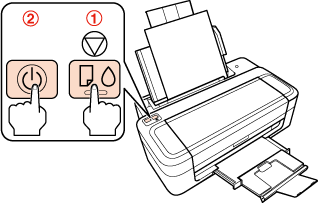
Tenere premuto il tasto
 e premere il tasto e premere il tasto  per accendere la stampante. per accendere la stampante. |
|
Quando la stampante si accende, rilasciare entrambi i tasti. La stampante stampa un motivo di verifica degli ugelli.
|
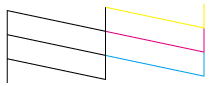
Di seguito sono mostrati due esempi di motivi di verifica degli ugelli.
Confrontare la qualità della pagina di controllo stampata con l'esempio raffigurato di seguito. Se non si riscontrano problemi relativi alla qualità di stampa (ad esempio, spazi vuoti o segmenti mancanti nelle linee di prova), la testina di stampa funziona correttamente.
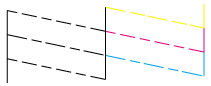
Se dalle righe stampate mancano alcuni segmenti (come illustrato di seguito), ciò può essere dovuto a un ugello d'inchiostro ostruito o a una testina di stampa non allineata.
 Vedere